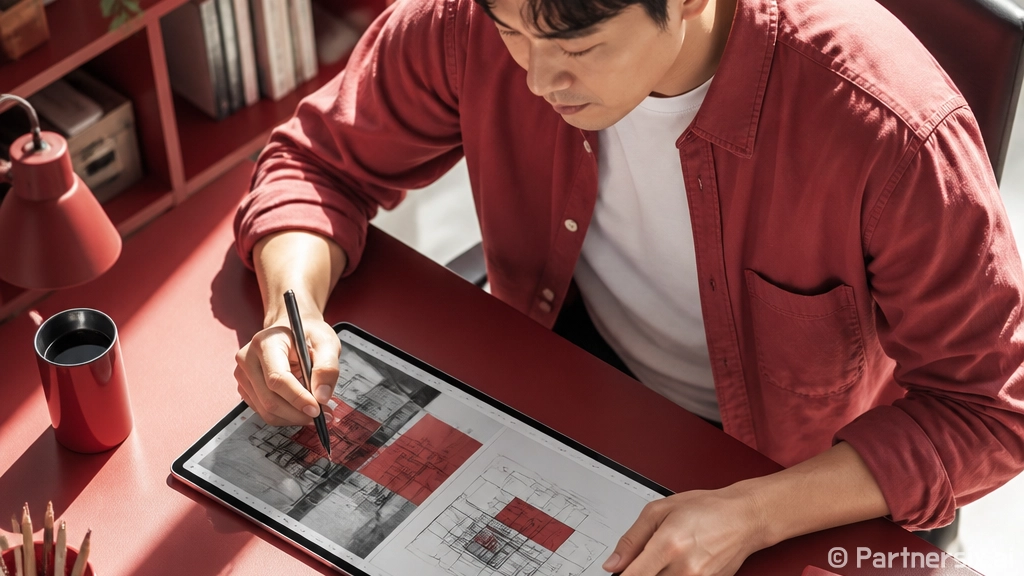
얼마 전 PDF 18개, 이미지 40장, 엑셀 파일 3개를 한꺼번에 확인해야 할 일이 있었는데 노트북을 켜기 애매한 상황이었습니다. 그때 갤럭시탭S9울트라를 책상 위에 올려두고 작업해 보니, 화면이 큰 태블릿이 단순히 영상 보는 기기가 아니라 꽤 현실적인 문서 작업 도구라는 생각이 들었습니다.
특히 파일 변환, 압축 해제, PDF 필기, 문서 양식 작성처럼 자잘하지만 시간이 많이 먹는 작업에서 차이가 컸습니다. 14.6인치 화면이라 두 문서를 나란히 놓고 보는 게 편했고, S펜으로 체크 표시를 하거나 서명 위치를 잡는 과정도 자연스러웠습니다. 다만 처음부터 모든 앱을 깔아두면 오히려 복잡해집니다. 기본 앱과 무료 도구를 중심으로 작업 흐름을 잡는 게 훨씬 낫습니다.
갤럭시탭S9울트라가 문서 작업에 좋은 이유
갤럭시탭S9울트라의 가장 큰 장점은 화면 크기입니다. 14.6인치 AMOLED 화면은 A4 문서를 크게 띄워도 답답함이 적고, 세로로 세워두면 계약서나 안내문을 읽을 때 종이에 가까운 느낌이 납니다. 작은 태블릿에서는 확대와 축소를 반복하게 되는데, 이 모델은 전체 페이지를 보면서도 글자가 꽤 잘 보입니다.
문서 작업에서는 성능보다 화면과 입력 방식이 더 중요할 때가 많습니다. 메일로 받은 PDF를 열고, 한쪽에는 참고 자료를 띄우고, 다른 쪽에는 메모 앱을 열어두는 식으로 쓰면 노트북 못지않게 흐름이 이어집니다. 갤럭시탭S9울트라는 멀티윈도우와 팝업 창을 같이 쓰기 좋아서 파일 이름을 바꾸거나 첨부파일을 옮기는 작업도 손이 덜 갑니다.
- 큰 화면: PDF, 엑셀, 이미지 비교 작업에 유리
- S펜: 서명, 체크, 주석, 간단한 도식 작성에 편함
- 멀티윈도우: 자료와 작업 화면을 동시에 보기 좋음
- 방수·방진 지원: 카페나 이동 중에도 부담이 적음
파일 변환과 압축 작업은 기본 앱부터 쓰기
디지털 파일 작업을 할 때 제일 먼저 확인할 앱은 삼성 기본 파일 앱입니다. 갤럭시탭S9울트라의 내 파일 앱에서는 다운로드, 문서, 이미지, 클라우드 저장소를 한 화면에서 오갈 수 있습니다. ZIP 파일 압축 해제도 기본으로 처리되는 경우가 많아서, 단순한 압축 파일 때문에 별도 앱을 설치할 필요가 적습니다.
예를 들어 거래처에서 받은 이미지 묶음이 ZIP으로 왔다면, 먼저 내 파일 앱에서 압축을 풀고 폴더명을 날짜와 업무명으로 바꿉니다. 그다음 갤러리나 문서 앱에서 필요한 파일만 골라 공유하면 됩니다. 파일이 30개 이상일 때는 이름 앞에 숫자를 붙여두면 나중에 순서가 섞이는 일을 줄일 수 있습니다.
PDF 변환은 상황에 따라 다릅니다. 이미지 몇 장을 PDF로 묶는 정도라면 갤러리의 공유 기능이나 인쇄 기능을 활용해 PDF 저장을 시도할 수 있습니다. 워드 문서나 스프레드시트를 PDF로 바꿀 때는 삼성 노트, 한컴오피스, Microsoft 365 앱의 무료 범위부터 확인하는 편이 좋습니다. 유료 구독이 필요한 기능도 있으니, 급한 작업이라면 먼저 한 파일만 테스트해 보는 게 시간을 아낍니다.
PDF 필기와 서명은 S펜이 제일 편하다
갤럭시탭S9울트라를 문서용으로 쓸 때 만족도가 높은 부분은 PDF 주석입니다. 손가락으로 표시하면 선이 두껍고 지저분해지기 쉬운데, S펜은 형광펜, 밑줄, 동그라미 표시가 안정적입니다. 계약서 검토, 강의 자료 표시, 신청서 확인처럼 눈으로 읽고 손으로 표시하는 작업에 잘 맞습니다.
서명도 꽤 실용적입니다. PDF를 열고 서명란에 S펜으로 이름을 쓰면 됩니다. 다만 중요한 문서라면 저장 후 다시 열어서 서명이 깨지지 않았는지 확인해야 합니다. 앱에 따라 주석 레이어가 따로 남는 경우가 있어, 상대방에게 보낼 때는 공유 방식에서 PDF로 저장 또는 인쇄 후 PDF 저장을 선택하는 편이 더 안전합니다.
실제로 자주 쓰는 흐름
- 메일에서 첨부 PDF 다운로드
- 삼성 노트나 PDF 앱으로 열기
- S펜으로 체크, 밑줄, 서명 입력
- 다른 이름으로 저장
- 내 파일 앱에서 파일명 변경 후 다시 첨부
이 과정에서 파일명을 대충 두면 나중에 찾기 힘듭니다. 저는 보통 날짜, 기관명, 문서 종류 순서로 적습니다. 예를 들면 2026-08-신청서-서명완료처럼 붙이면 검색할 때 훨씬 빠릅니다.
노트북처럼 쓰려면 DeX와 키보드 설정이 중요하다
갤럭시탭S9울트라는 그냥 태블릿으로 써도 좋지만, 문서 작업이 많다면 DeX 모드를 켜는 편이 낫습니다. 창을 여러 개 띄우고 크기를 조절할 수 있어서 파일 탐색기, 브라우저, 문서 앱을 동시에 다루기 좋습니다. 키보드 커버나 블루투스 키보드를 연결하면 짧은 블로그 초안, 메일 답장, 양식 입력 정도는 충분히 처리됩니다.
근데 DeX가 항상 답은 아닙니다. PDF에 필기하거나 이미지를 빠르게 확인할 때는 일반 태블릿 모드가 더 손에 맞습니다. 반대로 파일을 여러 폴더로 옮기거나 문서 이름을 많이 바꿔야 할 때는 DeX가 편합니다. 작업에 따라 모드를 바꿔 쓰는 게 가장 현실적입니다.
- 짧은 필기와 PDF 표시: 일반 태블릿 모드
- 파일 이동과 이름 변경: DeX 모드
- 문서 작성과 메일 답장: 키보드 연결
- 이미지 확인과 간단한 편집: 큰 화면 가로 모드
구매 전에는 저장공간과 액세서리를 먼저 계산하기
갤럭시탭S9울트라를 파일 작업용으로 본다면 저장공간 선택이 꽤 중요합니다. PDF와 문서 위주라면 큰 부담이 없지만, 스캔 이미지와 영상 파일까지 다루면 용량이 금방 늘어납니다. 클라우드를 주로 쓴다면 기본 용량도 괜찮을 수 있지만, 외부에서 인터넷 없이 작업하는 일이 많다면 여유 있는 모델이 편합니다.
액세서리는 우선순위를 나눠서 보면 됩니다. 문서 필기 위주라면 보호필름과 거치대가 먼저입니다. 타이핑이 많다면 키보드가 필요하고, 외장 저장장치나 모니터를 연결할 계획이 있다면 USB-C 허브도 챙겨야 합니다. 솔직히 처음부터 전부 사는 것보다 1주일 정도 실제 작업을 해보고 부족한 것만 더하는 쪽이 낭비가 적었습니다.
제가 써본 기준으로는 갤럭시탭S9울트라는 단순한 태블릿보다 ‘큰 화면 문서 책상’에 가깝습니다. 파일을 열고, 표시하고, 이름 붙이고, 보내는 반복 작업이 많은 사람에게 잘 맞습니다. 반대로 무거운 엑셀 자동화나 전문 편집 프로그램을 매일 돌린다면 노트북이 여전히 편합니다. 그래도 디지털 문서와 파일 잡무를 빠르게 처리하는 용도라면, 무료 앱과 기본 기능만 잘 묶어도 생각보다 많은 일을 끝낼 수 있습니다.