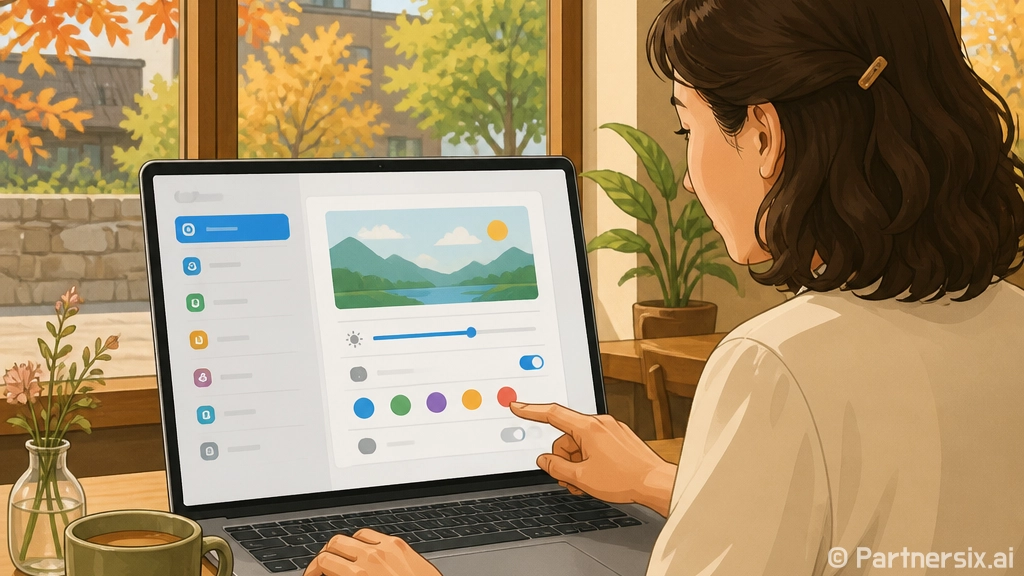
얼마 전 카페에서 노트북으로 문서를 보는데, 분명 밝기를 올렸는데도 노트북화면이 묘하게 뿌옇게 보이더라고요. 처음엔 눈이 피곤한가 싶었는데, 알고 보니 밝기 설정뿐 아니라 해상도, 배율, 야간 모드, 전원 설정이 같이 영향을 주고 있었습니다.
노트북화면 문제는 생각보다 원인이 다양합니다. 화면이 어둡게 느껴질 수도 있고, 글자가 흐릿할 수도 있고, 색이 누렇게 보이거나 눈이 쉽게 피로해질 수도 있어요. 그런데 대부분은 고장이라기보다 설정만 조금 손보면 꽤 좋아집니다.
노트북화면 밝기부터 제대로 맞추는 방법
가장 먼저 볼 건 밝기입니다. 너무 당연해 보이지만 실제로는 자동 밝기나 배터리 절약 모드 때문에 밝기가 마음대로 낮아지는 경우가 많습니다. 특히 배터리로 사용할 때 화면이 갑자기 어두워진다면 전원 관리 설정을 같이 확인해야 합니다.
윈도우 노트북이라면 설정 메뉴에서 디스플레이 밝기를 조절할 수 있고, 키보드의 Fn 키와 밝기 아이콘 키를 함께 눌러 바꿀 수도 있습니다. 맥북은 키보드 밝기 키나 시스템 설정의 디스플레이 항목에서 조절하면 됩니다.
- 실내 문서 작업: 밝기 40~60% 정도가 무난합니다.
- 밝은 카페나 창가 자리: 70% 이상이 필요할 때가 많습니다.
- 밤에 영상 시청: 20~40% 정도로 낮추면 눈부심이 줄어듭니다.
근데 밝기만 무조건 올리는 건 좋은 방법이 아닙니다. 화면은 밝아지지만 눈 피로도 같이 올라갈 수 있거든요. 주변 조명보다 화면이 너무 밝으면 30분만 봐도 눈이 뻑뻑해질 수 있습니다. 반대로 화면이 너무 어두우면 글자를 읽으려고 눈에 힘이 들어갑니다.
글자가 흐릿할 때는 해상도와 배율을 확인하기
노트북화면에서 글자가 뭉개져 보인다면 밝기보다 해상도와 배율 문제일 가능성이 큽니다. 예를 들어 1920x1080 화면인데 해상도가 1366x768로 잡혀 있으면 전체적으로 흐릿하게 보일 수 있습니다. 화면이 큰데 글자가 작아서 임의로 낮은 해상도를 쓰는 경우에도 비슷한 일이 생깁니다.
가장 좋은 방법은 운영체제가 권장하는 해상도를 그대로 쓰는 것입니다. 윈도우에서는 디스플레이 설정에 들어가면 ‘권장’이라고 표시된 해상도가 보입니다. 이 값을 선택한 뒤 글자가 작으면 해상도를 낮추지 말고 배율을 125%나 150%로 조절하는 편이 훨씬 깔끔합니다.
실제로 13~14인치 노트북에서 풀HD 화면을 쓰면 100% 배율은 글자가 작게 느껴질 수 있습니다. 이때 125%로 바꾸면 문서, 브라우저, 메신저 글자가 훨씬 편하게 보입니다. 15~16인치에서는 100%나 125%가 많이 쓰이고, 고해상도 OLED나 2.8K 이상 패널은 150%가 자연스러운 경우도 있습니다.
외부 모니터를 연결했을 때도 따로 봐야 합니다
노트북에 모니터를 연결하면 각 화면마다 해상도와 배율이 따로 적용됩니다. 노트북화면은 선명한데 외부 모니터만 흐릿하다면 모니터 쪽 해상도가 잘못 잡혔을 수 있습니다. 반대로 외부 모니터는 괜찮은데 노트북화면만 이상하다면 내장 디스플레이 설정을 따로 확인해야 합니다.
색이 누렇게 보이면 야간 모드와 색감 설정 보기
화면이 전체적으로 노랗거나 붉게 보일 때가 있습니다. 이때 많은 분들이 패널 문제라고 생각하는데, 사실 야간 모드가 켜져 있는 경우가 꽤 많습니다. 야간 모드는 블루라이트를 줄여 눈부심을 낮추는 기능이라 화면 색이 따뜻하게 변합니다.
밤에는 편하지만 낮에 사진 보정, 쇼핑몰 상품 색 확인, 디자인 작업을 할 때는 실제 색과 다르게 느껴질 수 있습니다. 흰색 셔츠가 아이보리처럼 보이거나, 회색 배경이 누렇게 보이면 야간 모드부터 꺼보는 게 좋습니다.
- 문서 작업 위주라면 약한 야간 모드가 편할 수 있습니다.
- 사진, 영상, 디자인 작업을 한다면 야간 모드는 꺼두는 편이 낫습니다.
- 색이 지나치게 진하거나 흐리면 그래픽 제어판의 색상 설정도 확인해야 합니다.
솔직히 노트북마다 기본 색감 차이도 있습니다. 어떤 제품은 파랗게 보이고, 어떤 제품은 따뜻하게 보입니다. 특히 저가형 패널은 색 표현 범위가 좁아서 같은 사진도 덜 선명하게 느껴질 수 있어요. 설정으로 개선은 가능하지만 패널 자체의 한계까지 완전히 바꾸기는 어렵습니다.
눈이 피곤할 때 바꿔볼 설정
노트북화면을 오래 보면 눈이 피곤한 건 어쩔 수 없지만, 설정을 조금 바꾸면 부담이 줄어듭니다. 저는 문서 작업을 오래 할 때 밝기는 중간 정도, 배율은 살짝 크게, 배경은 완전한 흰색보다 옅은 회색에 가까운 테마를 선호합니다. 작은 차이인데 체감은 꽤 큽니다.
특히 11~13인치 노트북에서 작은 글자를 오래 보면 목과 눈이 같이 피곤해집니다. 화면을 가까이 보려고 몸이 앞으로 쏠리기 때문입니다. 가능하면 글자 크기를 키우고, 노트북 받침대나 외부 키보드를 쓰면 자세도 훨씬 편해집니다.
- 글자가 작으면 브라우저 확대를 110~125%로 조절합니다.
- 문서 프로그램은 보기 배율을 120% 안팎으로 맞추면 읽기 편합니다.
- 30~40분 작업 후 1~2분 정도 먼 곳을 보면 눈의 긴장이 줄어듭니다.
- 천장 조명이 화면에 반사되면 자리 방향을 바꾸는 게 설정 변경보다 효과적일 때도 있습니다.
근데 화면 보호 필름은 조금 신중해야 합니다. 저반사 필름은 빛 반사를 줄여주지만, 제품에 따라 글자가 살짝 번져 보일 수 있습니다. 반사가 너무 심한 환경에서 일한다면 유용하지만, 선명도가 가장 중요하다면 부착 전후 차이를 생각해보는 편이 좋습니다.
고장인지 설정 문제인지 구분하는 방법
설정을 바꿔도 노트북화면이 계속 이상하다면 간단한 구분이 필요합니다. 먼저 재부팅 후에도 같은지 확인하고, 가능하면 외부 모니터를 연결해봅니다. 외부 모니터는 정상인데 노트북화면만 줄이 생기거나 깜빡이면 패널, 케이블, 힌지 쪽 문제일 수 있습니다.
반대로 노트북화면과 외부 모니터가 둘 다 이상하면 그래픽 드라이버나 운영체제 설정 문제일 가능성이 있습니다. 이럴 때는 그래픽 드라이버 업데이트, 최근 설치한 프로그램 확인, 디스플레이 설정 초기화를 순서대로 보는 게 좋습니다.
화면에 세로줄이 생기거나 특정 부분만 어둡거나, 각도를 바꿀 때 화면이 꺼졌다 켜진다면 단순 설정으로 해결하기 어렵습니다. 특히 떨어뜨린 뒤 증상이 생겼다면 수리 점검이 더 빠를 수 있습니다. 무리해서 계속 쓰다 보면 작업 중 화면이 갑자기 나가서 더 불편해질 수 있거든요.
노트북화면은 매일 보는 부분이라 작은 불편도 금방 피로로 쌓입니다. 밝기, 해상도, 배율, 야간 모드만 차례대로 확인해도 대부분의 답답함은 꽤 줄어듭니다. 화면이 선명해지면 같은 노트북인데도 새 기기처럼 느껴질 때가 있어서, 저는 새 노트북을 고민하기 전에 이 설정들부터 먼저 만져보는 편입니다.