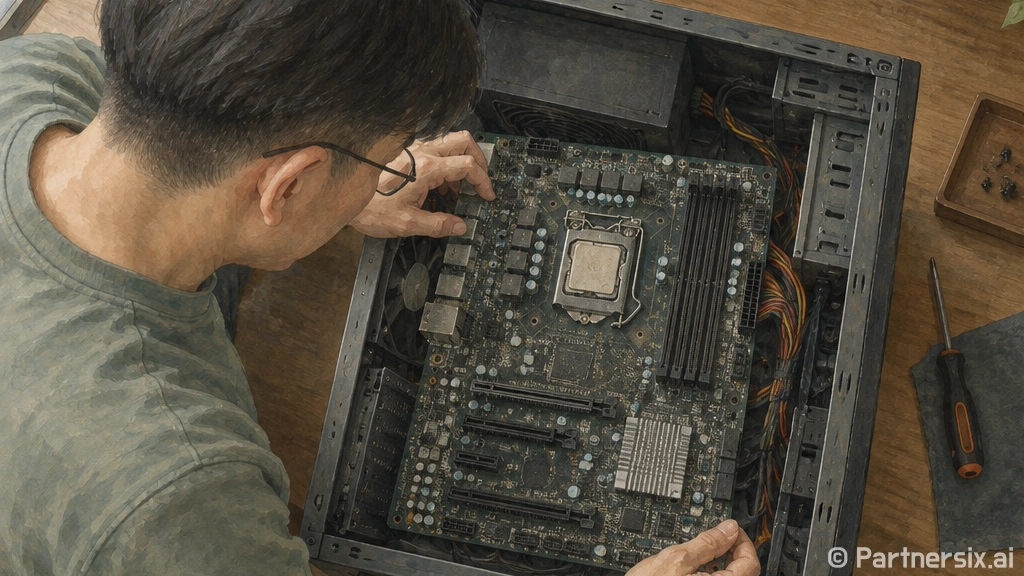
얼마 전 집에서 쓰던 데스크톱이 갑자기 선풍기 2단처럼 돌기 시작했다. 게임을 켠 것도 아니고, 영상 편집을 한 것도 아닌데 본체 안에서 ‘후우우’ 하는 소리가 계속 났다. 케이스를 열어보니 메인보드는 GIGABYTE 제품이었고, 순간 이런 생각이 들었다. 이거 다들 그냥 참고 쓰나?
처음엔 먼지 문제인 줄 알았다
가장 먼저 한 건 청소였다. 사실 PC 소음 문제는 꽤 높은 확률로 먼지에서 시작한다. 케이스 앞쪽 필터, CPU 쿨러 틈, 그래픽카드 아래쪽에 먼지가 뭉쳐 있으면 팬이 평소보다 더 빨리 돈다. 제 경우엔 전면 필터에 회색 솜 같은 먼지가 붙어 있었다.
청소 전에는 아무 작업도 안 하는 상태에서 CPU 온도가 47도 안팎이었다. 압축 공기와 부드러운 붓으로 먼지를 털고 나니 41도 정도로 내려갔다. 숫자만 보면 꽤 좋아진 셈이다. 그런데 소음은 기대만큼 줄지 않았다. 온도는 내려갔는데 팬은 여전히 예민하게 반응했다.
- 청소 전 대기 온도: 약 47도
- 청소 후 대기 온도: 약 41도
- 체감 소음: 조금 줄었지만 여전히 거슬림
GIGABYTE BIOS에서 팬 설정을 찾았다
근데 이상하게도 윈도우에서 프로그램을 아무리 찾아봐도 마음에 드는 조절이 잘 안 됐다. 그래서 재부팅할 때 BIOS로 들어갔다. GIGABYTE 메인보드는 보통 시작 화면에서 특정 키를 누르면 BIOS 화면으로 들어갈 수 있고, 그 안에 팬 속도를 조절하는 Smart Fan 관련 메뉴가 있다.
처음 화면을 봤을 때는 살짝 겁났다. 메뉴 이름은 영어고, 그래프도 있고, 온도 숫자도 줄줄이 보인다. 그런데 막상 건드려보니 핵심은 단순했다. CPU 온도가 몇 도일 때 팬을 얼마나 돌릴지 정하는 방식이었다. 기본값은 생각보다 공격적이었다. 온도가 조금만 올라가도 팬 속도가 확 뛰는 식이었다.
저는 팬 모드를 조용한 쪽으로 바꾸고, 40도 근처에서는 팬 속도를 낮게 두었다. 대신 70도 이상에서는 확실히 돌도록 설정했다. 조용하게 만들겠다고 고온 구간까지 너무 낮추면 그건 좀 불안하다. 소음을 줄이려다가 부품 온도를 키우는 건 생활 노하우라기보다 작은 사고에 가깝다.
체감 차이는 생각보다 컸다
설정을 바꾼 뒤 가장 먼저 느낀 건 웹서핑할 때의 조용함이었다. 예전에는 탭 몇 개만 열어도 팬이 갑자기 빨라졌다가 다시 느려지는 일이 반복됐다. 이게 은근히 신경을 건드린다. 계속 조용한 소음보다, 갑자기 커졌다 작아지는 소리가 더 거슬릴 때가 많다.
변경 후에는 대기 상태와 문서 작업 중 팬 소리가 훨씬 일정해졌다. CPU 온도는 대기 상태에서 42~44도 정도로 살짝 올라갔지만, 실사용에서는 별문제가 없었다. 가벼운 게임을 30분 정도 돌렸을 때는 68도 근처까지 올라갔고, 그때는 팬이 확실히 빨라졌다. 이 정도면 납득할 만했다. 조용해야 할 때 조용하고, 식혀야 할 때 도는 느낌이었다.
제가 바꾼 기준
- 40도 전후: 팬을 낮게 유지
- 55도 전후: 중간 속도로 부드럽게 증가
- 70도 이상: 냉각 우선으로 빠르게 회전
물론 이 숫자는 제 PC 기준이다. 케이스 통풍, CPU 종류, 쿨러 크기에 따라 달라진다. 작은 케이스에 기본 쿨러를 쓰는 경우라면 온도가 더 빨리 오를 수 있고, 큰 공랭 쿨러나 수랭 쿨러를 쓰면 여유가 더 있다. 그래서 남의 설정값을 그대로 따라가기보다는 자기 PC 온도를 먼저 보는 게 낫다.
GIGABYTE 제품에서 좋았던 점과 아쉬웠던 점
솔직히 GIGABYTE라는 이름은 PC 부품을 조금만 찾아봐도 자주 보인다. 메인보드, 그래픽카드, 모니터 쪽에서 특히 익숙하다. 제가 느낀 장점은 설정 메뉴가 생각보다 세세하다는 점이었다. 팬 곡선을 직접 만질 수 있고, 온도 기준도 눈으로 확인하기 쉬웠다.
아쉬운 점도 있다. 처음 접하는 사람에게는 BIOS 화면 자체가 친절하게 느껴지진 않는다. 메뉴 이름이 낯설고, 잘못 건드리면 큰일 나는 것처럼 보인다. 실제로 대부분은 저장하지 않고 나가면 원래대로 돌아가지만, 그 사실을 모르면 손이 잘 안 간다. 생활 속 작은 문제를 해결하려고 들어갔다가 갑자기 공학 실습실에 앉은 기분이 된다.
또 하나는 설명의 간격이다. 제품은 충분히 기능을 갖고 있는데, 사용자가 딱 궁금해하는 말로 풀어주는 안내는 부족하게 느껴질 때가 있다. 예를 들어 ‘조용하게 쓰고 싶으면 여기부터 만져도 된다’ 같은 식의 생활형 안내가 있으면 훨씬 덜 무서울 것 같다.
소음 잡을 때 같이 보면 좋은 것들
팬 설정만 바꾼다고 모든 소음이 사라지진 않는다. 제 경우에도 케이스가 책상 아래 벽 쪽에 바짝 붙어 있어서 뒤쪽 배기가 답답했다. 본체를 벽에서 손 한 뼘 정도 떼어놓으니 내부 온도가 2도 정도 내려갔다. 별것 아닌데 효과가 있었다.
- 케이스 앞뒤 통풍구가 막혀 있는지 확인
- 전면 먼지 필터 청소
- CPU 쿨러 고정 상태 확인
- 케이블이 팬에 닿지 않는지 확인
- BIOS 팬 설정을 급격하지 않게 조절
그리고 팬이 오래됐다면 설정으로 해결이 안 될 수도 있다. 베어링이 마모된 팬은 낮은 속도에서도 떨림 소리가 난다. 이때는 조절보다 교체가 빠르다. 저도 예전에 케이스 팬 하나가 계속 달달거려서 속도를 낮췄는데, 결국 새 팬으로 바꾸고 나서야 조용해졌다.
이번에 GIGABYTE 메인보드 설정을 만져보면서 느낀 건, PC 소음은 생각보다 ‘고장’보다 ‘기본 설정이 내 생활 패턴과 안 맞는 문제’에 가까울 때가 많다는 점이었다. 처음엔 괜히 겁먹었는데, 온도만 확인하면서 조금씩 바꾸니 꽤 다룰 만했다. 집에서 PC가 갑자기 예민하게 운다면 먼지, 통풍, 팬 곡선 이 세 가지만 봐도 꽤 많은 답이 나온다. 저처럼 조용한 방에서 작은 소리에 신경 쓰이는 사람이라면 한 번쯤 만져볼 만한 영역이었다.