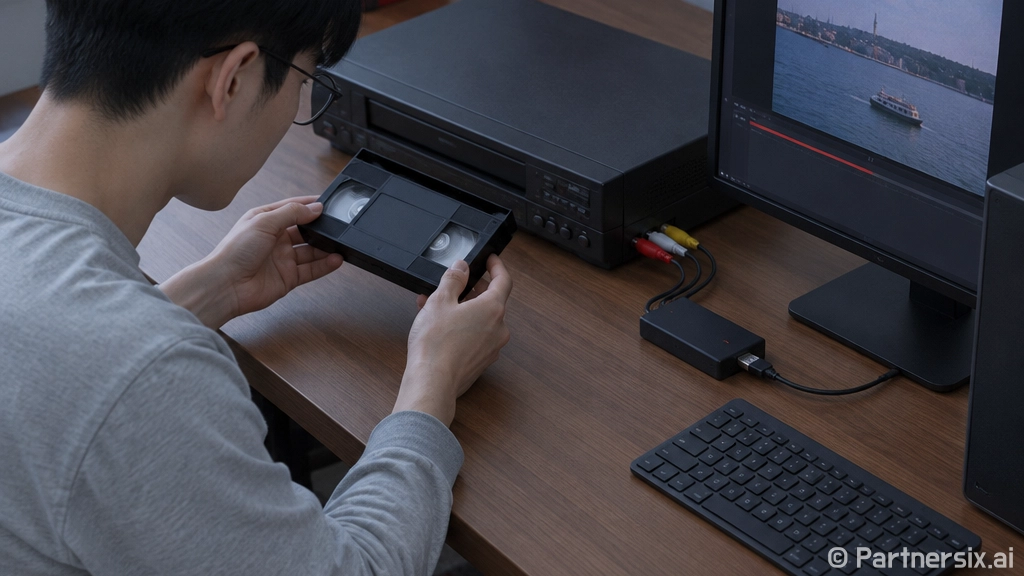
얼마 전 오래된 데스크톱을 치우다가 VHS 테이프 몇 개가 나왔습니다. 겉에는 2002년 가족 여행, 돌잔치, 캠코더 원본 같은 글씨가 적혀 있었고요. 문제는 재생할 기계가 멀쩡하냐보다 테이프가 더 버틸 수 있느냐였습니다. 비디오테이프변환은 화질을 갑자기 4K처럼 만드는 작업이 아니라, 더 망가지기 전에 재생 가능한 상태로 파일에 붙잡아 두는 작업에 가깝습니다.
먼저 확인할 것: 테이프와 재생기 상태
제일 먼저 볼 건 캡처 장비가 아니라 테이프 상태입니다. 곰팡이가 보이거나 냄새가 심하면 바로 재생기에 넣지 않는 게 낫습니다. 헤드에 묻으면 다른 테이프까지 줄줄이 화면이 흔들릴 수 있습니다. 겉보기로 깨끗하고 릴이 너무 빡빡하지 않다면 짧게 재생해 화면과 소리를 확인합니다.
VHS나 8mm 계열은 원본 자체가 선명한 매체가 아닙니다. 일반 VHS는 체감상 DVD보다 훨씬 부드럽고, 자막처럼 얇은 선은 번지기 쉽습니다. 그래서 변환할 때 지나친 샤픈 필터를 먹이면 얼굴 윤곽은 거칠어지고 노이즈만 살아납니다. 오래 만져본 입장에서는 약간 흐릿해도 원본 질감을 남기는 쪽이 더 보기 좋았습니다.
- 테이프에 곰팡이, 끈적임, 찢어짐이 있으면 무리해서 재생하지 않기
- 비디오 플레이어는 가능하면 정상 재생이 확인된 기기 사용
- S-Video 출력이 있으면 컴포지트보다 약간 유리함
- 소리가 한쪽만 나오면 케이블 접촉과 오디오 단자부터 확인
직접 변환에 필요한 장비
직접 하려면 기본 구성은 단순합니다. 비디오 플레이어, USB 캡처 장치, 영상 케이블, 윈도우 PC, 저장 공간이면 됩니다. 다만 싼 캡처 장치 중에는 드라이버가 불안정하거나 색이 틀어지는 제품이 있습니다. 저는 새 장비를 고를 때 윈도우 10이나 윈도우 11에서 기본 인식이 되는지, 720x480 해상도와 29.97fps 입력을 안정적으로 받는지부터 봅니다.
국내 VHS는 대부분 NTSC 기준이라 720x480, 29.97fps로 받으면 무난합니다. PAL 테이프라면 720x576, 25fps 쪽을 봐야 합니다. 오디오는 48kHz, 16-bit면 충분합니다. 캡처 프로그램은 OBS Studio 같은 범용 프로그램을 써도 되고, 캡처 장치 전용 프로그램을 써도 됩니다. 중요한 건 녹화 중 프레임 드롭이 생기지 않는지 확인하는 겁니다.
PC 쪽 세팅은 의외로 중요합니다
캡처 중간에 화면보호기, 절전, USB 절전이 걸리면 녹화 파일이 끊기거나 소리 싱크가 밀릴 수 있습니다. 노트북으로 작업한다면 전원 어댑터를 연결하고, 윈도우 전원 설정에서 절전 진입을 꺼두는 편이 안전합니다. USB 허브보다는 메인보드 후면 포트나 노트북 본체 포트에 직접 꽂는 게 안정적이었습니다.
- 녹화 전 저장 드라이브 여유 공간 30GB 이상 확보
- 절전 모드와 화면 꺼짐 시간 끄기
- 백신 전체 검사나 대용량 다운로드는 잠시 중지
- 첫 3분 정도 테스트 녹화 후 영상과 음성 싱크 확인
비디오테이프변환 순서
실제 작업은 어렵지 않지만 순서를 지키면 삽질이 줄어듭니다. 저는 항상 짧은 테스트 파일을 먼저 만듭니다. 처음부터 2시간짜리를 통째로 녹화했는데 소리가 작거나 화면 비율이 틀어져 있으면 다시 해야 하거든요.
- 비디오 플레이어와 캡처 장치를 영상 케이블로 연결
- 캡처 장치를 PC에 꽂고 장치 관리자에서 정상 인식 확인
- 녹화 프로그램에서 영상 입력과 오디오 입력을 각각 선택
- 해상도는 NTSC 기준 720x480, 프레임은 29.97fps로 설정
- 테이프를 재생하면서 2~3분 테스트 녹화
- 파일을 재생해 화면 비율, 색감, 음량, 싱크를 확인
- 문제가 없으면 처음부터 다시 감아 전체 녹화
파일 형식은 보관 목적이면 MP4에 H.264 코덱이 무난합니다. 2시간짜리 테이프 기준으로 적당히 압축하면 대략 4~8GB 정도가 많이 나옵니다. 무손실에 가깝게 받으면 용량이 훨씬 커지지만, 원본 VHS 품질을 생각하면 일반 가정용 보관에는 과한 경우가 많았습니다.
화질 보정은 적당히 하는 쪽이 낫습니다
비디오테이프변환을 하고 나면 흔히 밝기, 색감, 노이즈 제거를 만지게 됩니다. 그런데 오래된 아날로그 영상은 보정을 세게 걸수록 얼굴이 플라스틱처럼 뭉개지거나 배경이 물결처럼 깨집니다. 특히 디인터레이스 처리는 중요합니다. 옛날 TV 기준으로 저장된 영상이라 움직이는 장면에 빗살무늬가 보일 수 있거든요.
보관용 원본 파일은 가능하면 그대로 두고, 감상용 파일을 따로 만들어 밝기와 색을 조금만 손보는 방식을 추천합니다. 원본을 덮어쓰면 나중에 더 좋은 보정 방법을 써보고 싶을 때 돌아갈 곳이 없습니다. 저는 원본 폴더, 보정본 폴더, 짧게 편집한 공유용 폴더를 나눠 둡니다. 폴더명에 날짜와 테이프 라벨을 같이 적어두면 몇 년 뒤에도 찾기 편합니다.
직접 할지 맡길지 판단하는 기준
테이프가 1~3개 정도이고 재생기가 이미 있다면 직접 해볼 만합니다. 반대로 테이프가 20개 이상이거나 곰팡이, 끊김, 화면 흔들림이 심하면 전문 변환 서비스를 맡기는 쪽이 시간과 스트레스를 아낄 수 있습니다. 직접 변환은 재생 시간만큼 그대로 시간이 걸립니다. 2시간 테이프 10개면 최소 20시간이고, 테스트와 파일 확인까지 넣으면 더 늘어납니다.
다만 직접 하면 장점도 분명합니다. 장면을 보면서 필요한 부분만 남길 수 있고, 가족 영상처럼 민감한 내용도 외부로 보내지 않아도 됩니다. PC 세팅에 익숙하다면 장비값도 크게 부담되지는 않습니다. 캡처 장치만 너무 저가형으로 고르지 않고, 재생기 상태만 괜찮다면 결과물은 꽤 만족스럽게 나옵니다.
오래된 비디오테이프는 기다려주지 않습니다. 선명도보다 중요한 건 지금 재생되는 순간을 안정적으로 파일로 남기는 일입니다. 저라면 가장 소중한 테이프부터 한 개 골라 짧게 테스트하고, 결과가 괜찮으면 같은 설정으로 차근차근 옮기겠습니다. 괜히 보정 욕심을 먼저 내기보다, 원본을 온전히 확보하는 쪽이 훨씬 오래 갑니다.