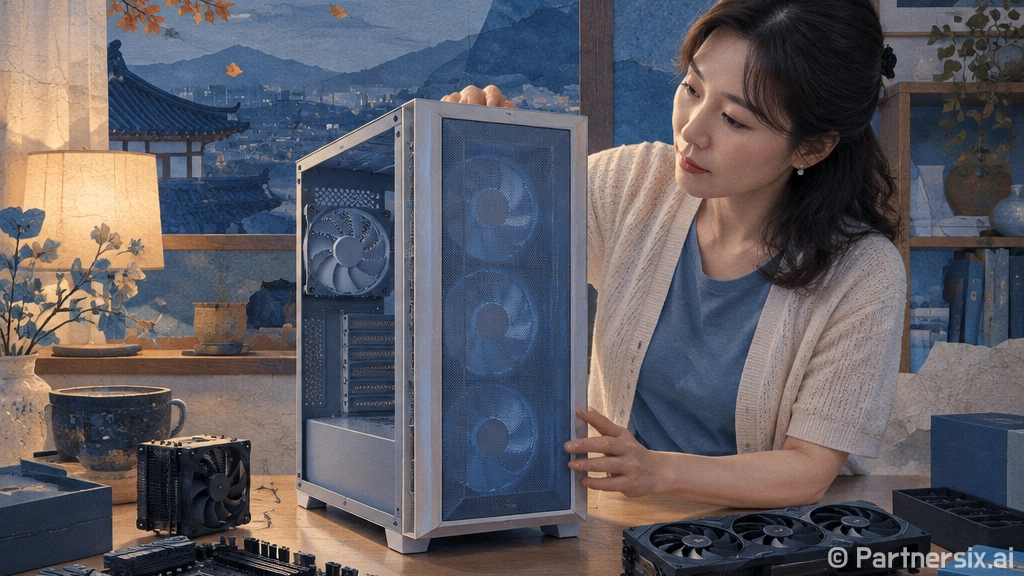
얼마 전 지인 PC 견적을 같이 봐주다가 NZXT 이야기가 나왔습니다. 사진으로 보면 다 예쁘고 깔끔한데, 막상 사려고 하니 H5, H6, H7, H9처럼 이름이 비슷해서 헷갈리더라고요. 사실 NZXT는 감성 브랜드처럼 보이지만, 숫자 몇 개만 제대로 보면 생각보다 선택이 쉬워집니다.
NZXT 공식 제품 안내 기준으로 보면 H 시리즈 케이스는 대략 20L대 미니 ITX부터 70L대 듀얼 챔버 케이스까지 폭이 꽤 넓습니다. 그래서 먼저 봐야 할 건 색상이나 RGB가 아니라, 내 부품이 들어갈 공간과 쿨링 방식입니다.
NZXT를 고를 때 먼저 볼 기준
초보자가 가장 자주 놓치는 부분은 그래픽카드 길이입니다. 요즘 고성능 그래픽카드는 300mm를 훌쩍 넘는 경우가 많고, 두꺼운 수랭 라디에이터를 앞쪽이나 위쪽에 달면 실제 여유 공간이 줄어듭니다.
- 미니 ITX처럼 작은 책상용 PC를 원하면 20L대 소형 케이스가 어울립니다.
- 일반적인 ATX 메인보드와 큰 그래픽카드를 쓴다면 H5 Flow나 H7 Flow가 무난합니다.
- 내부를 넓게 보여주고 선 정리를 숨기고 싶다면 H6나 H9 같은 듀얼 챔버 구조가 편합니다.
- 420mm급 라디에이터까지 생각한다면 H7 Flow나 H9 Flow처럼 상단·전면 공간이 넉넉한 모델이 유리합니다.
예를 들어 H7 Flow는 최대 410mm 그래픽카드, 상단 360mm 라디에이터, 전면 420mm 라디에이터 구성이 가능합니다. H9 Flow는 더 큰 듀얼 챔버 구조라 내부 공간이 여유롭고, 모델에 따라 420mm 라디에이터와 대형 그래픽카드 조합도 노려볼 수 있습니다. 숫자로만 보면 단순한데, 실제 조립할 때는 이 차이가 꽤 큽니다.
H5, H6, H7, H9는 이렇게 나누면 편합니다
개인적으로 처음 조립하는 사람에게는 H5 Flow와 H7 Flow를 먼저 보라고 말하는 편입니다. 표준적인 미들타워 구조라 부품 호환성을 예측하기 쉽고, 케이블 정리나 팬 추가도 비교적 단순합니다. 특히 H7 Flow는 케이스 높이와 깊이가 넉넉해서 손이 들어갈 공간이 여유롭습니다.
작고 깔끔하게 가고 싶다면
책상 위 공간이 좁거나 PC가 너무 커 보이는 게 싫다면 H5 Flow 정도가 현실적인 선택입니다. 그래픽카드 여유가 최대 410mm 수준이라 일반적인 고성능 카드도 폭넓게 대응하고, 전면 메쉬 구조라 공기 흐름을 만들기 쉽습니다.
보여주는 맛을 원한다면
H6나 H9는 내부를 전시하듯 보여주는 느낌이 강합니다. 듀얼 챔버 구조는 파워서플라이와 케이블을 뒤쪽 공간으로 분리해 깔끔한 인상을 줍니다. 대신 폭이 넓어지는 편이라 책상 아래나 선반에 넣을 계획이면 실측이 꼭 필요합니다. 케이스 스펙의 가로·세로·깊이는 종이에 적어놓고, 실제 놓을 자리와 비교하는 게 제일 정확합니다.
NZXT CAM은 기대치 조절이 필요합니다
NZXT 하면 CAM 소프트웨어도 같이 떠오릅니다. 팬 속도, 펌프 속도, RGB, LCD 화면 같은 요소를 한곳에서 만지는 프로그램인데, 모든 NZXT 제품이 전부 CAM으로 제어되는 건 아닙니다.
NZXT Support Center 안내에 따르면 CAM은 호환되는 컨트롤러나 일부 Kraken 수랭 쿨러, N 시리즈 메인보드와 연결된 장치를 중심으로 제어합니다. 예를 들어 일반 H7 Flow나 H5 Flow 케이스 자체는 CAM 제어가 없고, RGB+처럼 컨트롤 허브가 포함된 구성에서 조명이나 팬 제어가 붙는 식입니다.
- 팬 속도를 CAM에서 조절하려면 호환 컨트롤러 연결 여부를 확인해야 합니다.
- Kraken Elite 같은 상위 수랭 쿨러는 펌프 속도, 팬 속도, LCD 설정을 CAM에서 다루는 경우가 많습니다.
- RAM이나 그래픽카드 RGB까지 모두 CAM 하나로 통합된다고 생각하면 실망할 수 있습니다.
이 부분은 구매 전에 은근 중요합니다. “NZXT니까 당연히 앱으로 다 되겠지” 하고 샀다가, 실제로는 메인보드 바이오스나 다른 RGB 프로그램을 같이 써야 하는 상황이 생길 수 있거든요.
케이스와 쿨러 조합은 성능보다 균형이 중요합니다
NZXT Kraken Elite 2024 같은 수랭 쿨러는 2.72인치 IPS LCD, 640 x 640 해상도, 6년 보증 같은 특징이 있습니다. 보기에도 확실히 화려합니다. 그런데 모든 PC에 비싼 수랭 쿨러가 필요한 건 아닙니다.
예산이 정해져 있다면 그래픽카드와 파워서플라이에 먼저 돈을 배분하고, 케이스와 쿨러는 소음·온도·취향의 균형으로 고르는 게 좋습니다. 예를 들어 중급 CPU에 H5 Flow를 쓴다면 좋은 공랭 쿨러만으로도 충분한 경우가 많습니다. 반대로 고성능 CPU를 오래 높은 부하로 돌린다면 280mm나 360mm 수랭 쿨러가 더 편할 수 있습니다.
- 게임 위주라면 그래픽카드 길이와 케이스 흡기 구조를 먼저 봅니다.
- 영상 편집이나 렌더링처럼 CPU 부하가 길다면 라디에이터 장착 위치를 확인합니다.
- 책상 위에 올릴 PC라면 소음과 전면 USB-C 포트 여부도 체감이 큽니다.
- 흰색 빌드는 예쁘지만 부품별 흰색 가격 차이도 같이 계산해야 합니다.
초보자라면 이런 순서로 고르면 덜 헤맵니다
제가 추천하는 순서는 단순합니다. 먼저 메인보드 크기를 정하고, 그다음 그래픽카드 길이와 CPU 쿨러 높이 또는 라디에이터 크기를 확인합니다. 그 뒤에 NZXT 케이스 후보를 2개 정도로 줄이고, 마지막에 RGB와 색상을 고르면 됩니다.
가격 비교를 할 때는 케이스 본체만 보지 말고 기본 제공 팬 수도 같이 봐야 합니다. 어떤 모델은 팬이 2~3개 들어 있고, 어떤 구성은 RGB 팬이나 컨트롤 허브까지 포함됩니다. 처음에는 저렴해 보여도 팬을 따로 사면 총액이 올라갈 수 있습니다.
NZXT는 확실히 취향을 타는 브랜드입니다. 조립 편의성과 깔끔한 외형은 매력적이고, 특히 책상 위에 두는 PC라면 만족감이 꽤 큽니다. 다만 이름값만 보고 고르기보다는 내 그래픽카드 길이, 라디에이터 계획, CAM 제어 가능 여부를 숫자로 확인하는 쪽이 훨씬 덜 후회합니다. 예쁜 PC도 결국 매일 켜고 쓰는 물건이라, 보기 좋은 것과 쓰기 편한 것 사이에서 균형을 잡는 게 제일 오래 갑니다.