얼마 전 지인 아이폰을 iOS 27로 올려주는데, 업데이트 자체보다 윈도우 PC 연결에서 시간이 더 걸렸습니다. 케이블은 충전만 되고, 백업은 중간에 멈추고, 사진 폴더는 열리는데 DCIM 안쪽이 비어 보이는 식이죠. 아이폰 업데이트는 폰 안에서 끝나는 작업처럼 보이지만, 실제로 문제가 터졌을 때 살려주는 건 업데이트 전 백업과 PC 연결 상태입니다.
2026년 9월 기준으로 iOS 27은 애플 개발자 공지와 베타 프로그램에서 확인되는 버전입니다. 새 기능만 보고 바로 누르기보다, 내 아이폰이 업무폰인지 서브폰인지부터 나눠보는 게 좋습니다. 특히 윈도우 PC에 사진을 자주 옮기거나, 아이폰 백업을 PC에 저장하는 사람이라면 업데이트 전에 20분 정도만 점검해도 꽤 많은 삽질을 줄일 수 있습니다.
iOS 27 올리기 전에 먼저 볼 것
제가 제일 먼저 보는 건 용량입니다. iOS 메이저 업데이트는 설치 파일만 내려받는 게 아니라 압축 해제, 임시 파일, 재부팅 후 정리 공간까지 필요합니다. 설정에서 8GB 정도 남아 있어도 실패하는 경우가 있고, 체감상 12GB에서 15GB 이상 비워두면 훨씬 덜 불안합니다.
- 배터리는 50퍼센트 이상, 가능하면 충전기 연결
- 저장 공간은 최소 12GB 이상 여유 확보
- VPN, 보안 DNS, 광고 차단 앱은 업데이트 중 잠시 끄기
- 업무용 인증서, 은행 앱, 회사 메신저는 업데이트 가능 여부 확인
사실 새 iOS에서 제일 먼저 문제를 일으키는 건 운영체제보다 앱입니다. 특히 보안 모듈이 강한 금융 앱, 사내 MDM 앱, 통화 녹음 연동 앱은 하루 이틀 늦게 대응하는 일이 있습니다. 메인폰이라면 iOS 27.0 바로 당일보다는 27.0.1 같은 작은 수정 버전까지 기다리는 선택도 충분히 현실적입니다.
윈도우 PC 백업은 이렇게 잡는 게 안정적입니다
윈도우에서는 Microsoft Store의 Apple Devices 앱을 쓰거나, 기존 iTunes 환경을 쓰는 경우가 많습니다. 둘 중 하나만 깔끔하게 쓰는 게 좋습니다. 예전에 설치한 iTunes, Apple Mobile Device Support, Bonjour가 꼬여 있으면 아이폰은 충전되는데 백업 버튼이 안 뜨는 상황이 생깁니다.
케이블과 포트부터 확인
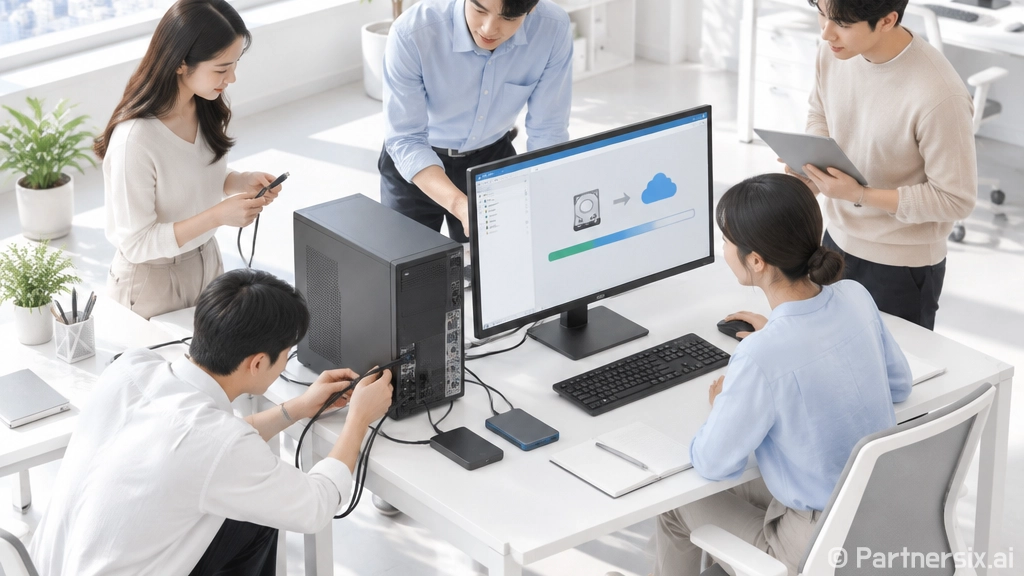
아이폰 백업 오류 중 절반은 케이블과 포트 문제였습니다. 정품이냐 아니냐보다 데이터 전송이 되는 케이블인지가 더 중요합니다. 데스크톱이라면 전면 USB 포트보다 메인보드 뒤쪽 포트가 안정적인 편이고, USB 허브는 빼는 쪽이 낫습니다. 특히 대용량 사진이 100GB 넘게 들어 있는 폰은 중간 끊김 한 번으로 백업이 통째로 실패합니다.
- 노트북은 절전 모드와 화면 꺼짐 시간을 길게 설정
- 데스크톱은 후면 USB 포트 사용
- USB 허브, 모니터 내장 USB 포트는 가능하면 제외
- 처음 연결 시 아이폰에서 이 컴퓨터를 신뢰 선택
암호화 백업을 켜야 남는 데이터가 많습니다
그냥 백업과 암호화 백업은 복원 후 체감 차이가 큽니다. Wi-Fi 비밀번호, 건강 데이터, 일부 앱 로그인 정보는 암호화 백업에서 더 잘 따라옵니다. 비밀번호를 잊으면 복원이 골치 아파지니, 평소 쓰는 비밀번호 관리자나 오프라인 메모에 따로 남겨두는 게 안전합니다.
백업이 끝났다면 바로 업데이트로 넘어가지 말고 백업 시간이 방금 갱신됐는지 확인합니다. 저는 이 단계를 꼭 봅니다. 백업 완료 메시지를 봤는데 실제 파일은 예전 날짜인 경우가 드물게 있었고, 그때는 다시 백업을 돌리는 편이 마음 편했습니다.
업데이트 중 멈춤이나 오류가 날 때 보는 순서
iOS 27 설치 중 애플 로고에서 오래 멈춘 것처럼 보일 수 있습니다. 10분 정도는 정상 범위로 봐도 됩니다. 근데 40분 이상 진행 막대가 거의 움직이지 않거나, PC 연결 복원 화면이 뜨면 그때부터는 순서대로 접근해야 합니다.
- 케이블을 빼기 전에 PC의 Apple Devices 또는 iTunes 반응 확인
- 윈도우 장치 관리자에서 Apple Mobile Device USB Driver 인식 확인
- 다른 USB 포트로 이동하되, 복원 중이면 앱 안내를 먼저 따르기
- 보안 프로그램이 장치 연결을 차단하는지 잠시 확인
윈도우에서 아이폰이 반복 연결음만 내고 사라지는 경우도 있습니다. 이때는 아이폰 문제가 아니라 USB 전원 관리 설정이 원인일 때가 많습니다. 장치 관리자에서 USB 루트 허브의 전원 절약 옵션을 끄면 안정되는 경우가 있었고, 오래된 AMD 보드나 저가형 전면 포트에서는 차이가 꽤 났습니다.
업데이트 후 바로 느껴지는 부분
iOS 27로 올린 직후에는 배터리가 빨리 닳는 것처럼 느껴질 수 있습니다. 사진 인덱싱, 앱 최적화, 검색 데이터 재구성이 한동안 돌아갑니다. 저는 보통 메이저 업데이트 후 첫날 배터리 평가는 하지 않습니다. 최소 하룻밤 충전하고 다음 날 오후까지 써봐야 평소 패턴과 비교가 됩니다.
PC 쪽에서는 사진 전송 방식도 다시 확인할 필요가 있습니다. 설정에서 사진 전송을 자동으로 둘지, 원본 유지로 둘지에 따라 윈도우에서 보이는 파일 형식이 달라집니다. HEIC와 HEVC를 그대로 쓰면 용량은 줄지만, 구형 편집 프로그램에서 안 열릴 수 있습니다. 블로그 작업이나 쇼핑몰 업로드처럼 JPG가 편한 환경이면 자동 변환 쪽이 덜 피곤합니다.
- 업데이트 직후 발열은 몇 시간 정도 지켜보기
- 배터리 판단은 최소 하루 뒤에 하기
- 사진 전송 형식은 작업 환경에 맞게 선택
- CarPlay, 알람, 블루투스 기기는 한 번씩 직접 테스트
애플 개발자 릴리스 노트에는 베타 단계에서 알람, CarPlay, 시스템 안정성 같은 항목이 언급된 적이 있습니다. 모든 사용자에게 그대로 나타난다는 뜻은 아니지만, 출근 알람이나 차량 내비처럼 생활에 바로 걸리는 기능은 업데이트 당일에 한 번 눌러보는 게 좋습니다.
내 기준에서 iOS 27은 언제 올리는 게 좋은가
서브폰이면 바로 올려도 됩니다. 새 기능을 만져보고, 앱 호환성을 확인하고, 배터리 패턴을 보는 재미가 있습니다. 그런데 메인폰이고 업무 연락, 인증 앱, 차량 연결까지 물려 있다면 조금 다르게 봅니다. iOS 27.0 배포 후 며칠 동안 커뮤니티 반응과 앱 업데이트를 보고 들어가는 쪽이 실사용 기준으로는 더 안정적입니다.
윈도우 PC를 같이 쓰는 사용자라면 업데이트 전 백업 하나만 제대로 만들어도 마음이 꽤 편해집니다. PC 조립할 때 파워를 아끼지 않는 이유와 비슷합니다. 평소에는 티가 안 나는데, 문제가 생긴 날에는 그 준비가 시간을 통째로 아껴줍니다. iOS 27도 새 기능보다 복구 가능한 상태를 먼저 만들어두는 쪽이 결국 덜 피곤했습니다.