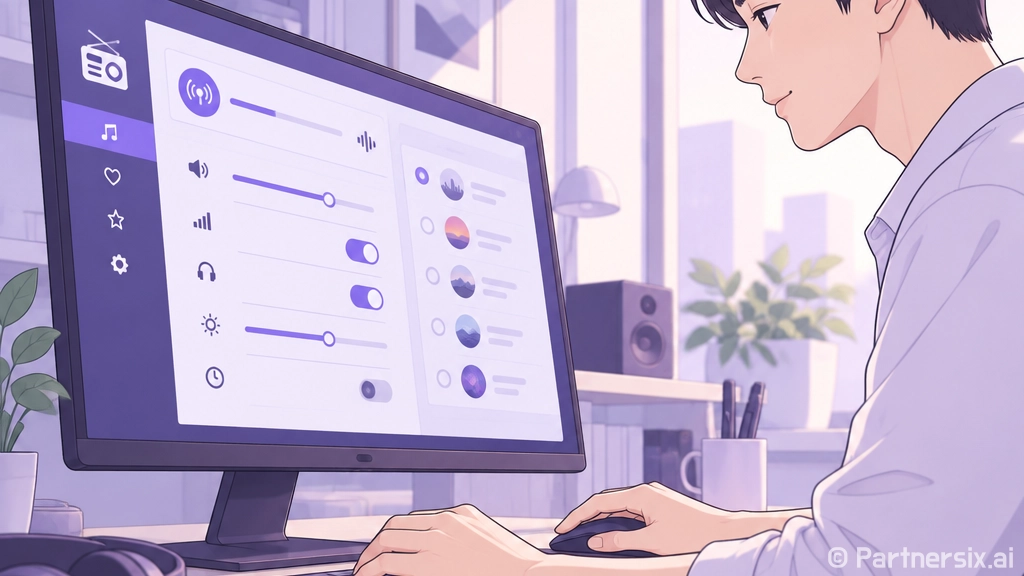
얼마 전 부모님 PC를 새로 맞춰드리면서 의외로 오래 붙잡힌 게 라디오어플 세팅이었습니다. CPU나 SSD 문제는 아니었고, 윈도우 알림 설정과 절전 옵션 때문에 라디오가 중간중간 끊기더군요. 사양표로는 설명이 안 되는, 딱 체감에서 걸리는 문제였습니다.
라디오는 영상 앱처럼 무겁지 않아서 아무 앱이나 깔아도 된다고 생각하기 쉽습니다. 그런데 실제로 써보면 다릅니다. 집에서 PC 스피커로 틀어놓을 때, 차에서 블루투스로 들을 때, 잠들기 전에 타이머를 걸어둘 때 필요한 조건이 조금씩 달라집니다.
라디오어플 고를 때 먼저 볼 것
라디오어플은 음질보다 안정성이 먼저입니다. 음악 감상용 앱처럼 고음질 코덱을 따질 상황이 거의 없고, 대부분 말소리 중심이라 64~128kbps 정도 스트리밍만 안정적으로 유지돼도 듣는 데 큰 불편이 없습니다. 대신 10분마다 버퍼링이 생기면 바로 거슬립니다.
- 백그라운드 재생이 안정적인지
- 화면을 꺼도 끊기지 않는지
- 예약 종료 기능이 있는지
- 즐겨찾기 채널 이동이 빠른지
- 블루투스 기기 연결 후 자동 재생이 꼬이지 않는지
국내 방송 위주라면 방송사 공식 앱을 쓰는 게 편합니다. KBS, MBC, SBS, EBS처럼 방송사별 앱은 실시간 채널 접근성이 좋고 프로그램 편성 확인도 쉽습니다. 반대로 여러 지역 방송이나 해외 채널까지 한 번에 듣고 싶다면 통합형 라디오어플이 더 편할 때가 있습니다.
윈도우 PC에서 라디오 끊김 줄이는 세팅
PC에서 라디오어플을 쓸 때 제일 흔한 증상은 브라우저나 앱은 멀쩡한데 라디오만 가끔 멈추는 경우입니다. 이럴 때 인터넷 속도부터 의심하는 분들이 많은데, 실제 현장에서는 전원 관리나 오디오 장치 전환 문제가 더 자주 보였습니다.
노트북이면 먼저 전원 모드를 확인합니다. 배터리 절약 모드에서는 백그라운드 네트워크 작업이 공격적으로 줄어들 수 있습니다. 윈도우 설정에서 전원 모드를 균형 조정이나 최고 성능 쪽으로 바꾸면 끊김이 줄어드는 경우가 꽤 있습니다.
블루투스 스피커를 쓴다면 장치 관리자에서 블루투스 어댑터의 전원 관리 옵션도 봐야 합니다. 절전을 위해 컴퓨터가 이 장치를 끌 수 있다는 옵션이 켜져 있으면, 라디오가 조용한 구간에서 연결이 살짝 흔들릴 때가 있습니다. 특히 저가형 USB 블루투스 동글에서 자주 봤습니다.
브라우저로 들을 때 체크할 부분
앱 설치가 싫어서 웹 플레이어로 듣는 경우도 많습니다. 이때는 크롬, 엣지 같은 브라우저의 절전 탭 기능이 영향을 줄 수 있습니다. 라디오 재생 탭을 오래 백그라운드에 두면 브라우저가 리소스를 줄이면서 재생이 불안정해질 수 있습니다.
또 하나는 출력 장치입니다. 모니터 HDMI 오디오, USB DAC, 블루투스 스피커를 번갈아 쓰는 PC에서는 윈도우가 기본 출력 장치를 바꾸면서 재생이 멈춘 것처럼 보일 수 있습니다. 라디오를 켜기 전 작업 표시줄의 소리 설정에서 출력 장치를 먼저 고정해두는 편이 낫습니다.
스마트폰에서는 배터리 최적화가 변수
스마트폰 라디오어플은 앱 자체보다 배터리 최적화 설정 때문에 문제가 생기는 일이 많습니다. 화면을 켰을 때는 잘 나오다가 주머니에 넣고 5분쯤 지나면 끊기는 식입니다. 이건 앱이 나빠서라기보다 운영체제가 백그라운드 실행을 제한하는 경우가 많습니다.
안드로이드라면 해당 라디오어플의 배터리 사용량 제한을 완화하고, 데이터 절약 모드에서 예외로 등록하는 게 좋습니다. 와이파이에서만 쓸 거라면 큰 상관이 없지만, 이동 중 LTE나 5G로 들을 때는 데이터 절약 모드가 스트리밍을 불안정하게 만들 수 있습니다.
아이폰은 저전력 모드 상태에서 백그라운드 동작이 줄어들 수 있습니다. 출퇴근길에 계속 끊긴다면 저전력 모드를 끄고 같은 구간에서 한 번 비교해보면 원인을 빨리 좁힐 수 있습니다. 이런 식으로 조건을 하나씩 바꿔보는 게 제일 빠릅니다.
차량 블루투스에서 소리가 작거나 늦게 나올 때
차에서 라디오어플을 쓰면 FM 라디오보다 음량이 작게 느껴지는 경우가 있습니다. 이건 앱 문제가 아니라 스마트폰 미디어 볼륨, 차량 오디오 볼륨, 블루투스 절대 볼륨 설정이 같이 걸려 있어서 그렇습니다. 스마트폰 볼륨을 80~90% 정도로 올리고 차량 볼륨으로 최종 조절하는 쪽이 안정적입니다.
시동을 걸었는데 바로 재생이 안 되는 문제도 흔합니다. 차량 오디오는 통화 프로필과 미디어 프로필을 순서대로 잡는 경우가 있어서, 연결 직후 5~10초 정도 딜레이가 생길 수 있습니다. 이때 앱을 여러 번 눌러 재생하면 오히려 두 번 재생 명령이 들어가 멈춘 것처럼 보이기도 합니다.
예전 차종이나 저가형 블루투스 리시버에서는 AAC보다 SBC 연결이 더 안정적인 경우도 있습니다. 음질 차이를 크게 느끼기 어려운 라디오라면, 고음질보다 끊김 없는 연결이 낫습니다. 말소리 위주의 방송은 안정적인 연결이 체감 품질의 대부분입니다.
내 사용 패턴에 맞춰 고르는 방법
집에서 뉴스와 시사 프로그램을 틀어놓는 용도라면 공식 방송사 앱이 편합니다. 프로그램별 다시듣기, 편성표, 보이는 라디오 같은 기능을 쓰기 좋습니다. PC 앞에 오래 앉아 있는 분이라면 웹 플레이어와 윈도우 시작 프로그램 조합도 꽤 실용적입니다.
반대로 운전이나 산책 중에 여러 채널을 빠르게 바꿔 듣는다면 통합형 라디오어플이 낫습니다. 즐겨찾기 순서를 직접 바꿀 수 있고, 이어폰 버튼이나 차량 핸들 버튼 반응이 안정적인 앱이면 체감이 훨씬 좋습니다.
제가 세팅할 때는 보통 두 개를 남깁니다. 하나는 자주 듣는 방송사의 공식 앱, 다른 하나는 여러 채널을 돌려볼 통합 앱입니다. 앱을 많이 깔아봐야 알림만 늘고, 자동 실행이나 배터리 제한에서 충돌이 생길 때도 있습니다.
라디오어플은 화려한 기능보다 안 끊기고 바로 켜지는 게 제일 중요합니다. PC든 스마트폰이든 먼저 전원 관리, 백그라운드 실행, 출력 장치부터 잡아두면 앱을 바꿔도 비슷하게 안정됩니다. 오래 써보면 결국 손이 가는 앱은 기능이 많은 앱보다 내가 듣는 시간에 조용히 잘 버티는 앱이더군요.