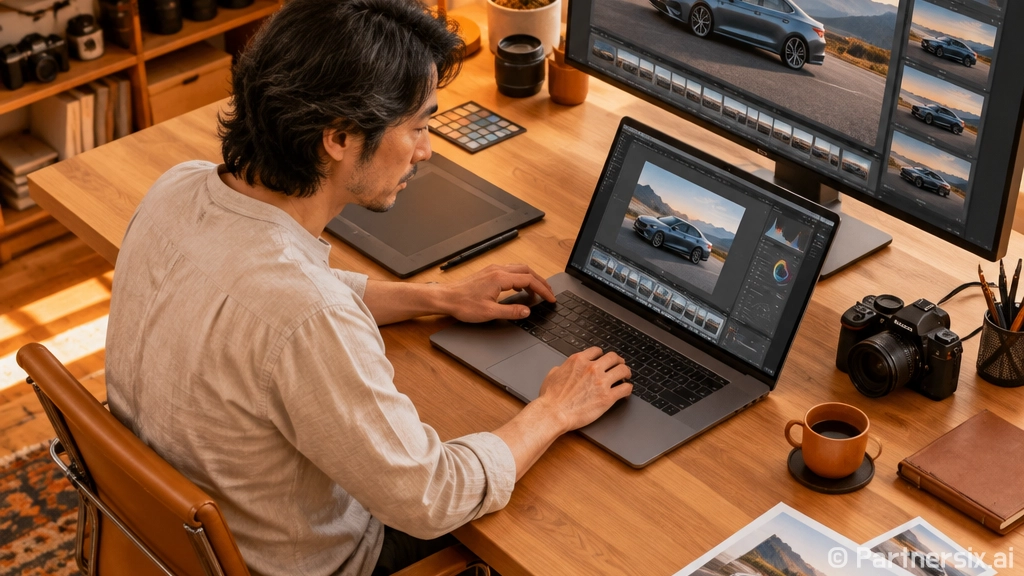
얼마 전 지인이 중고차 판매 사진을 찍어 왔는데, 차 상태는 꽤 좋은데 사진이 너무 어둡고 비뚤어져서 실제보다 낡아 보이더라고요. 자동차 사진은 광택, 색감, 실내 밝기, 번호판 처리만 조금 손봐도 인상이 크게 달라집니다. 그래서 무료사진편집어플을 고를 때는 예쁜 필터보다 원래 차 상태를 자연스럽게 보여주는 기능이 더 중요합니다.
무료사진편집어플 고를 때 먼저 볼 기준
자동차 사진은 인물 셀카와 다르게 과한 보정이 오히려 독이 됩니다. 특히 중고차 매물, 정비 후기, 시승기 사진이라면 흠집을 지우거나 색을 바꾸는 보정보다 밝기와 각도를 바로잡는 정도가 믿음을 줍니다.
- 워터마크 없이 저장되는지 확인합니다. 매물 사진에 앱 로고가 붙으면 신뢰감이 떨어집니다.
- 원본 해상도 저장이 가능한지 봐야 합니다. 차체 라인, 타이어 마모, 실내 소재는 확대했을 때 보여야 합니다.
- 밝기, 대비, 하이라이트, 그림자 조절이 세밀한 앱이 좋습니다.
- 번호판이나 개인정보를 가릴 수 있는 블러, 브러시, 모자이크 기능이 있으면 편합니다.
- 무료 기능과 유료 기능의 경계가 명확한 앱이 스트레스가 적습니다.
사실 무료라고 적혀 있어도 앱마다 차이가 큽니다. 무료 다운로드 후 일부 필터, AI 지우기, 고화질 저장, 광고 제거가 유료인 경우가 많습니다. 설치 전 앱스토어와 구글 플레이의 앱 내 구입 표시를 보는 습관이 좋습니다.
용도별로 고르기 쉬운 앱 조합
차 사진을 있는 그대로 보정하려면 Snapseed
Snapseed는 구글에서 제공하는 편집 앱으로, 자동차 사진을 과장 없이 손보기에 잘 맞습니다. 밝기, 대비, 구조, 선명도, 화이트밸런스를 따로 만질 수 있고 원근 보정도 가능합니다. 실내 사진이 어둡게 찍혔을 때 그림자를 조금 올리고, 유리창 반사 때문에 차체가 흐려 보일 때 대비를 살짝 주면 훨씬 또렷해집니다.
특히 중고차 사진에서는 차 색상이 실제와 다르게 보이면 곤란합니다. 흰색 차를 너무 푸르게 만들거나 검은 차의 광택을 지나치게 올리면 현장에서 봤을 때 괴리가 생깁니다. Snapseed는 필터를 강하게 얹기보다 필요한 부분만 조절하기 좋아서 초보자에게도 부담이 적습니다.
색감과 노출을 제대로 맞추려면 Lightroom 모바일
Lightroom 모바일은 무료로 기본 편집을 시작할 수 있고, 노출과 색온도 조절이 안정적입니다. 자동차 사진에서는 흰색, 은색, 검은색처럼 흔한 차체 색상이 빛에 따라 쉽게 변합니다. 지하주차장에서 찍은 흰색 차량은 노랗게 보이고, 한낮 야외에서 찍은 검은색 차량은 반사 때문에 회색처럼 보이기도 합니다.
이럴 때 색온도와 틴트를 조금 조절하면 실제 눈으로 본 색에 가깝게 맞출 수 있습니다. 다만 마스킹, 일부 복원, 고급 AI 기능은 유료로 묶이는 경우가 있으니 무료 범위에서 충분한지 먼저 만져보는 편이 낫습니다.
썸네일과 안내 이미지는 Canva가 편합니다
블로그 썸네일, 정비 전후 비교 이미지, 차량 관리 팁 카드뉴스를 만들 때는 Canva가 편합니다. 사진 편집만 놓고 보면 전문 보정 앱보다 가볍지만, 글자 넣기와 레이아웃 작업은 훨씬 빠릅니다. 예를 들어 엔진오일 교체 후기 사진 위에 주행거리, 교체 주기, 비용 범위를 깔끔하게 얹기 좋습니다.
단, 템플릿을 너무 많이 쓰면 사진보다 장식이 먼저 보입니다. 자동차 정보 글에서는 차 사진이 주인공이어야 합니다. 배경, 스티커, 그림자 효과는 최소한으로 두고 제목과 숫자만 읽히게 만드는 쪽이 더 전문적으로 보입니다.
AI 효과 앱은 재미용과 실사용을 나눠야 합니다
Picsart, Pixlr, Meitu 같은 앱은 AI 효과, 배경 제거, 스티커, 피부 보정, 영상 편집 기능까지 폭넓게 제공합니다. SNS용 이미지나 감성 사진에는 확실히 재미가 있습니다. 다만 자동차 매물 사진에서 배경을 통째로 바꾸거나 흠집을 지우는 기능을 쓰면 정보 전달의 신뢰가 깨질 수 있습니다.
특히 휠 스크래치, 범퍼 찍힘, 도장면 흠집은 구매 판단에 직접 영향을 주는 부분입니다. 편집 앱으로 가릴 수 있다고 해서 지우면 안 됩니다. 번호판, 집 주소, 얼굴처럼 개인정보에 해당하는 요소만 가리는 것이 좋습니다.
자동차 사진 보정 순서
사진을 찍은 뒤 바로 필터부터 누르면 색이 틀어지기 쉽습니다. 순서를 잡아두면 무료사진편집어플 하나만으로도 결과물이 꽤 안정됩니다.
- 먼저 수평을 맞춥니다. 차가 기울어져 보이면 사고차처럼 불안한 인상을 줄 수 있습니다.
- 불필요한 바닥, 하늘, 옆 차량을 잘라냅니다. 차량 전체가 보이되 앞뒤 범퍼가 잘리지 않게 둡니다.
- 노출을 살짝 올리고 하이라이트를 낮춥니다. 유리와 보닛 반사가 과하면 디테일이 날아갑니다.
- 그림자를 조금 올립니다. 실내 대시보드, 시트 상태, 트렁크 공간이 더 잘 보입니다.
- 선명도는 약하게만 줍니다. 너무 높이면 도장면이 거칠고 지저분해 보입니다.
- 번호판, 얼굴, 주소 표시는 블러나 모자이크로 가립니다.
수치로 감을 잡자면 노출은 0.2에서 0.5 정도, 대비는 5에서 15 정도만 움직여도 충분한 경우가 많습니다. 채도는 올리더라도 5 안팎이 자연스럽습니다. 빨간색, 파란색 차는 채도를 많이 올리면 실제 색보다 튀어 보여서 오히려 손해입니다.
무료 앱을 쓸 때 자주 생기는 실수
가장 흔한 실수는 자동 보정 버튼을 믿고 그대로 저장하는 것입니다. 자동 보정은 하늘과 사람 사진에는 괜찮을 때가 있지만, 자동차처럼 반사가 많은 피사체에서는 유리창이 너무 밝아지거나 검은 플라스틱 몰딩이 뭉개질 수 있습니다.
두 번째는 AI 지우기 기능을 너무 적극적으로 쓰는 경우입니다. 바닥의 쓰레기나 지나가는 사람 정도는 지울 수 있지만, 차량 가까이 있는 그림자나 반사까지 지우면 차체 라인이 어색해집니다. 구매자가 보는 사진이라면 손댄 티가 적은 편이 훨씬 낫습니다.
세 번째는 저장 품질을 확인하지 않는 것입니다. 일부 무료 앱은 고화질 저장이나 무제한 저장을 유료로 제공하기도 합니다. 블로그 대표 이미지라면 긴 변 기준 1600픽셀 이상이면 대체로 무난하고, 중고차 매물용이라면 확대 확인을 고려해 더 큰 해상도로 남겨두는 편이 좋습니다.
실제로 써보면 이런 방식이 편합니다
자동차 사진을 자주 다루는 입장에서는 앱을 하나로 끝내기보다 역할을 나누는 방식이 가장 편했습니다. 기본 보정은 Snapseed나 Lightroom 모바일로 하고, 썸네일이나 비교 이미지는 Canva로 만드는 식입니다. AI 효과가 많은 앱은 특별한 SNS 이미지가 필요할 때만 쓰면 충분합니다.
무료사진편집어플은 결국 차를 더 좋아 보이게 만드는 도구라기보다, 원래 상태를 더 정확하고 보기 좋게 전달하는 도구에 가깝습니다. 사진이 과하게 번쩍이면 처음에는 눈에 띄지만, 오래 보면 신뢰가 떨어집니다. 차를 팔거나 관리 정보를 공유할 때는 자연스러운 밝기, 곧은 수평, 선명한 디테일이 가장 오래 갑니다.