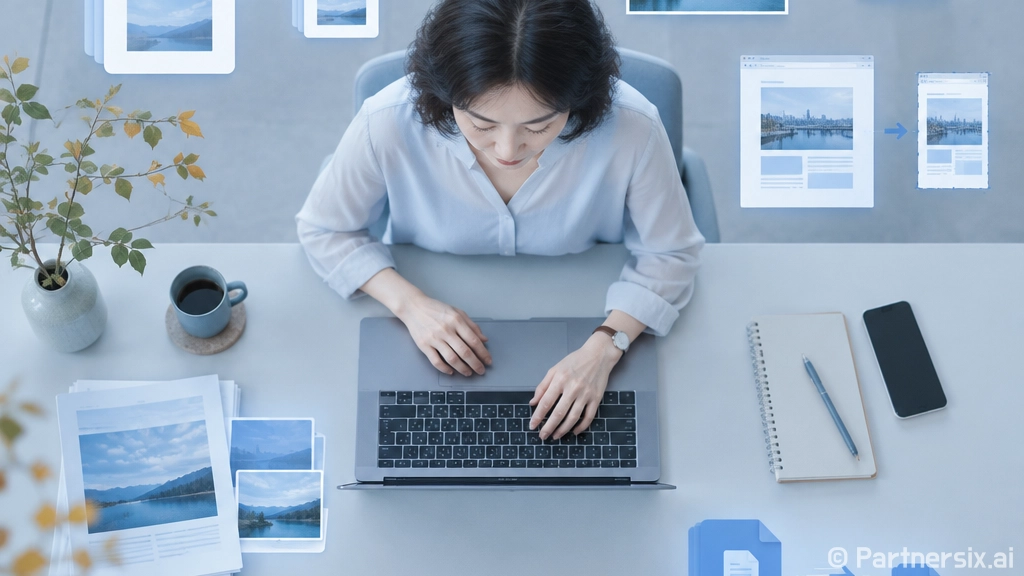
얼마 전 메일로 보고서를 보내려다가 첨부 용량 제한에 걸린 적이 있습니다. 문서는 겨우 20쪽 정도였는데 파일 크기가 80MB가 넘더라고요. 알고 보니 본문보다 사진, 캡처 이미지, 붙여넣은 표 때문에 용량이 확 커진 상태였습니다. 한글파일용량줄이기는 생각보다 어렵지 않습니다. 어디서 용량이 커지는지만 알면 몇 분 안에 확 줄일 수 있습니다.
먼저 복사본을 하나 만들어두기
작업하기 전에 원본 파일을 그대로 보관하고, 파일명을 바꾼 복사본에서 용량을 줄이는 게 좋습니다. 이미지 화질을 낮추거나 불필요한 개체를 지우는 과정에서 되돌리고 싶은 순간이 생길 수 있기 때문입니다. 예를 들어 제출용 파일은 가볍게 만들고, 인쇄용 원본은 따로 보관하는 식으로 나누면 훨씬 편합니다.
파일 크기를 확인할 때는 문서를 닫은 뒤 파일 속성에서 용량을 보는 것이 정확합니다. 편집 중인 상태에서는 임시 저장 정보 때문에 실제보다 크게 보이거나, 반대로 아직 반영되지 않은 경우도 있습니다.
사진과 캡처 이미지부터 줄이기
한글 문서가 갑자기 무거워지는 가장 흔한 이유는 이미지입니다. 휴대폰으로 찍은 사진 한 장이 3MB에서 10MB까지 나가는 경우가 많고, 그런 사진이 10장만 들어가도 문서 용량은 금방 커집니다. 특히 사진을 문서 안에서 작게 줄여 보이게 해도 원본 데이터가 그대로 남아 있는 경우가 많습니다.
문서에 넣기 전에 크기 줄이기
가장 확실한 방법은 이미지를 넣기 전에 가로 길이를 줄이는 것입니다. A4 문서에 들어가는 참고 사진이라면 보통 가로 1200픽셀 안팎이면 화면 확인과 일반 출력에 큰 무리가 없습니다. 원본 사진이 4000픽셀 이상이라면 문서에 넣기 전부터 이미 과한 상태일 수 있습니다.
- 사진 편집 앱에서 크기를 줄인 뒤 삽입하기
- 불필요한 여백이 많은 캡처 이미지는 필요한 부분만 잘라서 넣기
- 사진 품질은 최고 품질보다 중간 품질로 저장하기
실제로 8MB짜리 사진 6장을 각각 500KB 정도로 줄이면, 이미지에서만 약 45MB를 아낄 수 있습니다. 문서 내용은 그대로인데 메일 첨부가 바로 가능해지는 차이가 납니다.
문서 안의 그림 압축 기능 활용하기
이미 이미지를 많이 넣은 뒤라면 한글 프로그램 안에서 그림 압축 기능을 찾아보면 됩니다. 버전에 따라 메뉴 이름은 조금씩 다르지만, 그림을 선택한 뒤 개체 속성이나 그림 관련 메뉴에서 압축, 줄이기, 저장 용량 감소 같은 기능을 제공하는 경우가 많습니다.
여기서 중요한 건 용도에 맞는 해상도를 고르는 것입니다. 화면으로만 볼 문서라면 150dpi 정도도 충분한 편이고, 일반 프린터 출력용이면 200dpi 안팎을 선택해도 대체로 무난합니다. 고품질 인쇄물이나 책자 제작용 문서가 아니라면 무조건 원본 화질을 유지할 필요는 없습니다.
화질을 너무 낮추면 생기는 문제
다만 도장 이미지, 작은 글씨가 들어간 캡처, 지도처럼 세부 정보가 중요한 그림은 너무 세게 압축하면 흐릿해질 수 있습니다. 이런 이미지는 한꺼번에 압축하기보다 몇 장만 먼저 줄여서 확인하는 쪽이 좋습니다. 보고서 표지 사진은 조금 낮춰도 괜찮지만, 증빙 자료 캡처는 글자가 읽혀야 하니까요.
붙여넣기 방식만 바꿔도 용량이 달라진다
엑셀 표나 파워포인트 자료를 복사해서 한글에 붙여넣을 때, 원본 개체 형태로 들어가면 파일이 꽤 무거워질 수 있습니다. 나중에 더블클릭해서 편집할 수 있다는 장점은 있지만, 그만큼 원본 정보가 문서 안에 같이 들어가는 셈입니다.
수정할 필요가 없는 표라면 그림 형식이나 텍스트 형식으로 붙여넣는 편이 가볍습니다. 단순한 표는 한글 표로 다시 만들고, 복잡한 그래프는 이미지로 저장해 넣는 방식도 괜찮습니다. 특히 여러 사람이 돌려보는 제출용 문서라면 편집 가능성보다 열림 속도와 첨부 가능 여부가 더 중요할 때가 많습니다.
- 수정이 필요한 자료는 원본 개체로 유지
- 확정된 표와 그래프는 이미지 또는 일반 표로 변환
- 불필요하게 붙어 들어온 빈 영역은 삭제
글꼴 포함과 임시 정보 확인하기
문서 안에 글꼴을 포함하는 기능을 사용하면 다른 컴퓨터에서도 같은 모양으로 보인다는 장점이 있습니다. 하지만 글꼴 파일 정보가 함께 들어가면서 용량이 늘어날 수 있습니다. 기본 글꼴이나 흔히 쓰는 글꼴만 사용했다면 굳이 글꼴 포함을 켜둘 필요가 없을 때도 많습니다.
또 하나 체크할 부분은 불필요한 개체와 보이지 않는 흔적입니다. 예전에 넣었다가 화면 밖으로 밀린 그림, 빈 도형, 사용하지 않는 쪽 배경, 중복된 표지 이미지가 남아 있으면 파일이 생각보다 커집니다. 문서 전체를 훑어보며 화면 밖에 숨어 있는 개체가 없는지 확인하면 의외로 용량이 줄어드는 일이 있습니다.
HWPX로 저장해보는 방법
사용 환경이 허락한다면 기존 HWP 파일을 HWPX 형식으로 다시 저장해보는 것도 방법입니다. 문서 구성에 따라 차이는 있지만, 새 형식으로 저장하면서 내부 데이터가 다시 구성되어 용량이 줄어드는 경우가 있습니다. 반대로 특정 서식이나 호환성이 중요한 회사, 학교, 기관 제출용이라면 요구 형식을 먼저 확인하는 게 편합니다.
보내기 전 확인할 것
용량을 줄인 뒤에는 문서를 한 번 닫았다가 다시 열어보는 것이 좋습니다. 그림이 흐려지지 않았는지, 표가 깨지지 않았는지, 페이지 밀림이 생기지 않았는지 확인하면 나중에 다시 보내는 일을 줄일 수 있습니다. 특히 증빙 서류나 신청서처럼 형식이 중요한 문서는 첫 페이지와 마지막 페이지, 표가 많은 페이지를 꼭 확인하는 편이 안전합니다.
제가 자주 쓰는 순서는 단순합니다. 복사본 만들기, 큰 사진 줄이기, 붙여넣은 개체 확인하기, 글꼴 포함 여부 확인하기, 다른 이름으로 저장하기입니다. 이 정도만 해도 50MB짜리 파일이 10MB 아래로 내려가는 일이 꽤 많습니다. 한글파일용량줄이기는 특별한 기술보다 작은 습관에 가깝습니다. 처음엔 귀찮아 보여도 한두 번 해두면 메일 첨부나 온라인 제출 앞에서 훨씬 덜 답답합니다.