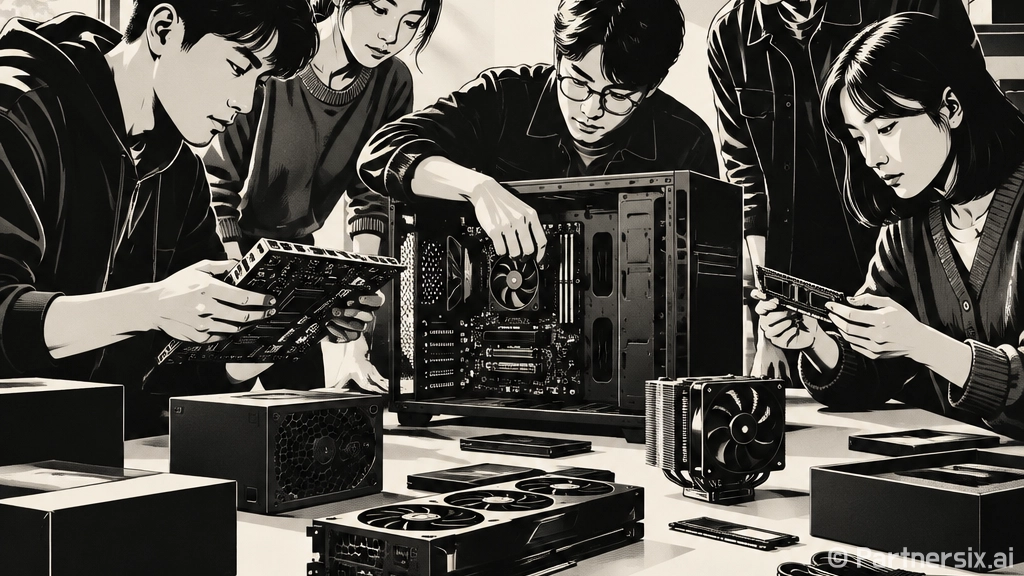
얼마 전 지인이 컴퓨터조립을 처음 한다며 부품 박스를 식탁 위에 쫙 펼쳐놨는데, 생각보다 제일 어려워한 건 조립 자체보다 “이게 서로 맞는 부품인가?”를 확인하는 일이었어요. 사실 나사 돌리는 시간보다 부품을 고르고 순서를 잡는 시간이 더 중요합니다.
처음부터 고사양으로 욕심내기보다 용도를 먼저 정하면 훨씬 편해요. 문서 작업과 인터넷 위주라면 내장그래픽 CPU에 메모리 16GB 정도로도 충분한 경우가 많고, 게임이나 영상 편집을 한다면 그래픽카드와 파워 용량을 조금 넉넉하게 잡는 쪽이 안정적입니다.
부품은 호환성부터 맞추기
컴퓨터조립에서 가장 먼저 볼 건 CPU와 메인보드 소켓입니다. 예를 들어 인텔 CPU와 AMD CPU는 들어가는 메인보드가 다르고, 같은 회사 제품이라도 세대에 따라 소켓이 달라질 수 있어요. CPU 이름만 보고 사면 낭패를 보기 쉬워서 메인보드 제품 설명의 지원 목록을 꼭 확인하는 게 좋습니다.
메모리는 DDR4와 DDR5를 구분해야 합니다. 두 규격은 홈 위치가 달라 서로 꽂히지 않습니다. 요즘 새 PC는 DDR5 구성이 많지만, 예산을 아끼려면 DDR4 플랫폼도 아직 쓸 만해요. 일반 사용자 기준으로 16GB는 기본, 게임과 여러 프로그램을 동시에 켜는 편이면 32GB가 체감이 좋습니다.
- 사무용: 6코어급 CPU, 메모리 16GB, SSD 500GB
- 게임용: 6~8코어 CPU, 메모리 32GB, 그래픽카드 별도 구성
- 영상 편집용: 8코어 이상 CPU, 메모리 32GB 이상, SSD 1TB 이상
조립 전 준비물과 작업 환경
준비물은 의외로 단순합니다. 십자드라이버 하나, 케이블타이 몇 개, 작은 그릇이나 자석 트레이 정도면 충분해요. 다만 카펫 위에서 작업하면 정전기가 신경 쓰일 수 있으니 책상 위처럼 평평하고 건조한 공간이 낫습니다. 부품 포장재는 바로 버리지 말고 첫 부팅이 끝날 때까지 옆에 두는 편이 안전합니다.
케이스 설명서와 메인보드 설명서는 처음엔 귀찮아 보여도 꼭 펼쳐두는 게 좋아요. 특히 전원 버튼, 리셋 버튼, 전원 LED를 연결하는 작은 핀은 메인보드마다 위치가 조금씩 다릅니다. 여기서 10분 헤매는 일이 정말 흔합니다.
조립 순서는 단순하게 잡기
초보라면 메인보드를 케이스에 넣기 전에 CPU, 메모리, M.2 SSD를 먼저 장착하는 순서가 편합니다. CPU는 방향 표시 삼각형을 맞추고, 힘으로 누르지 않는 게 중요해요. 제대로 맞으면 생각보다 부드럽게 들어갑니다.
CPU 쿨러를 달 때는 써멀구리스 양도 신경 쓰입니다. 보통 완두콩 한 알 정도면 충분합니다. 너무 많이 바르면 옆으로 밀려나고, 너무 적으면 열 전달이 아쉬울 수 있어요. 기본 쿨러에 이미 발라져 있는 경우도 있으니 바닥면을 먼저 확인하면 됩니다.
메인보드를 케이스에 넣을 때는 스탠드오프 위치를 확인해야 합니다. 케이스 안쪽에 작은 금속 받침이 있는데, 메인보드 나사 구멍과 맞아야 해요. 받침이 엉뚱한 곳에 있으면 쇼트 위험이 생길 수 있습니다. 이 부분은 천천히 보는 게 좋습니다.
파워와 케이블 연결에서 많이 막힌다
파워서플라이는 용량을 너무 딱 맞게 잡기보다 여유를 두는 편이 안정적입니다. 사무용은 500W 안팎도 충분한 경우가 많고, 중급 그래픽카드를 넣는 게임용은 650W에서 750W를 많이 씁니다. 고성능 그래픽카드는 제조사 권장 파워를 확인하는 게 안전해요.
케이블은 크게 세 가지만 먼저 보면 됩니다. 메인보드에 꽂는 24핀 전원, CPU 보조전원 8핀, 그래픽카드 보조전원입니다. 여기에 저장장치가 SATA 방식이면 SATA 전원과 데이터 케이블까지 연결합니다. M.2 SSD를 쓰면 선이 줄어들어서 초보자 입장에서는 훨씬 깔끔합니다.
- 24핀 전원: 메인보드 오른쪽 큰 커넥터
- CPU 8핀 전원: 메인보드 왼쪽 위쪽에 있는 경우가 많음
- 그래픽카드 전원: 6핀, 8핀, 12V 규격 등 제품별로 다름
- 팬 전원: CPU_FAN, SYS_FAN 표기를 보고 연결
첫 부팅에서 확인할 것
전원을 켰는데 바로 화면이 안 나와도 너무 놀랄 필요는 없습니다. 처음 부팅은 메모리 훈련 때문에 30초 이상 걸리기도 해요. 그래도 계속 화면이 없다면 모니터 케이블이 메인보드가 아니라 그래픽카드에 꽂혀 있는지 확인해보면 됩니다. 별도 그래픽카드를 쓴다면 모니터는 그래픽카드 쪽에 연결해야 합니다.
바이오스 화면에 들어가면 CPU 온도, 메모리 용량, SSD 인식 여부를 먼저 보면 됩니다. CPU 온도가 아무 작업도 안 하는 상태에서 80도 이상이면 쿨러 장착을 다시 확인해야 해요. 메모리가 32GB인데 16GB로만 보이면 한쪽이 덜 꽂혔을 수 있습니다.
운영체제 설치 뒤에는 칩셋 드라이버, 그래픽 드라이버, 윈도우 업데이트 순서로 진행하면 무난합니다. 게임을 바로 켜고 싶어도 드라이버를 먼저 잡아두면 오류가 훨씬 줄어듭니다. 벤치마크 점수보다 중요한 건 소음, 온도, 꺼짐 현상이 없는지입니다.
초보자가 피하면 좋은 실수
컴퓨터조립에서 가장 흔한 실수는 힘으로 해결하려는 겁니다. 메모리는 딸깍 소리가 나야 하지만, CPU나 케이블은 방향이 맞지 않으면 들어가지 않습니다. 뻑뻑하다고 느껴지면 한 번 멈추고 방향을 다시 보는 편이 좋아요.
또 하나는 케이스 크기입니다. 큰 그래픽카드를 샀는데 케이스에 안 들어가는 일이 실제로 꽤 있습니다. 그래픽카드 길이가 320mm라면 케이스의 최대 장착 길이가 그보다 길어야 합니다. 공랭 쿨러도 높이 제한이 있어서 160mm 쿨러가 모든 케이스에 들어가지는 않습니다.
직접 조립하면 부품 하나하나가 어떤 역할을 하는지 감이 생깁니다. 처음엔 나사 하나도 조심스럽지만, 첫 화면이 켜지는 순간 꽤 뿌듯해요. 예산 안에서 내 사용 습관에 맞춘 PC를 만든다는 점에서 컴퓨터조립은 아직도 충분히 매력 있는 선택이라고 생각합니다.