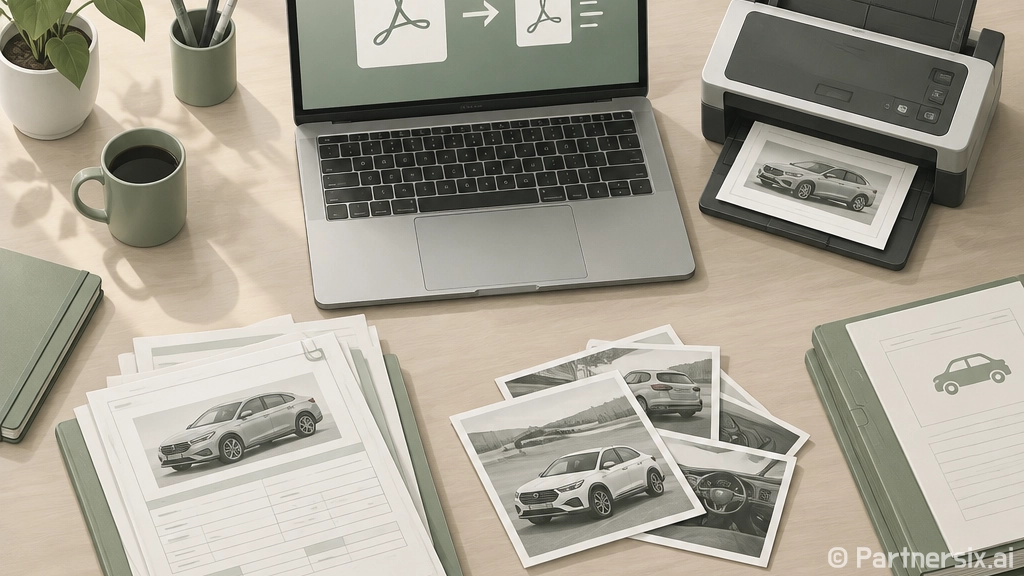
얼마 전 중고차 성능점검기록부와 보험 이력 PDF를 고객에게 보내려는데, 파일 하나가 38MB까지 커져서 메일 첨부가 막힌 적이 있었습니다. 자동차 관련 서류는 사진, 스캔 이미지, 정비 내역, 견적서가 같이 들어가다 보니 생각보다 금방 무거워집니다. 이럴 때 무작정 화질을 낮추면 번호판, 차대번호, 주행거리 숫자가 흐려질 수 있어요. PDF파일크기줄이기는 단순히 용량만 줄이는 일이 아니라, 읽어야 할 정보는 선명하게 남기는 작업에 가깝습니다.
PDF 용량이 커지는 이유부터 확인하기
PDF가 무거워지는 가장 흔한 이유는 이미지입니다. 특히 차량 사진을 원본 그대로 넣으면 스마트폰 사진 한 장이 4~8MB 정도 나오는 경우가 많습니다. 외관 사진 6장, 사고 부위 사진 3장, 하부 사진 2장만 들어가도 PDF 하나가 50MB에 가까워질 수 있죠. 여기에 스캐너 해상도가 600dpi 이상으로 설정되어 있으면 문서 한 장도 필요 이상으로 커집니다.
자동차 서류는 선명도가 중요하지만 모든 페이지가 고해상도일 필요는 없습니다. 계약서처럼 글자가 중심인 페이지는 150~200dpi 정도로도 충분한 경우가 많고, 사고 부위 확대 사진이나 계기판 사진처럼 판독이 필요한 이미지는 조금 더 높게 유지하는 편이 좋습니다. 사실 용량 줄이기의 핵심은 전체를 똑같이 눌러버리는 게 아니라, 필요한 부분과 덜 중요한 부분을 나눠 조절하는 데 있습니다.
가장 빠른 PDF파일크기줄이기 설정값
일반적인 업무용 PDF라면 먼저 압축 옵션에서 중간 품질을 선택하는 것이 무난합니다. 너무 강한 압축을 걸면 글자 가장자리가 뭉개지고, 차량 사진의 흠집이나 도장 차이가 사라질 수 있습니다. 보험 접수나 정비 상담용이라면 10MB 이하, 이메일 첨부용이라면 5~15MB 사이를 목표로 잡으면 대체로 다루기 편합니다.
- 문서 위주 PDF: 150dpi 전후, 중간 압축
- 차량 사진 포함 PDF: 200dpi 전후, 이미지 품질 보통 이상
- 세밀한 손상 사진 포함 PDF: 해당 사진만 원본 보관 후 별도 첨부
- 모바일 전송용 PDF: 10MB 이하를 목표로 조정
예를 들어 42MB짜리 차량 매입 견적 PDF를 압축했을 때, 문서와 사진을 함께 중간 품질로 낮추면 8~12MB까지 줄어드는 경우가 많습니다. 그런데 2MB 이하로 억지로 낮추면 계기판 숫자나 타이어 마모 상태가 흐릿해질 수 있어요. 자동차 문서에서는 작은 숫자 하나가 꽤 중요합니다. 주행거리 89,000km와 98,000km를 헷갈리면 이야기가 완전히 달라지니까요.
스캔할 때부터 파일을 가볍게 만드는 방법
PDF파일크기줄이기는 이미 만들어진 파일을 압축하는 방법도 있지만, 처음 스캔할 때 설정을 잘 잡으면 훨씬 깔끔합니다. 문서 스캔은 흑백 또는 그레이스케일을 우선으로 두고, 사진이 필요한 페이지만 컬러로 저장하는 방식이 좋습니다. 차량등록증, 자동차세 납부 확인서, 위임장 같은 문서는 컬러가 꼭 필요하지 않은 경우가 많습니다.
스캐너 앱을 쓸 때는 자동 보정이 과하게 들어가지 않는지도 확인해야 합니다. 종이를 너무 밝게 만들면 도장이나 서명이 옅어지고, 그림자를 없애는 과정에서 작은 글씨가 뭉개지기도 합니다. 저는 자동차 서류를 보낼 때 원본 PDF 하나를 따로 보관하고, 상대방에게 보내는 파일만 압축본으로 만드는 편입니다. 나중에 보험사나 금융사에서 더 선명한 자료를 요구할 때 다시 작업할 필요가 없어서 편합니다.
스마트폰 촬영본을 PDF로 만들 때
차량 사진을 PDF에 넣기 전에는 불필요한 배경을 잘라내는 것만으로도 용량이 줄어듭니다. 사고 부위를 찍었는데 주변 바닥, 벽, 하늘이 많이 들어가 있으면 파일만 커지고 정보 가치는 낮습니다. 번호판이나 개인정보가 필요 없는 사진은 가림 처리도 같이 해두는 편이 좋습니다. 단, 차대번호나 계기판처럼 증빙에 필요한 정보는 선명하게 남겨야 합니다.
프로그램 없이도 줄일 수 있는 현실적인 방법
전용 프로그램이 없어도 할 수 있는 방법은 꽤 많습니다. 운영체제의 기본 PDF 저장 기능에서 품질을 낮춰 다시 저장하거나, 문서 편집 프로그램에서 내보내기 옵션을 조절하면 됩니다. 프린트 메뉴에서 PDF로 저장을 다시 선택하는 방식도 간단하지만, 이 과정에서 검색 가능한 텍스트가 이미지처럼 바뀌는 경우가 있으니 문서 검색이 필요한 파일은 주의가 필요합니다.
업무상 자주 PDF를 다룬다면 압축 전후를 비교하는 습관이 중요합니다. 파일 크기만 보고 끝내지 말고, 확대해서 숫자와 서명이 잘 보이는지 확인하는 거죠. 자동차 서류라면 차대번호, 차량번호, 주행거리, 사고 부위, 견적 금액, 날짜를 먼저 봅니다. 이 여섯 가지가 선명하면 대부분의 실무 상황에서 큰 문제가 없습니다.
- 압축 전 원본 파일은 별도 보관
- 압축 후 첫 페이지와 사진 페이지를 확대 확인
- 금액, 날짜, 차량번호처럼 중요한 숫자는 직접 확인
- 너무 작은 용량보다 읽기 쉬운 품질을 우선
보내기 전에 꼭 확인할 부분
PDF를 줄인 뒤에는 파일명도 같이 손보는 게 좋습니다. 예를 들어 차량번호, 문서 종류, 작성일을 넣으면 받는 사람이 바로 구분할 수 있습니다. 파일명에 개인정보를 과하게 넣는 건 피하는 편이 안전합니다. 특히 자동차 매매나 보험 처리 문서는 여러 사람에게 전달되는 경우가 있어서, 주민등록번호나 상세 주소가 파일명에 들어가지 않게 신경 써야 합니다.
비밀번호 설정도 상황에 따라 유용합니다. 차량 계약서나 금융 관련 서류처럼 민감한 내용이 들어 있다면 PDF 용량을 줄인 뒤 암호를 걸어 보내고, 비밀번호는 다른 채널로 전달하는 방식이 좋습니다. 용량만 줄이고 보안은 놓치는 경우가 은근히 많습니다. PDF파일크기줄이기는 편의 작업처럼 보이지만, 실제로는 문서 품질과 개인정보 관리가 같이 걸린 일입니다.
자동차 서류를 다루다 보면 빠르게 보내는 것보다 정확히 읽히는 게 더 중요할 때가 많습니다. 40MB 파일을 8MB로 줄이면서도 번호와 사진이 또렷하게 남아 있다면 충분히 잘 만든 압축본입니다. 너무 작게 만드는 데 집착하지 말고, 상대방이 열었을 때 바로 확인할 수 있는 상태를 기준으로 잡는 게 실무에서는 가장 안정적입니다.