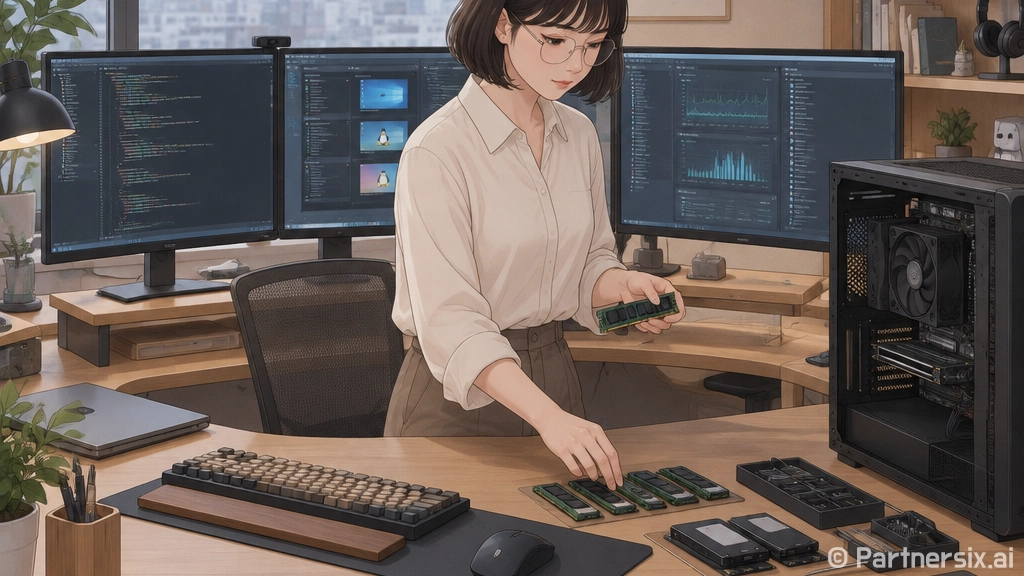
얼마 전 지인 노트북에 안드로이드 개발 환경을 새로 깔아줬는데, 스펙표만 보면 못 쓸 정도는 아니었습니다. 그런데 Android Studio 켜고 에뮬레이터 하나 올리는 순간 팬이 계속 돌고, Gradle 빌드 한 번에 손이 멈추더군요. 안드로이드개발자 장비는 CPU 이름보다 메모리, SSD 여유, 가상화 설정, 윈도우 상태가 체감에 훨씬 크게 들어옵니다.
저는 조립PC와 윈도우 세팅을 오래 만지면서 개발자 PC도 꽤 많이 봤습니다. 게임용 PC처럼 그래픽카드부터 올리는 식으로 접근하면 돈은 쓰고 체감은 애매할 때가 많습니다. 안드로이드 개발은 편집기, Gradle, Kotlin 컴파일, 에뮬레이터, 브라우저, 메신저가 동시에 떠 있는 작업이라 병목이 어디서 생기는지 먼저 봐야 합니다.
안드로이드개발자 PC는 램부터 넉넉해야 합니다
구글의 Android Studio 안내 기준으로도 스튜디오만 쓸 때와 에뮬레이터까지 같이 쓸 때 필요한 메모리 기준이 다릅니다. 실제 작업 기준으로 보면 16GB는 시작점이고, 오래 쓰려면 32GB가 훨씬 편합니다. 특히 크롬 탭 여러 개, 디자인 시안, 문서, 메신저까지 같이 켜는 사람은 16GB에서 금방 벽을 만납니다.
제가 봤던 가장 흔한 증상은 빌드가 느린 것보다 윈도우 전체가 끊기는 쪽이었습니다. 메모리가 부족하면 SSD를 임시 메모리처럼 쓰기 시작하는데, 이때 Android Studio 화면 전환도 늦고 에뮬레이터 입력도 밀립니다. CPU가 나쁜 게 아니라 램이 꽉 차서 발목을 잡는 경우가 꽤 많습니다.
- 가벼운 학습용: 16GB도 가능하지만 에뮬레이터 동시 사용은 답답할 수 있음
- 실무 기본형: 32GB 권장, 브라우저와 IDE를 같이 열어도 여유가 생김
- 대형 프로젝트나 멀티 앱 작업: 64GB도 낭비가 아닐 수 있음
CPU는 코어 수보다 지속 성능을 봐야 합니다
안드로이드개발자 PC에서 CPU는 빌드 시간에 직접 영향을 줍니다. 그런데 단순히 최고 클럭만 보고 고르면 실사용과 어긋날 수 있습니다. 빌드는 몇 초 반짝 치고 끝나는 작업도 있지만, 프로젝트가 커질수록 꽤 오래 CPU를 씁니다. 그래서 쿨링이 약한 노트북은 처음엔 빠르다가 조금 지나면 클럭이 내려갑니다.
데스크톱이라면 최근 세대의 6코어 12스레드급 이상이면 학습과 중소형 프로젝트는 충분히 굴러갑니다. 실무에서 체감이 좋은 구간은 8코어 이상입니다. 코틀린 컴파일, Gradle 데몬, 인덱싱, 테스트 작업이 겹칠 때 여유가 생깁니다. 반대로 12코어, 16코어로 올라가도 저장장치와 메모리가 따라오지 않으면 기대만큼 빨라지지 않습니다.
노트북은 CPU 이름 뒤에 붙은 숫자보다 전력 설정과 발열 처리가 중요합니다. 얇고 조용한 모델은 회의용으로는 좋지만, 에뮬레이터와 빌드를 반복하면 성능 유지가 약한 경우가 있습니다. 개발용 노트북을 고를 때는 충전기 연결 상태에서 팬 소음, 키보드 상판 온도, 장시간 빌드 성능을 같이 봐야 합니다.
SSD 여유 공간이 빌드 속도를 좌우합니다
Android Studio 자체는 생각보다 설치 용량만으로 끝나지 않습니다. SDK, 에뮬레이터 이미지, Gradle 캐시, 프로젝트별 빌드 폴더가 계속 쌓입니다. 처음 설치할 때 30GB 정도로 보였던 환경도 몇 달 쓰면 100GB 이상 먹는 일이 흔합니다. 저는 개발용 PC에 최소 1TB NVMe SSD를 권합니다.
특히 C드라이브가 90% 가까이 찬 상태에서는 체감이 확 나빠집니다. 윈도우 업데이트, 백신 검사, IDE 캐시가 한꺼번에 겹치면 저장장치 응답 시간이 늘어납니다. 이 상태에서 에뮬레이터까지 돌리면 화면은 뜨는데 모든 조작이 반 박자씩 늦습니다.
- OS와 개발 도구: 빠른 NVMe SSD에 배치
- 프로젝트 폴더: 가능하면 같은 NVMe SSD 사용
- 백업 자료와 설치 파일: 별도 SSD나 HDD로 분리
- 남은 공간: 최소 20% 정도는 비워두는 편이 안정적
윈도우 세팅은 가상화와 보안 옵션부터 확인합니다
안드로이드 에뮬레이터가 유난히 느릴 때는 BIOS에서 가상화가 꺼져 있는 경우가 많습니다. 인텔은 VT-x, AMD는 SVM 같은 항목입니다. 메인보드마다 이름이 조금 다르지만, 이 옵션이 꺼져 있으면 에뮬레이터 성능이 크게 떨어지거나 실행 자체가 꼬일 수 있습니다.
윈도우에서는 Hyper-V, Windows Hypervisor Platform, Virtual Machine Platform 같은 기능이 에뮬레이터와 엮입니다. 예전에는 충돌이 잦았지만 요즘은 공식 에뮬레이터가 윈도우 하이퍼바이저 쪽을 잘 활용합니다. 다만 다른 가상머신 프로그램까지 같이 쓰는 환경이면 충돌 여부를 확인해야 합니다.
또 하나는 백신 실시간 검사입니다. 프로젝트 폴더, Gradle 캐시, SDK 폴더를 매번 훑으면 빌드 시간이 늘어집니다. 회사 장비라면 보안 정책을 건드리기 어렵지만, 개인 장비라면 개발 폴더를 검사 예외로 둘지 신중하게 검토할 만합니다. 무작정 끄는 건 별로고, 범위를 좁혀서 관리하는 쪽이 낫습니다.
처음 세팅 순서는 이렇게 잡으면 덜 꼬입니다
안드로이드개발자 환경은 설치 순서가 엉키면 나중에 원인 찾기가 피곤합니다. 저는 새 PC를 맞추면 윈도우 업데이트를 먼저 끝내고, 칩셋 드라이버와 그래픽 드라이버를 잡은 뒤, Android Studio를 설치합니다. 그 다음 SDK와 에뮬레이터 이미지를 받습니다. 중간에 이것저것 동시에 설치하면 오류 로그가 지저분해집니다.
- 윈도우 업데이트를 끝까지 진행
- 메인보드 칩셋 드라이버와 그래픽 드라이버 설치
- BIOS에서 가상화 옵션 활성화
- Android Studio 설치 후 SDK 경로 확인
- 에뮬레이터 하나만 먼저 생성해서 부팅 테스트
- 프로젝트를 열고 Gradle 빌드 시간과 메모리 사용량 확인
처음부터 에뮬레이터를 여러 개 만들 필요는 없습니다. Pixel 계열 이미지 하나로 부팅, 네트워크, 한글 입력, 디버깅 연결이 정상인지 확인하는 게 먼저입니다. 여기서 안정적으로 돌아가면 그다음에 태블릿, 구버전 안드로이드, 다른 해상도 이미지를 추가해도 늦지 않습니다.
체감 좋은 구성은 균형에서 나옵니다
안드로이드개발자용 PC를 새로 맞춘다면 저는 CPU보다 32GB 램과 1TB NVMe SSD를 먼저 챙깁니다. 그다음 8코어급 CPU, 조용한 쿨러, 안정적인 파워를 붙이는 식입니다. 그래픽카드는 게임 개발이나 GPU 연산이 필요한 작업이 아니라면 중급형 이하로도 충분한 경우가 많습니다.
이미 가진 PC를 업그레이드한다면 작업 관리자를 열고 병목부터 보는 게 좋습니다. 빌드 중 CPU가 100%에 오래 붙어 있으면 CPU 업그레이드가 의미 있고, 메모리가 90% 이상 차면 램 증설이 먼저입니다. 디스크 사용률이 튀면서 응답 시간이 길면 SSD 상태와 여유 공간을 봐야 합니다.
안드로이드 개발 환경은 숫자만 높은 부품보다 덜 멈추고 꾸준히 반응하는 구성이 오래 갑니다. 빌드가 5초 빨라지는 것도 좋지만, 하루 종일 쓰는 장비라면 에뮬레이터가 버벅이지 않고 IDE가 바로 따라오는 쪽이 훨씬 크게 느껴집니다. 개발용 PC는 화려한 사양표보다 작업 흐름이 끊기지 않는 세팅이 결국 오래 남습니다.