얼마 전 부모님 댁 인터넷이 자꾸 끊겨서 무선공유기설치를 새로 해드린 적이 있어요. 처음엔 공유기만 바꾸면 끝일 줄 알았는데, 위치 하나 바꾸고 설정 몇 개 만졌더니 거실에서 90Mbps 나오던 속도가 300Mbps대까지 올라가더라고요. 생각보다 어렵지는 않은데, 순서를 모르고 시작하면 괜히 선을 뺐다 꽂았다 하면서 시간을 쓰게 됩니다.
무선공유기는 인터넷 신호를 집 안으로 퍼뜨리는 작은 기지국 같은 장비예요. 그래서 설치할 때는 전원만 연결하는 것보다 어디에 두는지, 어떤 선을 어디에 꽂는지, 와이파이 이름과 비밀번호를 어떻게 정하는지가 꽤 중요합니다.
무선공유기설치 전에 확인할 것
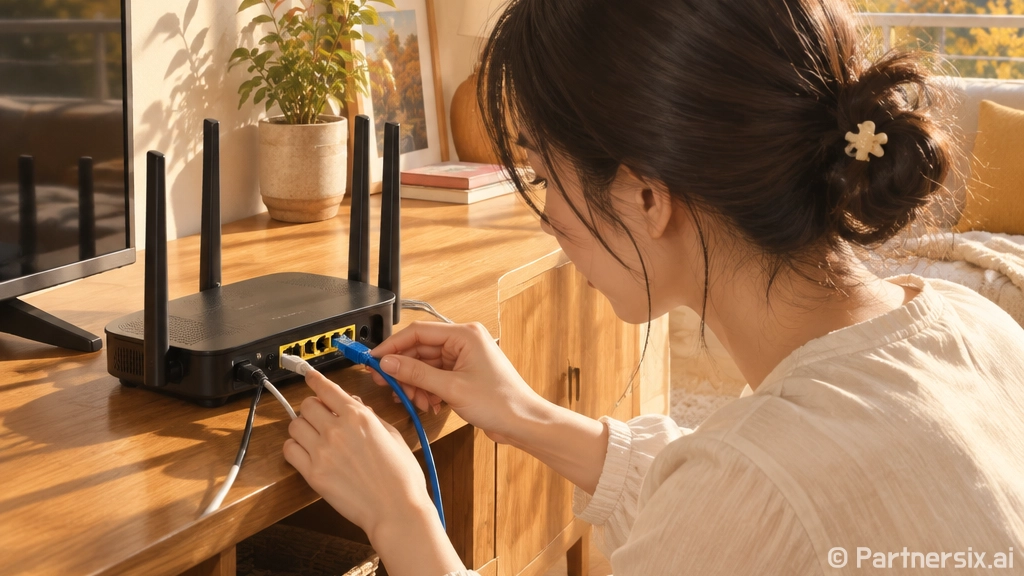
먼저 집에 들어오는 인터넷 장비를 확인해야 합니다. 보통 통신사 모뎀, 벽면 랜포트, 기존 공유기 중 하나에서 인터넷 선이 나옵니다. 이 선이 새 공유기의 WAN 또는 Internet 포트로 들어가야 인터넷이 잡혀요. LAN 포트는 컴퓨터, IPTV, 게임기처럼 유선으로 연결할 기기를 꽂는 자리입니다.
공유기 박스 안에는 보통 본체, 전원 어댑터, 짧은 랜선, 설명서가 들어 있습니다. 랜선은 생긴 게 전화선과 비슷하지만 조금 더 넓고 딸깍 소리가 나게 들어갑니다. 선이 헐겁게 꽂히면 인터넷이 됐다 안 됐다 할 수 있으니, 손으로 살짝 당겨 봐도 빠지지 않는지 확인하면 좋아요.
- 통신사 모뎀 전원이 켜져 있는지 확인
- 인터넷 선을 공유기 WAN 또는 Internet 포트에 연결
- PC나 IPTV는 LAN 포트에 연결
- 전원 어댑터는 공유기 전용 제품 사용
- 설치 후 표시등이 정상적으로 켜지는지 확인
공유기 위치 잡는 방법
속도 문제의 절반은 위치에서 생깁니다. 공유기를 신발장 안, TV 뒤, 바닥 구석에 두면 신호가 약해지기 쉬워요. 특히 콘크리트 벽, 금속 선반, 전자레인지, 큰 거울은 와이파이 신호를 방해할 수 있습니다.
가장 무난한 위치는 집의 가운데에 가깝고, 바닥에서 1m 이상 올라온 곳입니다. 20평대 아파트라면 거실 중앙 쪽만 잡아도 방 대부분에서 쓸 만한 신호가 나오는 경우가 많습니다. 30평대 이상이거나 방이 길게 뻗은 구조라면 공유기 하나로 끝내기 어려울 수 있어요. 이때는 메시 와이파이나 추가 공유기를 고려하는 편이 낫습니다.
안테나가 있는 모델이라면 전부 같은 방향으로 세우기보다 하나는 세로, 하나는 살짝 눕히는 식으로 방향을 나눠도 됩니다. 다만 안테나 방향보다 중요한 건 공유기 주변이 막혀 있지 않은지예요. 공유기 위에 물건을 올려두거나 수납장 안에 넣는 건 피하는 게 좋습니다.
처음 설정할 때 꼭 바꿔야 할 것
전원을 켜고 2~3분 정도 기다리면 공유기 표시등이 안정됩니다. 그다음 휴대폰이나 노트북에서 새 와이파이 이름을 찾아 접속하면 됩니다. 초기 이름과 비밀번호는 공유기 바닥 스티커나 설명서에 적혀 있는 경우가 많아요. 제조사 앱을 지원하는 모델은 앱으로 진행하면 더 편합니다.
처음 접속했다면 관리자 비밀번호부터 바꾸는 게 좋습니다. 와이파이 비밀번호와 관리자 비밀번호는 다른 개념이에요. 와이파이 비밀번호는 집 안 사람들이 인터넷에 접속할 때 쓰는 것이고, 관리자 비밀번호는 공유기 설정 화면에 들어갈 때 쓰는 것입니다. 둘을 똑같이 두면 보안상 아쉬운 점이 생깁니다.
- 와이파이 이름은 집 주소나 실명을 넣지 않기
- 비밀번호는 영문, 숫자, 특수문자를 섞어 12자 이상 사용
- 보안 방식은 가능하면 WPA2 또는 WPA3 선택
- 관리자 비밀번호는 초기값에서 반드시 변경
- 게스트 와이파이는 손님용으로 따로 설정
2.4GHz와 5GHz가 따로 보이는 공유기도 많습니다. 2.4GHz는 멀리 가지만 속도가 낮고, 5GHz는 빠르지만 벽을 지나면 약해지는 편입니다. 거실에서 영상 스트리밍이나 게임을 한다면 5GHz가 유리하고, 멀리 있는 방에서 간단히 웹서핑을 한다면 2.4GHz가 더 안정적일 때가 있습니다.
설치 후 속도가 느릴 때 확인할 부분
무선공유기설치를 끝냈는데도 속도가 기대보다 낮으면 먼저 유선 속도를 확인해보는 게 좋습니다. 예를 들어 500Mbps 인터넷을 쓰는데 공유기 가까이에서도 80Mbps 정도만 나온다면, 공유기 설정이나 랜선 규격, 통신사 모뎀 쪽을 의심할 수 있어요. 반대로 유선은 빠른데 무선만 느리다면 위치나 채널 간섭 문제일 가능성이 큽니다.
오래된 랜선은 100Mbps까지만 지원하는 경우가 있습니다. 선 겉면에 CAT.5E, CAT.6 같은 표시가 있으면 대체로 기가 인터넷에 맞습니다. 그리고 공유기와 기기 사이 거리가 멀수록 속도는 떨어집니다. 같은 500Mbps 요금제라도 실제 무선 속도는 환경에 따라 200~450Mbps 정도로 달라질 수 있어요.
- 공유기 가까이에서 속도를 먼저 측정
- 랜선을 다른 것으로 바꿔 테스트
- 공유기 전원을 껐다가 1분 뒤 다시 켜기
- 펌웨어 업데이트가 있는지 확인
- 전자레인지나 블루투스 기기와 거리를 두기
와이파이 이름을 하나로 합쳐주는 스마트 연결 기능도 편하긴 합니다. 다만 특정 방에서 자꾸 느린 주파수에 붙는다면 2.4GHz와 5GHz 이름을 따로 나눠 쓰는 편이 더 깔끔할 수 있습니다. 저는 거실용은 5GHz, 멀리 있는 방에서는 2.4GHz로 직접 골라 쓰는 방식을 꽤 선호합니다.
초보자가 많이 헷갈리는 부분
가장 흔한 실수는 인터넷 선을 LAN 포트에 꽂는 것입니다. 공유기 뒤쪽 포트가 비슷하게 생겨서 헷갈리기 쉬운데, 외부에서 들어오는 인터넷 선은 WAN 또는 Internet 포트에 들어가야 합니다. 컴퓨터로 가는 선은 LAN 포트입니다.
두 번째는 기존 공유기와 새 공유기를 동시에 연결해두는 경우예요. 이렇게 해도 인터넷이 되긴 하지만, 주소 충돌이나 이중 공유기 문제로 게임, 원격 접속, 일부 스마트홈 기기가 불안정해질 수 있습니다. 통신사 공유기를 꼭 써야 하는 환경이 아니라면 하나만 메인으로 두는 구성이 단순합니다.
세 번째는 비밀번호를 너무 쉽게 만드는 것입니다. 가족끼리 쓰기 편하다고 전화번호나 생일을 넣는 경우가 있는데, 이건 피하는 게 낫습니다. 한 번 설정해두면 자주 입력할 일이 많지 않으니 조금 길고 예측하기 어려운 조합이 좋습니다.
무선공유기설치는 처음엔 선 이름부터 낯설지만, 순서는 단순합니다. 인터넷 선을 WAN에 꽂고, 전원을 켠 뒤, 와이파이 이름과 비밀번호를 바꾸고, 집 가운데 가까운 곳에 올려두면 기본은 잡힙니다. 그래도 방 하나만 유독 끊긴다면 공유기 성능보다 집 구조가 원인일 수 있어요. 그럴 땐 비싼 공유기 하나로 버티기보다 메시 와이파이처럼 신호를 나눠주는 방식이 더 현실적인 선택일 때가 많습니다. 집마다 벽 두께와 배선 구조가 다르니, 설치 후 휴대폰을 들고 거실과 방을 한 바퀴 돌아보는 것만으로도 꽤 많은 답이 보입니다.