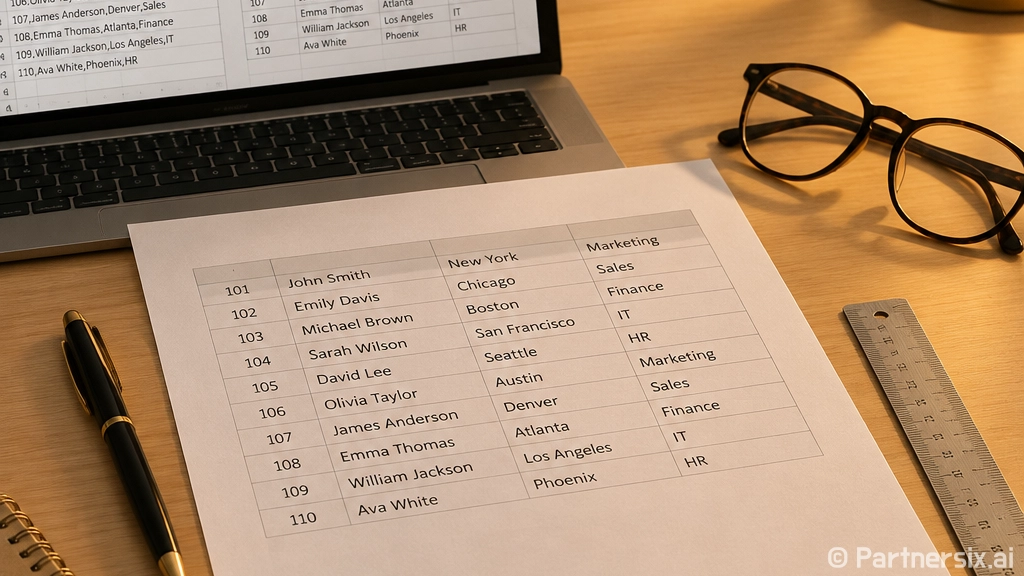
얼마 전 지인에게 회원 명단 엑셀 파일을 받았는데, 이름과 연락처와 지역이 한 칸에 전부 붙어 있더라고요. 예를 들면 한 셀에 ‘김민수 / 서울 / 010-1234-5678’처럼 들어 있는 식입니다. 눈으로 볼 때는 그럭저럭 괜찮아 보여도, 지역별로 필터를 걸거나 연락처만 복사하려고 하면 바로 불편해집니다.
엑셀칸나누기는 이런 상황에서 꽤 자주 쓰는 작업입니다. 다만 여기서 말하는 칸 나누기는 보통 ‘셀 안의 내용을 여러 열로 분리하는 것’을 뜻합니다. 워드 표처럼 셀 하나를 물리적으로 두 칸으로 쪼개는 기능과는 조금 다릅니다. 엑셀에서는 데이터를 어떻게 나눌지에 따라 메뉴, 빠른 채우기, 함수 중 하나를 고르면 됩니다.
가장 쉬운 방법은 텍스트 나누기입니다
엑셀에서 한 칸에 들어 있는 값을 여러 칸으로 나눌 때 제일 먼저 떠올릴 만한 기능은 ‘텍스트 나누기’입니다. 메뉴 이름은 버전에 따라 조금 다르게 보일 수 있지만, 보통 데이터 탭 안에 있습니다. 이름, 지역, 전화번호처럼 일정한 구분 기호가 있을 때 특히 편합니다.
예를 들어 A열에 ‘김민수 / 서울 / 010-1234-5678’이 들어 있다면, 슬래시 기호를 기준으로 B열, C열, D열에 각각 나눠 넣을 수 있습니다. 데이터가 100개든 1,000개든 방식은 거의 같습니다. 손으로 복사해서 붙여 넣는 것보다 훨씬 빠르고 실수도 줄어듭니다.
- 나눌 데이터가 있는 열을 선택합니다.
- 상단 메뉴에서 데이터 탭을 누릅니다.
- 텍스트 나누기를 선택합니다.
- 구분 기호로 분리를 고릅니다.
- 쉼표, 탭, 공백, 기타 기호 중 실제 데이터에 맞는 기준을 선택합니다.
- 미리 보기에서 결과를 확인한 뒤 완료를 누릅니다.
여기서 조심할 점이 하나 있습니다. 나뉜 데이터가 오른쪽 열을 덮어쓸 수 있습니다. 그래서 원본 옆에 이미 중요한 내용이 있다면 빈 열을 먼저 몇 개 만들어 두는 게 좋습니다. 특히 주소록이나 주문 목록처럼 열이 많은 파일에서는 이 부분을 놓치기 쉽습니다.
쉼표, 공백, 하이픈처럼 기준이 있으면 더 쉽습니다
엑셀칸나누기가 쉬운 데이터에는 공통점이 있습니다. 바로 나눌 기준이 눈에 보인다는 점입니다. 쉼표, 공백, 슬래시, 하이픈, 괄호 같은 기호가 반복적으로 들어 있으면 엑셀이 어디서 끊어야 할지 판단하기 쉽습니다.
예를 들어 ‘서울 강남구 테헤란로’처럼 주소가 공백으로 나뉘어 있다면 공백을 기준으로 시, 구, 도로명을 분리할 수 있습니다. ‘A-102-15’처럼 상품 코드가 하이픈으로 구성되어 있다면 앞자리, 중간 번호, 끝 번호를 따로 나눌 수도 있습니다. 실제 업무에서는 상품명과 옵션, 주문번호와 세부번호, 성과 이름을 분리할 때 많이 씁니다.
구분 기호가 여러 개일 때
데이터가 깔끔하지 않을 때도 있습니다. 어떤 줄은 쉼표로 되어 있고, 어떤 줄은 공백이 두 번 들어가 있고, 또 어떤 줄은 슬래시가 섞여 있을 수 있습니다. 이럴 때 텍스트 나누기에서 여러 구분 기호를 동시에 선택하면 어느 정도 해결됩니다.
다만 ‘홍 길동’처럼 이름 사이 공백이 의미 있는 데이터라면 조심해야 합니다. 공백을 기준으로 나누면 성과 이름이 의도치 않게 갈라질 수 있기 때문입니다. 그래서 작업 전에는 샘플 몇 줄만 보고 바로 실행하기보다, 위쪽 10~20개 정도를 훑어보는 편이 안전합니다. 작은 확인이 나중에 다시 붙이는 수고를 줄여줍니다.
규칙이 애매하면 빠른 채우기가 편합니다
엑셀에는 ‘빠른 채우기’라는 기능도 있습니다. 일정한 패턴을 엑셀이 눈치채고 나머지를 자동으로 채워주는 방식입니다. 메뉴를 복잡하게 만지기 싫을 때 꽤 유용합니다.
예를 들어 A열에 ‘김민수 서울 30세’가 있고, B열에는 이름만 뽑고 싶다고 해보겠습니다. B1에 ‘김민수’를 직접 입력하고, 다음 줄에도 같은 방식으로 한두 개 입력하면 엑셀이 패턴을 제안할 때가 있습니다. 그때 제안을 적용하면 아래 행까지 이름만 쭉 채워집니다.
- 이름만 분리할 열을 하나 만듭니다.
- 첫 번째 행에 원하는 결과를 직접 입력합니다.
- 두 번째 행도 같은 규칙으로 입력합니다.
- 자동 제안이 보이면 적용합니다.
- 제안이 안 보이면 데이터 탭의 빠른 채우기를 사용할 수 있습니다.
빠른 채우기는 사람 입장에서 ‘이 정도면 알아듣겠지’ 싶은 패턴에 강합니다. 이메일 주소에서 아이디만 뽑거나, 주민번호처럼 일정한 형태의 앞부분만 가져오거나, 이름 뒤에 붙은 직함을 떼어낼 때 좋습니다. 근데 데이터가 들쭉날쭉하면 결과도 틀릴 수 있으니 적용 후에는 중간중간 확인하는 게 좋습니다.
반복 작업은 함수로 나누는 게 편합니다
한 번만 처리할 자료라면 텍스트 나누기나 빠른 채우기로 충분합니다. 그런데 매주 같은 형식의 파일을 받아서 계속 분리해야 한다면 함수가 더 편합니다. 처음에는 조금 낯설어도, 한번 만들어 두면 다음부터는 복사해서 쓸 수 있습니다.
예를 들어 A1에 ‘서울-강남구-역삼동’이 들어 있고 첫 번째 하이픈 앞의 ‘서울’만 가져오고 싶다면 LEFT, FIND 같은 함수를 조합할 수 있습니다. 가운데 값이 필요하면 MID, 오른쪽 값이 필요하면 RIGHT를 쓰는 방식입니다. 최신 엑셀에서는 TEXTBEFORE, TEXTAFTER 같은 함수도 쓸 수 있어 훨씬 간단해졌습니다.
- LEFT는 왼쪽부터 원하는 글자 수만큼 가져올 때 씁니다.
- RIGHT는 오른쪽부터 원하는 글자 수만큼 가져올 때 씁니다.
- MID는 중간 위치의 글자를 뽑을 때 씁니다.
- FIND는 특정 기호가 몇 번째에 있는지 찾을 때 씁니다.
- TEXTBEFORE와 TEXTAFTER는 특정 기호 앞뒤의 내용을 가져올 때 편합니다.
예를 들어 상품 코드 ‘AB-2026-RED’에서 첫 하이픈 앞의 ‘AB’만 필요하다면 특정 기호 앞 텍스트를 가져오는 식으로 처리할 수 있습니다. 두 번째 값인 ‘2026’을 뽑고 싶다면 기준 기호를 한 번 더 활용해야 합니다. 처음엔 수식이 길어 보여도, 구조를 보면 결국 ‘어디를 기준으로 자를 것인가’라는 문제입니다.
엑셀칸나누기 전에 꼭 확인할 부분
실무에서 엑셀칸나누기를 하다 보면 기능 자체보다 사전 확인이 더 중요할 때가 많습니다. 원본 데이터가 일정하지 않으면 아무리 좋은 기능을 써도 결과가 흔들립니다. 특히 고객명단, 주문내역, 설문 응답처럼 사람이 직접 입력한 데이터는 공백 하나, 쉼표 하나가 제각각인 경우가 많습니다.
작업 전에 원본 열을 복사해 두면 마음이 훨씬 편합니다. 나누기 결과가 마음에 들지 않아도 다시 시작할 수 있으니까요. 그리고 나눈 뒤에는 빈칸이 생겼는지, 값이 한 칸씩 밀렸는지, 전화번호 앞의 0이 사라지지 않았는지 확인하는 게 좋습니다. 전화번호나 우편번호처럼 숫자로 보이지만 문자처럼 다뤄야 하는 값은 특히 주의가 필요합니다.
- 원본 열을 복사해 백업합니다.
- 오른쪽에 빈 열을 충분히 만들어 둡니다.
- 구분 기호가 모든 행에 같은 방식으로 들어 있는지 확인합니다.
- 나눈 뒤 상단, 중간, 하단 데이터를 골고루 봅니다.
- 전화번호, 코드, 우편번호는 앞자리 0이 유지되는지 봅니다.
엑셀칸나누기는 대단히 어려운 기능이라기보다, 상황에 맞는 도구를 고르는 작업에 가깝습니다. 구분 기호가 뚜렷하면 텍스트 나누기, 패턴은 보이지만 기준이 애매하면 빠른 채우기, 반복해서 써야 하면 함수가 잘 맞습니다. 처음부터 완벽하게 하려 하기보다 원본을 복사해 두고 작은 범위에서 먼저 테스트하면 훨씬 편하게 다룰 수 있습니다. 엑셀은 이런 자잘한 작업 시간을 줄여줄 때 진짜 고마운 도구라는 생각이 듭니다.