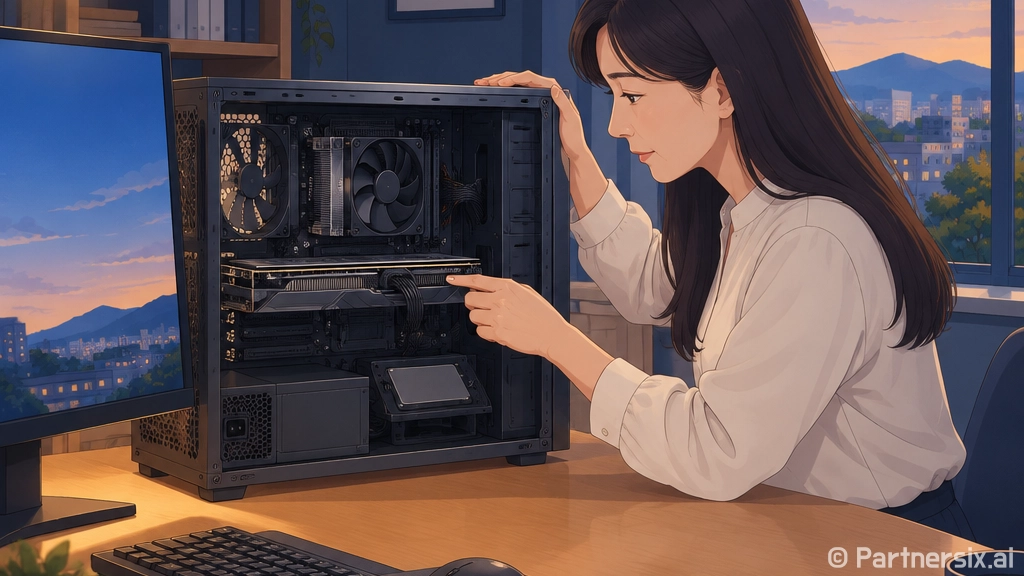
얼마 전 지인이 중고PC를 산다며 매물 링크를 몇 개 보내왔는데, 사양표만 보면 다 그럴듯했습니다. i7, 32GB, SSD 1TB 같은 숫자는 눈에 잘 들어오죠. 그런데 실제로 뜯어보면 전원부가 오래됐거나, 그래픽카드 팬 소리가 심하거나, 윈도우가 꼬여서 처음부터 다시 깔아야 하는 경우가 꽤 많습니다.
저는 조립PC와 윈도우 세팅을 오래 하면서 중고PC는 가격보다 상태 확인이 먼저라는 쪽으로 생각이 굳었습니다. 5만 원 싸게 샀다가 파워나 SSD를 바꾸면 바로 손해가 납니다. 그래서 살 때는 성능표보다 고장 가능성이 큰 부품부터 봐야 합니다.
중고PC는 사용 목적부터 잡아야 덜 흔들립니다
중고PC 매물을 보다 보면 괜히 욕심이 납니다. 게임도 될 것 같고, 영상 편집도 될 것 같고, 사무용으로는 과한 것 같고. 근데 목적이 흐리면 필요 없는 사양에 돈을 쓰기 쉽습니다.
- 문서 작업, 인터넷, 유튜브 중심이면 6코어급 CPU와 SSD 500GB 정도면 체감상 충분합니다.
- 롤, 피파, 발로란트 같은 게임은 그래픽카드보다 CPU 상태와 메모리 구성이 더 중요할 때가 많습니다.
- 배틀그라운드, 고사양 스팀 게임, 영상 편집까지 생각하면 그래픽카드 등급과 파워 용량을 같이 봐야 합니다.
- 아이 학습용이나 부모님용 PC라면 소음, 부팅 속도, 윈도우 안정성이 사양보다 더 크게 느껴집니다.
예를 들어 i5 10400에 메모리 16GB, NVMe SSD가 들어간 PC는 사무용으로 아직 꽤 쾌적합니다. 반대로 i7이라고 적혀 있어도 4세대, 6세대라면 최신 보급형보다 전력 효율이나 반응 속도에서 밀릴 수 있습니다. 세대 확인 없이 i7이라는 글자만 보고 고르면 애매해지는 이유가 여기에 있습니다.
사양표에서 먼저 봐야 하는 부품
중고PC는 CPU 이름만 보면 안 됩니다. 실제 체감은 SSD, 메모리, 그래픽카드, 파워 상태가 같이 만듭니다. 특히 판매자가 CPU만 크게 적고 나머지를 흐리게 쓰는 매물은 한 번 더 확인하는 편이 낫습니다.
CPU는 등급보다 세대가 먼저입니다
인텔은 i3, i5, i7보다 뒤에 붙은 숫자 앞자리를 봐야 합니다. 예를 들어 i7 7700보다 i5 10400이 더 나은 선택인 상황이 흔합니다. AMD도 라이젠 5, 라이젠 7 이름만 보지 말고 3000번대인지, 5000번대인지, 내장 그래픽 모델인지 확인해야 합니다.
SSD는 용량보다 상태가 더 중요합니다
SSD 1TB라고 적혀 있어도 사용 시간이 길고 남은 수명이 낮으면 불안합니다. 구매 전에는 CrystalDiskInfo 같은 프로그램 화면을 요청하는 게 좋습니다. 건강 상태, 사용 시간, 총 기록량이 보이면 대략적인 감이 옵니다. 사무용으로 하루 8시간씩 몇 년 굴린 PC는 겉보다 저장장치 피로도가 높은 경우가 많습니다.
파워는 브랜드와 출력 표기가 중요합니다
중고PC에서 의외로 많이 놓치는 게 파워입니다. 정격 600W라고 적혀 있어도 제조사, 모델명, 80PLUS 인증 여부를 봐야 합니다. 이름 없는 파워에 RTX 3060급 그래픽카드가 물려 있으면 저는 가격이 좋아도 다시 생각합니다. 파워가 불안하면 블루스크린, 재부팅, 그래픽카드 고장까지 이어질 수 있습니다.
직거래에서 바로 확인할 항목
가능하면 중고PC는 직거래가 편합니다. 택배도 가능하지만 케이스 찌그러짐, 그래픽카드 슬롯 손상, 쿨러 흔들림 같은 문제가 생길 수 있습니다. 직거래라면 10분만 봐도 피할 수 있는 매물이 많습니다.
- 전원 버튼을 눌렀을 때 한 번에 켜지는지 확인합니다.
- 부팅 후 팬 소음이 갑자기 커지거나 갈리는 소리가 나는지 듣습니다.
- 윈도우 장치 관리자에 느낌표가 있는지 봅니다.
- CPU-Z나 작업 관리자에서 CPU, 메모리, 그래픽카드가 설명과 맞는지 확인합니다.
- SSD 상태 프로그램 화면을 열어 사용 시간과 건강 상태를 봅니다.
- 케이스 옆판을 열어 먼지, 녹, 누유 흔적, 케이블 상태를 확인합니다.
제가 특히 보는 건 팬 소리입니다. 벤치마크 점수보다 팬 소리가 먼저 말해주는 게 많습니다. 그래픽카드 팬이 일정하게 돌지 않고 덜덜거리면 나중에 팬 교체 비용이 들 수 있습니다. CPU 쿨러가 과하게 시끄럽다면 서멀구리스가 말랐거나 쿨러 장착이 틀어졌을 수 있습니다.
윈도우 상태는 깨끗하게 다시 잡는 쪽이 낫습니다
중고PC를 받아오면 저는 기존 윈도우를 그대로 쓰지 않습니다. 판매자가 깨끗하게 초기화했다고 해도 드라이버 찌꺼기, 불필요한 프로그램, 계정 흔적이 남아 있을 수 있습니다. 속도가 느린 게 부품 문제인지 윈도우 문제인지 헷갈리는 것도 피해야 합니다.
가장 깔끔한 방법은 자료를 확인한 뒤 윈도우를 새로 설치하는 것입니다. 설치 후에는 메인보드 칩셋 드라이버, 그래픽 드라이버, 랜 드라이버 순서로 잡고 윈도우 업데이트를 한 번 끝까지 돌립니다. 그다음 재부팅을 두세 번 해보면 안정성이 어느 정도 보입니다.
중고PC에서 흔한 증상은 부팅 직후 버벅임, 게임 실행 중 튕김, 절전 모드 복귀 실패, USB 장치 인식 불량입니다. 이 중 일부는 드라이버 재설치로 해결됩니다. 하지만 새 윈도우에서도 같은 증상이 반복되면 하드웨어 쪽을 의심해야 합니다.
가격 판단은 부품 교체 비용까지 넣어야 합니다
중고PC 가격을 볼 때는 매물가만 보지 말고 바로 들어갈 돈을 같이 계산해야 합니다. SSD를 바꿔야 하면 몇만 원, 파워를 바꿔야 하면 또 몇만 원, 팬이나 케이스 상태가 나쁘면 손이 더 갑니다. 30만 원짜리 PC가 실제로는 40만 원짜리가 되는 순간이 생각보다 빨리 옵니다.
저라면 사무용 중고PC는 조용함과 SSD 상태를 우선으로 보고, 게임용은 그래픽카드 온도와 파워를 먼저 봅니다. 오래된 고성능 부품보다 적당히 최신인 중급 부품이 실제 사용에서는 더 편한 경우가 많습니다. 숫자만 화려한 매물보다 내부가 깨끗하고 부품 구성이 균형 잡힌 매물이 오래 갑니다.
중고PC는 잘 고르면 새 제품 대비 확실히 돈을 아낄 수 있습니다. 다만 싸게 사는 재미보다 문제 없는 상태로 오래 쓰는 쪽이 훨씬 중요합니다. 제 기준에서는 판매자가 부품 모델명과 상태 화면을 투명하게 보여주는 매물이 가장 믿을 만합니다. 그런 매물은 가격이 아주 최저가는 아니어도, 가져와서 세팅하는 시간이 덜 들고 마음도 편합니다.