얼마 전 새 PC게임을 설치하려고 했는데, 설치 버튼을 누르자마자 남은 저장 공간이 12GB뿐이라는 알림이 떴습니다. 요즘 게임은 기본 80GB, 큰 업데이트까지 받으면 120GB를 넘는 경우도 흔해서 그냥 지우고 다시 받는 방식으로는 시간이 너무 아깝더라고요. 그래서 저는 PC게임 파일을 지울 것, 옮길 것, 압축할 것, 백업할 것으로 나눠서 관리합니다.
PC게임 폴더에서 먼저 봐야 할 파일
게임 폴더를 열면 실행 파일만 있는 게 아닙니다. 패치 임시 파일, 스크린샷, 로그, 모드 파일, 런처 캐시가 같이 쌓입니다. 특히 설치 후 남은 압축 파일이나 임시 다운로드 파일은 게임 실행에 필요 없는 경우가 많습니다.
- 스크린샷과 녹화 파일: 영상 캡처를 자주 하면 수 GB 단위로 늘어납니다.
- 모드 파일: 안 쓰는 버전이 남아 있으면 충돌 원인이 되기도 합니다.
- 로그 파일: 오류 확인 후에는 오래 보관할 필요가 적습니다.
- 설치 보조 파일: DirectX, Visual C++ 설치 파일이 중복으로 남는 경우가 있습니다.
다만 세이브 파일은 조심해야 합니다. 게임 폴더 안에 있는 경우도 있지만, 문서 폴더나 사용자 AppData 경로에 따로 저장되는 게임도 많습니다. 삭제 전에 게임명과 save, savedata 같은 폴더명을 같이 찾아보면 실수를 줄일 수 있습니다.
용량 줄일 때 삭제보다 압축이 나은 경우
PC게임을 당장 하지 않지만 언젠가 다시 켤 가능성이 있다면 무작정 삭제보다 압축 보관이 편합니다. 예를 들어 45GB짜리 인디 게임 폴더는 압축해도 큰 차이가 없을 수 있지만, 텍스처가 덜 압축된 옛날 게임이나 모드 묶음은 30퍼센트 이상 줄어드는 경우가 있습니다.
압축 전 체크할 것
- 게임이 완전히 종료됐는지 확인합니다.
- 런처 자동 업데이트를 잠시 꺼둡니다.
- 세이브 폴더는 별도로 복사해 둡니다.
- 압축 파일명에 게임명, 날짜, 버전을 넣습니다.
저는 파일명을 예를 들어 게임명_세이브포함_2026-09처럼 씁니다. 나중에 외장 SSD에서 찾을 때 훨씬 빠릅니다. 압축 형식은 기본 zip도 충분하지만, 용량을 더 줄이고 싶을 때는 7z가 유리한 경우가 많습니다. 대신 압축과 해제 시간이 길어질 수 있어서 자주 꺼내는 게임에는 잘 맞지 않습니다.
세이브 파일은 게임 본체와 따로 보관
솔직히 PC게임에서 제일 아까운 건 설치 파일보다 세이브 파일입니다. 게임 본체는 다시 받으면 되지만 40시간 진행한 저장 데이터는 다시 만들기 어렵습니다. 클라우드 저장을 지원하는 게임도 있지만, 동기화 오류가 생기면 최신 파일이 덮이는 일이 있습니다.
그래서 세이브 파일은 작은 압축 파일로 따로 보관하는 편이 안정적입니다. 용량도 대개 작습니다. 어떤 게임은 세이브 폴더 전체가 50MB도 안 됩니다. 압축 파일 하나를 외장 저장장치나 클라우드 드라이브에 넣어두면 PC를 바꾸거나 윈도우를 다시 설치할 때 마음이 훨씬 편합니다.
제가 쓰는 간단한 이름 규칙
- 게임명_save_날짜
- 게임명_modlist_날짜
- 게임명_setting_그래픽옵션
이 정도만 해도 나중에 복원할 때 헤매는 시간이 줄어듭니다. 특히 모드 게임은 모드 목록과 설정 파일을 같이 보관해야 같은 환경을 다시 만들 수 있습니다.
외장 SSD로 옮길 때 생기는 흔한 문제
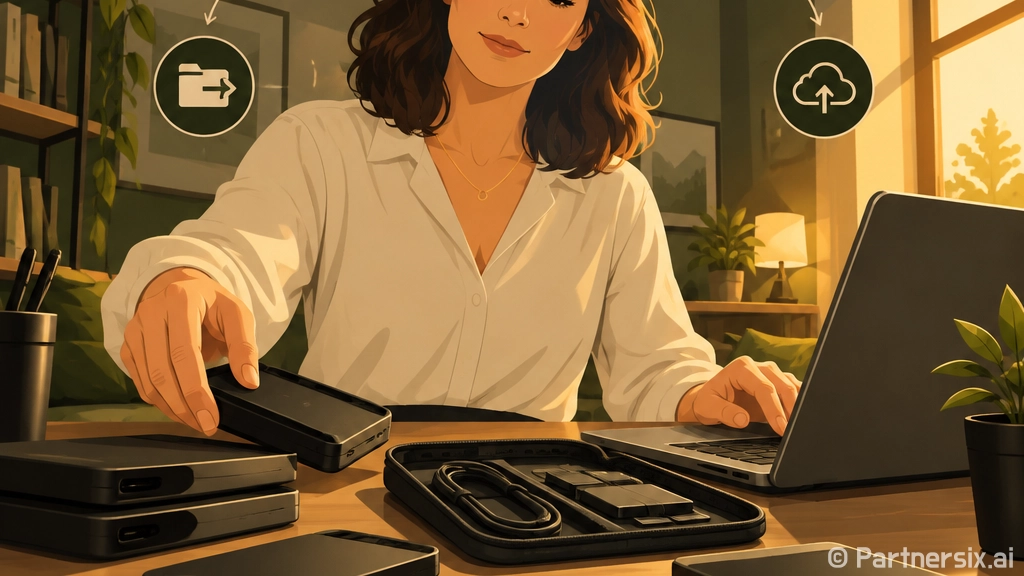
PC게임을 외장 SSD로 옮기면 공간은 확보되지만 실행 속도와 경로 문제가 생길 수 있습니다. USB 메모리처럼 느린 저장장치에 대형 게임을 넣으면 로딩이 길어지고, 케이블 접촉이 불안정하면 실행 중 오류가 날 수 있습니다. 가능하면 외장 HDD보다 외장 SSD가 낫고, 자주 하는 게임은 내부 SSD에 두는 편이 쾌적합니다.
런처에서 제공하는 라이브러리 이동 기능을 쓰면 가장 편합니다. 폴더를 수동으로 잘라내서 옮기면 런처가 설치 위치를 잃어버릴 때가 있습니다. 이미 옮긴 뒤라면 런처의 게임 파일 검사 기능을 이용하면 새 위치를 다시 잡는 데 도움이 됩니다.
다시 설치할 때 시간을 줄이는 작은 습관
게임을 지우기 전에 스크린샷, 세이브, 설정 파일, 모드 목록만 따로 남겨도 재설치 부담이 크게 줄어듭니다. 저는 큰 업데이트가 끝난 뒤 한 번, 게임을 잠시 쉬기 전 한 번 백업합니다. 실제로 100GB 게임을 다시 받는 데는 몇 시간이 걸리지만, 세이브 압축 파일을 복사하는 데는 1분도 안 걸릴 때가 많습니다.
PC게임 관리는 대단한 도구보다 순서가 중요합니다. 먼저 용량 큰 폴더를 확인하고, 세이브를 따로 챙기고, 오래 쉬는 게임만 압축하거나 외장 SSD로 옮기면 됩니다. 이렇게 해두면 새 게임을 설치할 때마다 급하게 뭘 지울지 고민하는 시간이 꽤 줄어듭니다.