얼마 전 회의 중에 아이폰을 꺼내기 애매해서 애플워치울트라2로 음성 메모를 켰는데, 끝나고 보니 생각보다 파일 흐름이 깔끔했습니다. 워치에서 바로 기록하고, 아이폰에서 이름을 바꾸고, 맥이나 파일 앱으로 넘기면 별도 유료 앱 없이도 작은 자료 수집 루틴이 만들어지더라고요.
애플워치울트라2는 등산이나 운동용 이미지가 강하지만, 실제로는 녹음, 캡처, 빠른 메모 확인처럼 디지털 잡무를 줄이는 쪽에서도 꽤 쓸 만합니다. 특히 49mm 화면이라 버튼을 잘못 누를 일이 적고, 저장 공간도 넉넉한 편이라 하루 동안 생기는 임시 파일을 받아두기 좋습니다.
애플워치울트라2가 파일 관리에 편한 순간
파일 작업에서 제일 귀찮은 건 거창한 변환보다 “일단 어디에 저장했는지”를 잊는 일입니다. 회의 녹음은 음성 메모에 있고, 현장 사진은 사진 앱에 있고, 체크리스트는 메모 앱에 흩어져 있으면 나중에 문서로 만들 때 시간이 더 걸립니다.
애플워치울트라2는 새 파일을 만드는 도구라기보다, 현장에서 자료를 놓치지 않게 잡아두는 기기에 가깝습니다. 손목에서 바로 녹음하고, 필요한 화면을 캡처하고, 아이폰과 자동으로 이어지게 만드는 식입니다. 여기까지는 기본 앱만으로 충분합니다.
- 회의 내용: 음성 메모로 녹음한 뒤 아이폰에서 파일명 변경
- 현장 확인: 워치 화면 캡처 후 사진 앱에서 앨범 분류
- 할 일 기록: 미리 알림이나 메모 앱으로 짧게 저장
- 문서 작성 전 자료 모으기: 파일 앱, 사진 앱, 메모 앱으로 한 번에 확인
회의 녹음 파일 옮기는 방법
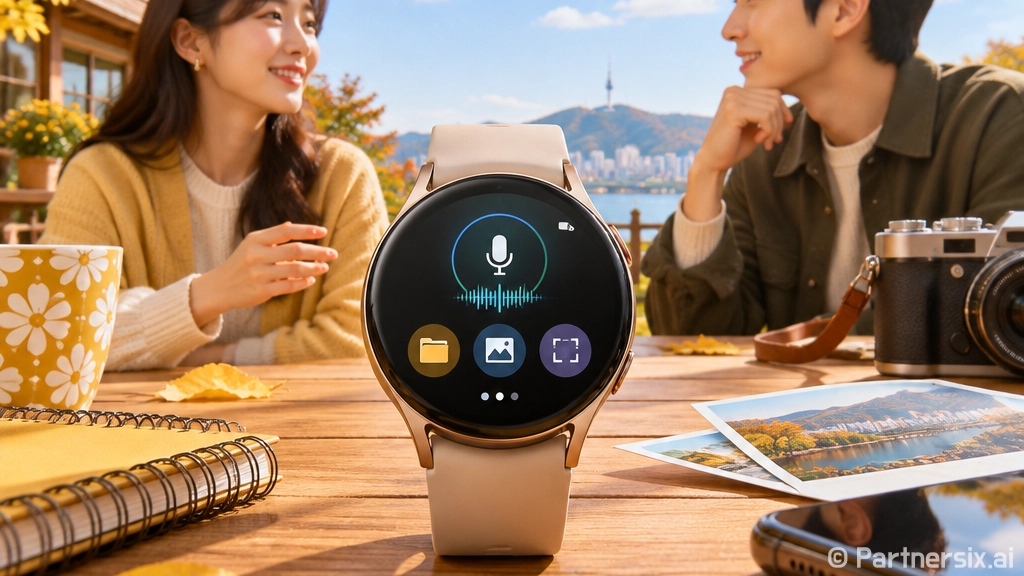
가장 자주 쓰는 건 음성 메모입니다. 애플워치울트라2에서 음성 메모 앱을 열고 녹음을 시작하면, 같은 애플 계정으로 연결된 아이폰의 음성 메모 앱에서도 확인할 수 있습니다. 동기화가 바로 안 보일 때는 워치와 아이폰이 가까이 있는지, 저전력 모드나 네트워크 상태가 꼬여 있지 않은지 먼저 봅니다.
파일명은 바로 바꾸는 게 좋습니다
녹음 파일은 시간이 지나면 전부 비슷해 보입니다. “새로운 녹음 3” 같은 이름이 쌓이면 나중에 찾기가 정말 피곤합니다. 저는 아이폰에서 확인하는 즉시 “2026-09-27_업체미팅_견적논의”처럼 날짜, 장소, 주제를 넣습니다. 파일명에 공백을 많이 넣기보다 밑줄을 쓰면 맥, 윈도우, 클라우드 폴더 어디로 옮겨도 덜 헷갈립니다.
문서 작업으로 이어질 녹음이라면 공유 버튼으로 파일 앱에 저장해두는 편이 편합니다. 예를 들어 “회의자료” 폴더 안에 “녹음”, “사진”, “최종문서” 폴더를 나눠두면 나중에 워드 문서나 PDF로 만들 때 자료 찾는 시간이 줄어듭니다. 별도 변환 앱을 쓰기 전, 기본 파일 앱에서 이름과 위치부터 맞추는 게 먼저입니다.
스크린샷과 사진을 섞이지 않게 두는 법
애플워치울트라2 화면을 캡처하려면 설정에서 스크린샷 기능을 켠 뒤, 디지털 크라운과 측면 버튼을 동시에 누르면 됩니다. 운동 기록, 타이머, 지도 화면처럼 짧은 순간을 남길 때 유용합니다. 캡처 이미지는 아이폰 사진 앱으로 들어오기 때문에, 그냥 두면 여행 사진이나 업무 사진 사이에 섞이기 쉽습니다.
이럴 때는 사진 앱에서 앨범을 하나 만들어두는 게 가장 단순합니다. 앨범 이름은 “워치캡처”처럼 짧게 두고, 필요한 이미지만 넣어두면 됩니다. 나중에 블로그 글이나 보고서에 넣을 이미지라면 캡처 직후 불필요한 가장자리를 잘라두는 것도 좋습니다. 이미지 크기가 작아도 설명용 자료로는 충분한 경우가 많습니다.
- 운동 기록 캡처: 날짜별로 앨범에 모으기
- 지도 화면 캡처: 장소명으로 파일명이나 설명 추가
- 설정 화면 캡처: 튜토리얼 이미지로 쓰기 전 개인정보 가리기
- 문서 첨부용 이미지: 필요 없는 여백을 자르고 저장
용량과 배터리 때문에 막힐 때 확인할 것
애플워치울트라2는 일반적인 워치보다 배터리 여유가 있는 편이지만, 녹음과 운동 측정을 오래 같이 켜두면 소모가 빨라집니다. 긴 회의나 출장에서는 녹음 시작 전에 배터리를 한 번 확인하는 습관이 필요합니다. 특히 셀룰러, GPS, 밝은 화면이 겹치면 체감 소모가 더 큽니다.
용량은 음악, 팟캐스트, 앱 데이터가 은근히 차지합니다. 녹음 파일이 안 넘어가거나 업데이트가 막힐 때는 아이폰의 워치 앱에서 저장 공간을 확인합니다. 잘 안 듣는 재생목록이나 오래된 팟캐스트를 지우면 공간이 꽤 생깁니다. 이 과정도 유료 정리 앱을 찾기 전에 기본 설정에서 먼저 처리할 수 있습니다.
동기화가 늦을 때는 기다림도 방법입니다
가끔 워치에서 만든 녹음이나 캡처가 아이폰에 바로 안 보일 때가 있습니다. 이때 앱을 지웠다 깔기 전에, 두 기기를 가까이 두고 잠깐 기다리는 게 낫습니다. 그래도 안 되면 블루투스와 와이파이를 껐다 켜고, 재시동을 시도합니다. 대부분은 이 정도에서 풀립니다.
문서 작업에 붙이면 편해지는 루틴
제가 가장 만족한 방식은 “워치에서 수집, 아이폰에서 이름 변경, 파일 앱에서 보관, 맥이나 PC에서 문서화” 흐름입니다. 복잡한 자동화 없이도 이 순서만 지키면 자료가 덜 흩어집니다. 블로그 원고를 쓰거나 회의록을 만들 때도 녹음 파일, 현장 사진, 캡처 이미지를 한 폴더에 모아두면 작업 속도가 확실히 빨라집니다.
애플워치울트라2를 꼭 거창하게 쓸 필요는 없습니다. 손목에서 놓친 말을 잡고, 필요한 화면을 남기고, 나중에 문서로 바꿀 재료를 모아두는 정도만 해도 충분히 값어치를 합니다. 저는 이런 작은 루틴이 쌓일수록 장비보다 습관이 파일 관리를 편하게 만든다는 생각이 더 강해졌습니다.