집 안 와이파이가 느릴 때 먼저 볼 것
얼마 전 거실에서는 영상이 잘 나오는데 방 안에서는 자꾸 끊긴다는 이야기를 들었는데, 실제로 확인해보니 인터넷 요금제보다 KT공유기 위치가 더 큰 문제였습니다. 공유기는 인터넷 속도를 그대로 뿌려주는 기계처럼 보이지만, 사실 벽, 문, 가구, 전자제품 영향을 꽤 많이 받습니다.
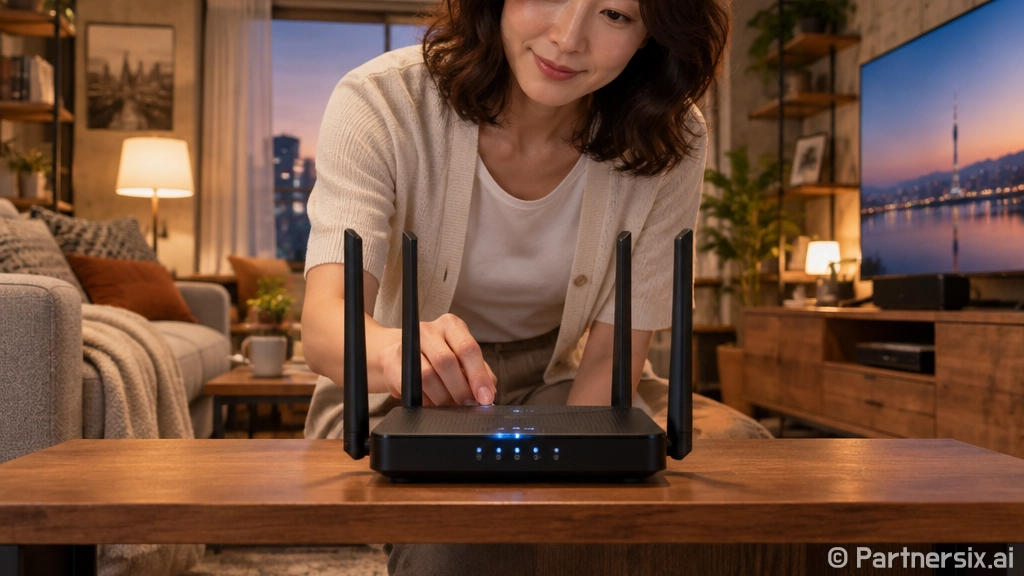
KT공유기를 설치할 때는 바닥이나 TV장 안쪽보다 허리 높이 이상, 집 가운데에 가까운 위치가 유리합니다. 특히 금속 선반, 전자레인지, 두꺼운 콘크리트 벽 근처는 피하는 편이 좋습니다. 공유기를 숨기고 싶어서 서랍장 안에 넣는 경우도 있는데, 이러면 신호가 약해지고 발열도 쌓여서 속도 저하가 생길 수 있습니다.
속도가 갑자기 느려졌다면 공유기 전원을 10초 정도 껐다가 다시 켜는 것도 꽤 효과가 있습니다. 단순해 보이지만 오래 켜져 있던 장비가 임시 오류를 안고 있는 경우가 있어요. 다만 하루에도 여러 번 재부팅해야 할 정도라면 공유기 문제, 회선 문제, 연결 기기 과부하를 따로 봐야 합니다.
2.4GHz와 5GHz를 나눠 쓰는 방법
KT공유기를 쓰다 보면 와이파이 이름이 두 개로 보이는 경우가 많습니다. 보통 하나는 2.4GHz, 다른 하나는 5GHz 대역입니다. 숫자만 보면 5GHz가 무조건 좋아 보이지만, 실제로는 쓰임새가 조금 다릅니다.
- 2.4GHz: 벽을 비교적 잘 통과하고 먼 방까지 닿기 좋습니다.
- 5GHz: 가까운 거리에서 속도가 빠르고 끊김이 적은 편입니다.
- 스마트폰, 노트북, TV처럼 속도가 중요한 기기는 5GHz가 잘 맞습니다.
- 프린터, IoT 기기, 먼 방의 기기는 2.4GHz가 더 안정적인 경우가 있습니다.
거실에서 온라인 강의나 넷플릭스, 게임을 자주 쓴다면 5GHz에 연결하는 편이 좋습니다. 반대로 방 끝에서 카카오톡, 검색, 음악 스트리밍 정도를 한다면 2.4GHz가 더 편할 때도 있습니다. 둘을 같은 이름으로 묶어 쓰는 기능도 있지만, 기기가 엉뚱한 대역에 계속 붙는다면 이름을 분리해서 직접 선택하는 방식이 더 속 시원합니다.
비밀번호와 관리자 설정은 꼭 손보기
공유기 비밀번호를 초기값 그대로 쓰는 집이 생각보다 많습니다. 처음 설치할 때 기사님이 붙여둔 스티커 그대로 쓰다 보면 편하긴 한데, 방문객에게 알려준 뒤 계속 유지되거나 주변 기기가 무단으로 붙을 가능성도 있습니다. 와이파이 비밀번호는 가족이 기억할 수 있을 정도로 만들되, 생일이나 전화번호처럼 쉽게 맞힐 수 있는 조합은 피하는 게 좋습니다.
관리자 비밀번호도 중요합니다. 와이파이 접속 비밀번호와 관리자 비밀번호는 역할이 다릅니다. 와이파이 비밀번호는 인터넷에 접속하는 문이고, 관리자 비밀번호는 공유기 설정을 바꾸는 문입니다. 둘을 같은 값으로 두면 편하지만, 보안 면에서는 분리하는 편이 낫습니다.
비밀번호를 만들 때 편한 기준
- 영문, 숫자, 특수문자를 섞어 10자 이상으로 만듭니다.
- 가족 이름, 아파트 동호수, 차량 번호는 피합니다.
- 손님용 와이파이가 필요하면 게스트 네트워크를 따로 씁니다.
- 공유기를 중고로 받았거나 이사 후 사용한다면 초기화 뒤 다시 설정합니다.
근데 너무 복잡하게 만들어서 가족 모두가 매번 물어보는 비밀번호도 불편합니다. 예를 들면 짧은 문장에 숫자와 기호를 섞는 식이 현실적입니다. 보안과 편의 사이에서 오래 유지할 수 있는 방식을 고르는 게 좋습니다.
속도가 느릴 때 확인할 체크 포인트
인터넷이 느리면 보통 통신사 회선부터 의심하게 됩니다. 그런데 실제로는 공유기 주변 상황이나 연결 기기 수 때문에 느려지는 일이 흔합니다. 예를 들어 500Mbps 요금제를 써도 오래된 노트북이 2.4GHz로만 연결되면 체감 속도는 훨씬 낮을 수 있습니다.
- 공유기와 기기 사이에 벽이 2개 이상 있는지 확인합니다.
- 동시에 연결된 스마트폰, TV, 태블릿, IoT 기기 수를 봅니다.
- 대용량 다운로드 중인 기기가 있는지 확인합니다.
- 공유기 펌웨어 업데이트 메뉴가 있는지 확인합니다.
- 오래된 랜선이 100Mbps까지만 지원하는지도 살펴봅니다.
특히 IPTV 셋톱박스, 게임기, 데스크톱처럼 고정된 기기는 가능하면 유선 연결이 안정적입니다. 와이파이는 편하지만 주변 간섭을 피할 수 없고, 유선은 속도와 지연시간 면에서 여전히 강합니다. 게임할 때 핑이 튄다면 무선 품질보다 유선 연결이 답인 경우가 많습니다.
랜선도 은근히 중요합니다. 기가 인터넷을 쓰는데 오래된 케이블이나 손상된 케이블을 계속 쓰면 속도가 제대로 나오지 않을 수 있습니다. 케이블 표기에서 CAT.5e 이상이면 일반적인 기가 환경에서 무난합니다. 공유기 문제가 아닌데 공유기만 계속 바꾸는 상황을 피하려면 이런 부분도 같이 보는 게 좋습니다.
KT공유기를 더 안정적으로 쓰는 습관
공유기는 한 번 설치하면 몇 년씩 그대로 두는 물건이라 관리가 소홀해지기 쉽습니다. 그래도 한 달에 한 번 정도 주변 먼지를 털고 통풍이 막히지 않는지 보는 것만으로도 안정성에 차이가 납니다. 발열이 심하면 속도 저하나 끊김이 생길 수 있어서, 장식품이나 책으로 덮어두는 건 피하는 편이 좋습니다.
가족 구성원이 많거나 집이 넓다면 공유기 한 대로 모든 공간을 해결하려고 하기보다 메시 와이파이나 추가 공유기를 고려할 수 있습니다. 특히 30평대 이상 구조에서 방 끝 신호가 약하면 위치 조정만으로는 한계가 있습니다. 이럴 때는 무조건 비싼 요금제로 올리기보다 신호가 닿는 구조를 먼저 바꾸는 쪽이 체감 효과가 큽니다.
솔직히 KT공유기는 처음 설치된 상태 그대로 써도 기본 사용에는 큰 문제가 없는 편입니다. 다만 위치, 대역 선택, 비밀번호, 유선 연결 정도만 손봐도 집 안 인터넷 느낌이 꽤 달라집니다. 인터넷 속도는 숫자도 중요하지만, 내가 실제로 쓰는 자리에서 끊기지 않는지가 더 크게 느껴지더라고요.