얼마 전 노트북 키보드 사이에 과자 부스러기가 들어갔는데, 그날따라 팬 소리까지 유난히 크게 들렸습니다. 파일 변환을 여러 개 걸어두면 노트북이 뜨거워지는 건 익숙했지만, 통풍구에 먼지가 붙어 있는 걸 보니 그냥 넘기기 어렵더라고요. 노트북청소는 대단한 장비가 필요한 작업은 아닙니다. 다만 물티슈로 슥슥 닦거나 바람을 아무 방향으로 세게 쏘면 오히려 고장의 원인이 될 수 있어서 순서가 꽤 중요합니다.
노트북청소 전 준비물부터 가볍게 챙기기
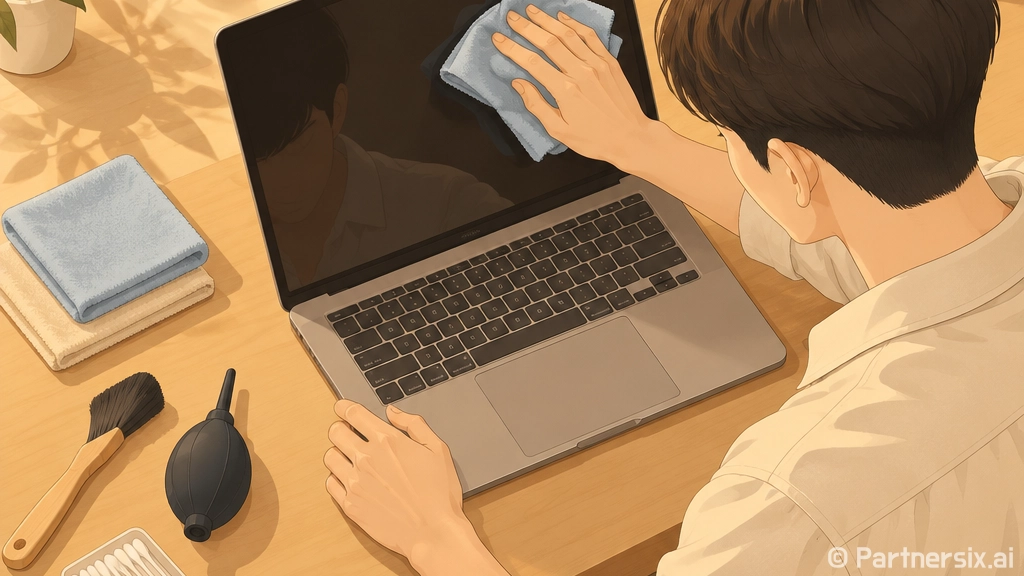
먼저 전원을 완전히 끄고 충전기를 분리합니다. 절전 모드가 아니라 종료 상태여야 합니다. 가능하면 작업하던 문서와 다운로드 중인 파일도 모두 저장해 둡니다. 청소 시간은 겉면만 닦으면 10분, 키보드와 통풍구까지 하면 20~30분 정도 잡으면 충분합니다.
- 극세사 천 2장: 화면용 1장, 외부 닦는 용도 1장
- 부드러운 브러시: 키보드 틈과 통풍구 먼지 제거용
- 에어 블로어 또는 압축 공기: 짧게 끊어서 사용
- 전자기기용 세정제 또는 70% 안팎의 이소프로필 알코올
- 면봉: 포트 주변과 좁은 틈 닦기
세정제는 노트북에 바로 뿌리지 않는 게 좋습니다. 천에 아주 조금 묻혀서 닦는 방식이 안전합니다. 특히 화면은 코팅이 약한 제품도 있어서 유리창 닦듯이 힘줘 문지르면 얼룩이 남을 수 있습니다. 손자국이 진하게 남았더라도 두세 번 나눠 닦는 편이 낫습니다.
화면은 힘보다 방향이 중요합니다
화면 청소에서 가장 흔한 실수는 액체를 많이 쓰는 겁니다. 노트북 액정 아래쪽 틈으로 세정제가 흘러 들어가면 얼룩이나 밝기 이상이 생길 수 있습니다. 극세사 천을 살짝 적신 뒤 화면 위에서 아래로, 또는 한 방향으로 천천히 닦습니다. 원을 그리며 문지르면 손자국은 지워져도 미세한 닦임 자국이 남는 경우가 있습니다.
마른 먼지가 먼저 보인다면 젖은 천보다 마른 천으로 가볍게 털어내는 순서가 좋습니다. 먼지가 있는 상태에서 바로 문지르면 아주 작은 입자가 사포처럼 움직일 수 있습니다. 화면 가장자리는 면봉을 쓰고 싶어지지만, 너무 깊게 넣지 않는 편이 안전합니다. 틈에 낀 먼지는 브러시로 바깥쪽으로 빼내는 정도면 충분합니다.
키보드는 뒤집고 털고 닦는 순서가 편합니다
키보드 청소는 노트북을 살짝 기울이는 것부터 시작합니다. 완전히 세게 흔드는 것보다는 45도 정도 기울인 뒤 손바닥으로 바닥면을 아주 가볍게 톡톡 두드리면 부스러기가 꽤 나옵니다. 그다음 브러시로 키 사이를 쓸어냅니다. 방향은 한쪽으로 정해두면 먼지가 다시 안쪽으로 밀려 들어가는 일이 줄어듭니다.
압축 공기를 쓸 때는 한 곳에 오래 쏘지 않습니다. 1~2초씩 짧게 끊어서 옆으로 흘려 보내듯 사용하는 게 좋습니다. 캔을 거꾸로 들면 액화 가스가 나올 수 있으니 세워서 쓰는 쪽이 안전합니다. 키캡을 빼서 닦고 싶은 마음이 들 때도 있는데, 얇은 노트북 키보드는 걸쇠가 약한 편이라 초보자에게는 추천하지 않습니다. 키가 끈적거리거나 음료를 쏟은 적이 있다면 무리해서 뜯기보다 서비스 점검을 맡기는 게 낫습니다.
통풍구와 포트는 고장 예방 느낌으로 다루기
노트북청소에서 체감 차이가 큰 곳은 통풍구입니다. 먼지가 쌓이면 팬이 같은 일을 해도 더 빨리 돌고, 소음과 발열이 같이 올라옵니다. 바닥이 뜨끈하고 영상 편집이나 대용량 압축을 할 때 갑자기 느려진다면 통풍 상태를 먼저 의심할 만합니다. 다만 통풍구 안쪽으로 먼지를 밀어 넣으면 상황이 더 나빠질 수 있습니다.
브러시로 겉먼지를 먼저 걷어내고, 에어 블로어는 짧게 바깥쪽에서 사선으로 불어줍니다. 통풍구에 입을 대고 바람을 부는 건 피하는 편이 좋습니다. 습기가 들어갈 수 있고 먼지가 뭉칠 수도 있습니다. USB 포트나 충전 단자는 면봉을 깊게 넣지 말고 주변 테두리만 닦습니다. 포트 안쪽 금속 단자에 액체가 닿는 건 피해야 합니다.
분해 청소가 필요한 경우
팬 소리가 갑자기 커졌거나, 전원을 켠 지 몇 분 안 돼 바닥이 뜨거워지거나, 통풍구 바깥 청소를 해도 발열이 그대로라면 내부 먼지가 쌓였을 가능성이 있습니다. 이때는 모델에 따라 난이도가 많이 다릅니다. 하판 나사만 풀면 되는 제품도 있지만, 고무 받침 아래 나사가 숨어 있거나 케이블이 얇게 연결된 제품도 있습니다. 보증 기간이 남아 있다면 직접 열기 전에 제조사 점검 조건을 확인하는 편이 마음이 편합니다.
청소 주기와 평소 관리 습관
매일 노트북을 쓰는 사람이라면 겉면과 화면은 1~2주에 한 번, 키보드 틈은 한 달에 한 번 정도만 챙겨도 상태가 꽤 좋아집니다. 반려동물 털이 많거나 침대 위에서 자주 쓴다면 통풍구 주변 먼지가 더 빨리 쌓입니다. 이 경우에는 2주에 한 번 정도 바닥면을 확인하는 게 좋습니다.
- 노트북 아래에 종이나 천을 오래 깔지 않기
- 음료는 키보드 옆이 아니라 조금 떨어진 곳에 두기
- 작업 후 화면을 닫기 전에 키보드 위 먼지를 한 번 털기
- 가방에 넣기 전 외부 먼지를 가볍게 닦기
- 팬 소리와 발열이 평소보다 달라졌는지 가끔 체크하기
사실 노트북청소는 새 제품처럼 번쩍이게 만드는 일보다, 오래 쓰는 장비의 컨디션을 유지하는 쪽에 가깝습니다. 파일 압축이나 변환처럼 노트북에 부하가 걸리는 작업을 자주 한다면 작은 먼지 차이도 생각보다 크게 느껴집니다. 극세사 천 하나와 브러시 하나만 책상 옆에 두어도 손이 훨씬 자주 갑니다. 저는 요즘 큰 작업을 걸기 전에 통풍구만 한번 보는 습관이 생겼는데, 그 정도만 해도 노트북을 대하는 마음이 꽤 달라집니다.