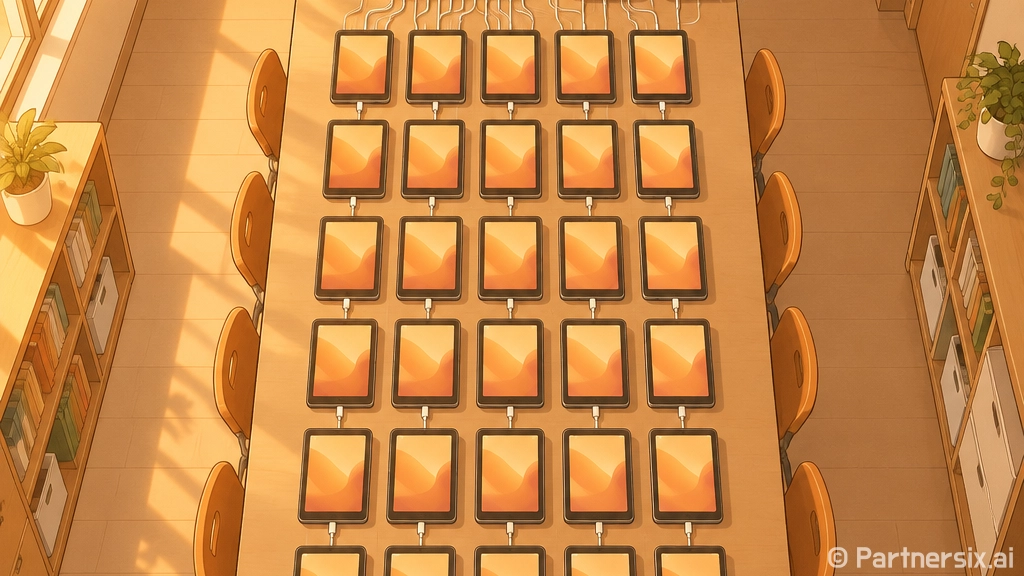
얼마 전 작은 교육장 세팅을 도와주러 갔는데, 태블릿은 30대가 깔려 있었고 와이파이도 잡혀 있었습니다. 그런데 시작 20분 만에 절반쯤이 버벅였고, 몇 대는 충전 단자가 헐거워서 케이블을 손으로 눌러야 켜졌습니다. 태블릿렌탈은 그냥 수량 맞춰 빌리면 될 것 같지만, 실제 현장에서는 성능보다 준비 상태와 세팅 방식에서 문제가 더 많이 납니다.
PC 조립이나 윈도우 세팅도 비슷합니다. CPU 이름만 보고 고르면 실제 체감과 어긋날 때가 있죠. 태블릿도 마찬가지입니다. 화면 크기, 저장공간, 배터리, 충전 방식, 앱 설치 권한, 초기화 상태를 같이 봐야 현장에서 덜 흔들립니다.
태블릿렌탈은 용도부터 잘라서 봐야 합니다
먼저 할 일은 기종 고르기가 아니라 사용 장면을 나누는 겁니다. 설문 입력용인지, 영상 재생용인지, 전자계약용인지, 온라인 시험용인지에 따라 필요한 사양이 꽤 달라집니다. 설문만 받는다면 고성능 모델이 아니어도 됩니다. 반대로 영상 여러 개를 반복 재생하거나 화상회의 앱을 띄운다면 램과 배터리 상태가 체감에 바로 걸립니다.
제가 현장에서 가장 많이 보는 실수는 10인치 태블릿이면 다 비슷하겠지 하고 넘기는 겁니다. 10인치라도 해상도, 패널 밝기, 무게, 터치 반응이 다릅니다. 실내 조명이 강한 전시장에서는 밝기가 낮은 제품이 생각보다 답답합니다. 참가자가 서서 입력하는 행사라면 무게도 중요하고, 테이블에 고정해 둘 거면 거치대 호환이 더 중요합니다.
- 설문·접수용: 터치 반응, 배터리, 충전 안정성 우선
- 교육용: 화면 크기, 와이파이 안정성, 앱 일괄 설치 가능 여부 확인
- 영상 재생용: 저장공간, 스피커 출력, 화면 밝기 확인
- 전자계약·업무용: 보안 잠금, 계정 초기화, 펜 지원 여부 확인
체감 성능은 램과 저장공간 상태에서 갈립니다
태블릿 사양표를 보면 프로세서 이름이 먼저 보이는데, 렌탈 현장에서는 램과 저장공간 여유가 더 크게 느껴질 때가 많습니다. 특히 저가형 안드로이드 태블릿은 램 3GB 이하에서 앱 전환이 느리고, 키보드 입력이 한 박자 늦게 따라오는 일이 있습니다. 설문 앱 하나만 띄우면 괜찮아도 브라우저 탭, 인증 앱, 문서 앱이 같이 열리면 금방 티가 납니다.
저장공간도 마찬가지입니다. 32GB 모델이라고 해도 시스템 영역을 빼면 실제로 쓸 수 있는 공간은 줄어듭니다. 여기에 이전 사용 흔적, 캐시, 업데이트 파일이 남아 있으면 앱 설치부터 막힐 수 있습니다. 렌탈 받을 때는 단순히 몇 GB 모델인지보다 초기화 후 남은 공간이 어느 정도인지 확인하는 편이 낫습니다.
최소 기준을 잡는다면
짧은 행사 접수나 설문용이라면 램 4GB급 이상이면 무난합니다. 교육용으로 여러 앱을 오가거나 웹 기반 학습 페이지를 쓴다면 6GB급 이상이 체감상 편합니다. 저장공간은 64GB 이상을 기본으로 보고, 영상 파일을 넣어 돌릴 계획이면 128GB 이상이 마음 편합니다. 숫자가 전부는 아니지만, 이 기준 아래로 내려가면 현장에서 관리자가 계속 불려 다닐 확률이 높아집니다.
배터리보다 충전 구조가 더 중요할 때가 있습니다
렌탈 태블릿을 받을 때 배터리 100% 충전이라고 적혀 있어도 안심하기는 이릅니다. 중요한 건 몇 시간 가느냐보다, 운영 중에 안정적으로 충전할 수 있느냐입니다. 하루짜리 행사라면 대기 시간과 화면 켜짐 시간을 합쳐 계산해야 합니다. 화면 밝기를 80% 이상으로 올리고 와이파이를 계속 붙이면 배터리 소모가 꽤 빨라집니다.
USB-C 단자라고 해도 케이블 품질이 낮거나 멀티 충전기가 약하면 충전 속도가 느립니다. 특히 여러 대를 한꺼번에 충전할 때는 충전 허브의 총 출력이 부족해서 밤새 꽂아도 몇 대는 덜 찬 상태로 남는 경우가 있습니다. PC 파워서플라이 용량 계산하듯이, 태블릿도 대수와 충전기 출력을 같이 봐야 합니다.
- 장시간 운영이면 예비 충전기와 케이블을 10~20% 여유로 준비
- 거치 상태로 충전할 경우 케이블 꺾임과 단자 헐거움 확인
- 충전 허브는 포트 수보다 총 출력과 포트당 출력 확인
- 반납 전 충전 상태 조건이 있는지 미리 확인
초기 세팅은 빌리는 쪽에서 한 번 더 검수해야 합니다
태블릿렌탈 업체에서 초기화를 해준다고 해도, 실제로 받을 때는 내가 쓸 앱 기준으로 한 번 더 봐야 합니다. 와이파이 연결, 앱 로그인, 화면 자동 꺼짐, 자동 회전, 밝기, 소리, 알림 차단, 잠금 화면까지 체크해야 합니다. 별것 아닌 것 같지만 행사장에서는 이런 작은 설정 하나가 흐름을 끊습니다.
예를 들어 설문 화면을 띄워야 하는데 30초마다 화면이 꺼지면 진행요원이 계속 터치해야 합니다. 자동 회전이 켜져 있으면 거치대 각도에 따라 화면이 돌아가기도 합니다. 알림이 떠서 참가자가 다른 화면으로 빠지는 경우도 있습니다. 윈도우 설치 후 드라이버와 전원 옵션을 잡아주는 것처럼, 태블릿도 운영 모드에 맞춰 세팅해야 합니다.
받자마자 확인할 항목
- 전원 버튼, 볼륨 버튼, 터치 불량 여부
- 충전 단자 흔들림과 충전 인식 속도
- 와이파이 연결 유지 상태
- 필요 앱 설치와 로그인 가능 여부
- 화면 꺼짐 시간, 밝기, 자동 회전 설정
- 계정 정보와 이전 사용자 데이터 삭제 여부
반납 조건과 파손 기준도 비용입니다
태블릿렌탈 비용을 볼 때 하루 단가만 비교하면 놓치는 게 있습니다. 배송비, 회수비, 보험 적용 범위, 액정 파손 기준, 분실 비용, 펜이나 케이스 같은 구성품 비용이 따로 붙을 수 있습니다. 액정 보호필름이 있는지, 케이스가 기본인지, 거치대가 포함인지도 확인해야 합니다.
특히 교육장이나 전시장처럼 사람이 계속 만지는 환경에서는 케이스가 사실상 필수입니다. 태블릿 본체보다 모서리 찍힘과 액정 금이 문제로 잡히는 일이 많습니다. 아이가 쓰는 체험 부스라면 더 그렇고요. 저는 이런 경우 렌탈 단가가 조금 올라가도 케이스 포함 조건을 선호합니다. 현장에서 한 대 깨지는 비용이 전체 절약분을 넘는 일이 생각보다 쉽게 생깁니다.
태블릿은 사양만 좋다고 현장이 편해지는 장비가 아닙니다. 같은 모델이라도 배터리 컨디션, 충전기 구성, 초기 세팅, 케이스 유무에 따라 체감이 완전히 달라집니다. 빌리기 전에 사용 장면을 먼저 적고, 그 장면에서 멈추면 안 되는 부분부터 체크하면 실패 확률이 확 줄어듭니다. PC도 스펙표보다 실제 조립과 세팅이 중요하듯, 태블릿렌탈도 결국 현장에서 안 끊기게 굴러가는지가 제일 중요합니다.