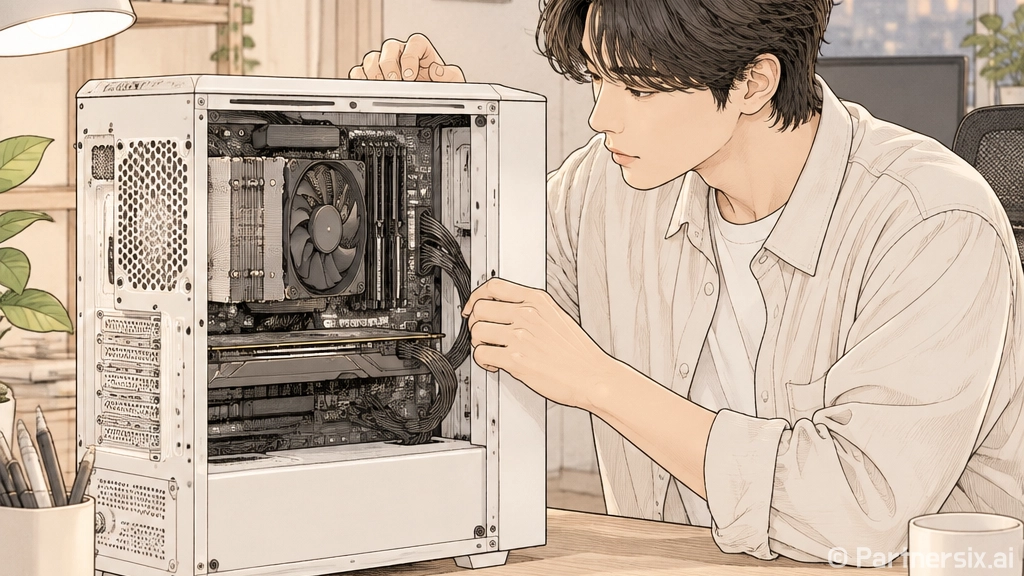
리퍼PC는 중고차 고르듯 봐야 합니다
얼마 전 정비소 사무실 PC를 바꾸려다가 리퍼PC 매물을 꽤 많이 비교한 적이 있습니다. 자동차도 겉은 멀쩡해 보여도 사고 이력, 소모품 상태, 보증 범위를 봐야 하듯이 리퍼PC도 가격만 보고 고르면 생각보다 피곤해질 수 있습니다.
리퍼PC는 보통 반품 제품, 전시 제품, 기업 렌탈 회수품, 초기 불량 수리품 등을 점검하고 다시 판매하는 제품을 말합니다. 그냥 개인이 쓰던 중고PC와 다른 점은 판매자가 점검, 청소, 부품 교체, 초기화를 거쳐 상품화했다는 부분입니다. 다만 모든 리퍼PC가 같은 품질은 아닙니다. 어떤 곳은 SSD와 메모리를 새 부품으로 바꿔 판매하고, 어떤 곳은 단순 포맷만 하고 내놓기도 합니다.
자동차로 치면 인증 중고차와 일반 중고차의 차이를 떠올리면 이해가 쉽습니다. 인증이라는 말이 붙었다고 무조건 완벽한 건 아니지만, 점검 항목과 보증 조건이 명확하면 리스크가 줄어듭니다. 리퍼PC도 바로 그 지점을 봐야 합니다.
가격보다 먼저 용도를 정해야 합니다
리퍼PC를 고를 때 가장 흔한 실수가 “싸면 괜찮겠지”라는 생각입니다. 사실 문서 작업용, 온라인 강의용, 사무실 회계 프로그램용, 영상 편집용은 필요한 사양이 완전히 다릅니다. 출퇴근용 경차와 장거리 운행용 세단을 같은 기준으로 비교하면 안 되는 것과 비슷합니다.
일반 사무용 기준
- CPU는 인텔 8세대 i5 이상 또는 라이젠 3000번대 이상이면 무난합니다.
- 메모리는 8GB도 가능하지만, 여러 창을 켜는 환경이면 16GB가 훨씬 편합니다.
- 저장장치는 HDD보다 SSD가 필수에 가깝고, 최소 256GB, 여유 있게는 512GB를 권합니다.
- 윈도우 정품 인증 여부를 반드시 확인해야 합니다.
문서 작업, 인터넷, 세금계산서, 쇼핑몰 관리 정도라면 고사양 그래픽카드는 필요 없습니다. 오히려 발열과 전력 소비가 낮고, 부품 수급이 쉬운 모델이 오래 쓰기 좋습니다. 사무실에서는 조용하고 안정적인 PC가 고성능보다 더 만족도가 높을 때가 많습니다.
디자인·영상 작업 기준
- 포토샵이나 일러스트를 쓴다면 메모리 16GB 이상을 보는 편이 좋습니다.
- 영상 편집은 CPU 세대와 그래픽카드 성능을 함께 확인해야 합니다.
- 4K 영상을 다룬다면 저장공간 1TB 이상 또는 추가 저장장치 구성이 편합니다.
- 전원공급장치 용량과 케이스 내부 발열 구조도 확인 대상입니다.
가격이 20만 원대인 리퍼PC에 영상 편집까지 기대하면 실망할 가능성이 큽니다. 반대로 문서 작업만 하는데 80만 원짜리 고성능 제품을 살 필요도 없습니다. 용도를 먼저 정하면 사양표에서 버릴 항목과 챙길 항목이 깔끔하게 나뉩니다.
구매 전 확인할 체크포인트
리퍼PC는 사진보다 상세 설명이 중요합니다. 외관 사진은 조명과 각도에 따라 좋아 보일 수 있지만, 실제 만족도는 부품 구성과 보증 조건에서 갈립니다. 중고차 볼 때 광택보다 엔진룸과 하부를 보는 것과 같은 이치입니다.
- 보증 기간: 최소 3개월, 가능하면 6개월 이상이면 마음이 편합니다.
- 부품 표기: CPU 모델명, 메모리 용량, SSD 용량이 정확히 적혀 있어야 합니다.
- 운영체제: 윈도우 설치 여부와 정품 인증 방식을 확인해야 합니다.
- 확장성: 메모리 슬롯, 저장장치 추가 공간, 그래픽카드 장착 가능 여부를 봐야 합니다.
- 포트 구성: HDMI, DP, USB-C, 유선랜 등 내가 쓰는 장비와 맞는지 확인합니다.
- 외관 등급: 생활 흠집인지, 파손이나 휘어짐이 있는지 구분해야 합니다.
특히 사무용 브랜드 PC 리퍼 제품은 크기가 작고 안정적인 대신, 내부 공간이 좁아 그래픽카드나 대용량 전원공급장치 업그레이드가 어려운 경우가 많습니다. 작은 본체가 깔끔해 보여도 나중에 확장하려면 제약이 생길 수 있습니다.
노트북 리퍼PC라면 배터리 상태가 추가로 중요합니다. 배터리는 소모품이라 충전 횟수와 실제 사용 시간이 제품마다 다릅니다. “배터리 보증 제외”라고 적힌 제품도 많으니, 휴대용으로 쓸 계획이라면 이 문구를 그냥 넘기면 안 됩니다.
피해야 할 리퍼PC 유형
리퍼PC 시장에도 괜찮은 제품이 많지만, 피하는 게 나은 매물도 분명히 있습니다. 첫째는 CPU 세대가 지나치게 오래된 제품입니다. 예를 들어 인텔 4세대 이하 제품은 간단한 작업은 가능해도 최신 프로그램, 보안 업데이트, 멀티태스킹에서 답답함이 생기기 쉽습니다.
둘째는 저장장치 정보가 모호한 제품입니다. “대용량 저장공간”이라고만 쓰고 SSD인지 HDD인지 명확하지 않다면 조심해야 합니다. 같은 512GB라도 SSD와 HDD 체감 속도는 크게 다릅니다. 부팅, 프로그램 실행, 파일 검색에서 차이가 바로 드러납니다.
셋째는 보증 조건이 흐릿한 제품입니다. “초기 불량만 처리”라고 적혀 있다면 며칠 뒤 문제가 생겼을 때 대응이 제한될 수 있습니다. 보증 기간, 왕복 배송비 부담, 교환 기준이 상세히 적힌 판매처가 훨씬 낫습니다.
넷째는 게임용처럼 보이게 꾸민 저사양 PC입니다. LED 팬, 화려한 케이스, 과장된 문구가 있어도 CPU와 그래픽카드가 오래된 모델이면 성능은 기대에 못 미칩니다. 자동차로 치면 스포일러를 달았다고 스포츠카가 되는 건 아닌 것과 같습니다.
오래 쓰려면 받은 직후 이렇게 확인하세요
리퍼PC는 배송받은 첫날이 중요합니다. 전원을 켜고 인터넷만 되는지 확인하는 정도로 끝내면 나중에 문제가 생겼을 때 원인을 따지기 어렵습니다. 처음 1~2시간만 꼼꼼히 확인해도 불량 제품을 빨리 걸러낼 수 있습니다.
- 전원 버튼, USB 포트, 이어폰 단자, 모니터 출력 단자를 모두 확인합니다.
- 윈도우 업데이트를 진행하고 재부팅이 정상인지 봅니다.
- 저장장치 용량이 판매 설명과 같은지 확인합니다.
- 메모리 용량과 CPU 모델명이 설명과 일치하는지 봅니다.
- 팬 소음이 지나치게 크거나 고주파음이 있는지 들어봅니다.
- 30분 이상 영상 재생이나 여러 프로그램 실행으로 멈춤 현상이 없는지 확인합니다.
데스크톱이라면 내부 먼지 상태도 살짝 확인하면 좋습니다. 판매자가 청소를 했다고 해도 먼지가 많이 쌓여 있으면 발열과 소음이 생길 수 있습니다. 다만 보증 스티커가 붙어 있는 제품은 임의로 분해하기 전에 판매처 안내를 먼저 확인하는 편이 안전합니다.
개인적으로 리퍼PC는 “무조건 새 제품보다 낫다”거나 “중고라서 위험하다”로 나눌 물건은 아니라고 봅니다. 예산이 30만~50만 원대이고, 문서 작업이나 사무용이 중심이라면 꽤 현실적인 선택입니다. 다만 가격표만 보지 말고 용도, 세대, 저장장치, 보증 조건을 함께 보면 실패 확률이 확 줄어듭니다. 자동차든 PC든 결국 오래 만족스럽게 쓰는 제품은 처음 고를 때 기본기를 제대로 확인한 쪽입니다.