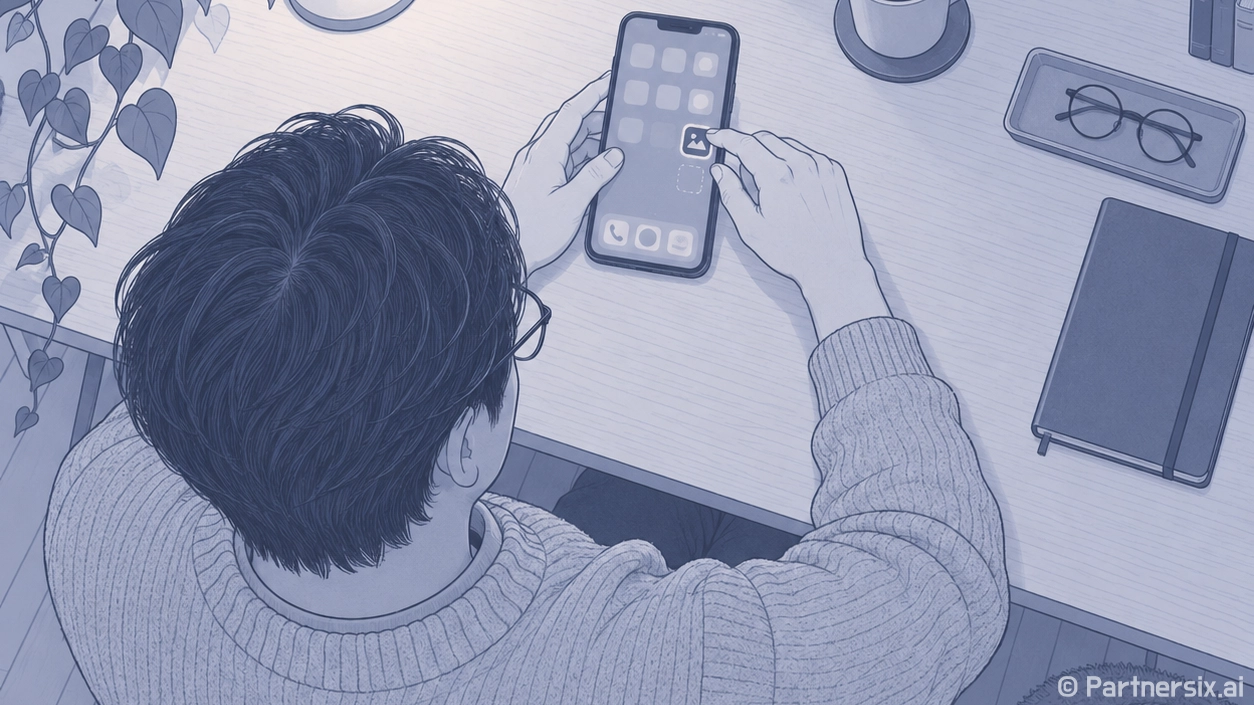
얼마 전 지인이 휴대폰으로 사진을 보여주다가 손가락이 살짝 옆으로 밀렸는데, 보여주고 싶지 않은 사진까지 화면에 떠서 서로 민망해진 적이 있었어요. 사실 이런 일은 꽤 흔합니다. 여행 사진, 신분증 촬영본, 영수증, 가족 사진처럼 남에게 굳이 보일 필요 없는 이미지가 휴대폰 안에 섞여 있으니까요. 그래서 사진 앱 가리는법을 알아두면 생각보다 마음이 편해집니다.
여기서 말하는 가리기는 크게 두 가지예요. 사진 앱 자체를 홈 화면에서 안 보이게 하는 방법이 있고, 사진 앱 안의 특정 사진만 숨기는 방법이 있습니다. 둘은 목적이 조금 달라서 상황에 맞게 고르는 게 좋아요.
사진 앱 자체를 안 보이게 하는 방법
사진 앱 아이콘이 홈 화면에 보이는 게 싫다면, 가장 간단한 방법은 홈 화면에서만 제거하는 것입니다. 앱을 삭제하는 게 아니라 아이콘만 치우는 방식이라 나중에 검색이나 앱 보관함에서 다시 열 수 있어요.
아이폰에서 홈 화면 아이콘 숨기기
- 사진 앱 아이콘을 길게 누릅니다.
- 앱 제거를 선택합니다.
- 홈 화면에서 제거를 고릅니다.
이렇게 하면 사진 앱은 아이폰 안에 그대로 남아 있고, 홈 화면에서만 사라집니다. 다만 검색창에서 ‘사진’을 입력하면 열릴 수 있기 때문에 완전히 잠그는 방식은 아니에요. 누군가 내 휴대폰을 자주 만진다면 이 방법만으로는 부족할 수 있습니다.
갤럭시에서 앱 숨기기
- 홈 화면 빈 곳을 길게 누릅니다.
- 설정 또는 홈 화면 설정으로 들어갑니다.
- 앱 숨기기 메뉴를 찾습니다.
- 갤러리나 사진 관련 앱을 선택합니다.
갤럭시는 모델과 One UI 버전에 따라 메뉴 이름이 조금 다를 수 있습니다. 그래도 ‘홈 화면 설정’ 안에서 ‘앱 숨기기’를 찾는 흐름은 비슷한 편이에요. 숨긴 앱은 앱스 화면에서 보이지 않지만, 설정이나 검색 경로로 접근될 수 있으니 보안용이라기보다는 노출을 줄이는 용도에 가깝습니다.
사진 자체를 숨기는 방법
사진 앱을 통째로 가리는 것보다 특정 사진만 숨기고 싶은 경우가 더 많습니다. 예를 들어 신분증 사진 2장, 계약서 캡처 5장, 선물 사진 몇 장만 따로 빼두면 평소 갤러리를 보여줄 때 훨씬 덜 신경 쓰이죠.
아이폰에서 사진 숨기기
- 사진 앱을 엽니다.
- 숨기고 싶은 사진을 선택합니다.
- 더보기 메뉴에서 가리기를 누릅니다.
- 가려진 항목 앨범으로 이동했는지 확인합니다.
아이폰은 ‘가려진 항목’ 앨범을 따로 두는 방식입니다. 최근 iOS에서는 이 앨범에 접근할 때 Face ID, Touch ID, 암호가 필요하도록 설정할 수 있어요. 사진을 단순히 앨범 밖으로 빼는 수준보다 한 단계 더 안전합니다.
갤럭시에서 보안 폴더 활용하기
갤럭시를 쓴다면 보안 폴더가 꽤 실용적입니다. 사진을 보안 폴더로 옮기면 일반 갤러리에서는 보이지 않고, 별도의 잠금 인증을 거쳐야 확인할 수 있어요. 업무용 이미지나 민감한 개인 사진을 따로 보관하기에 좋습니다.
- 설정에서 보안 및 개인정보 보호 메뉴로 들어갑니다.
- 보안 폴더를 활성화합니다.
- 갤러리에서 사진을 선택한 뒤 보안 폴더로 이동합니다.
근데 여기서 중요한 점이 하나 있습니다. 복사와 이동이 다를 수 있다는 거예요. 사진이 원래 갤러리에 남아 있는지 꼭 확인해야 합니다. 보안 폴더에 넣었다고 생각했는데 원본이 그대로 남아 있으면, 실제로는 가려진 게 아닐 수 있습니다.
클라우드 사진도 같이 확인해야 하는 이유
휴대폰에서 사진을 숨겼다고 해서 모든 곳에서 안 보이는 건 아닙니다. iCloud 사진, Google 포토, 삼성 클라우드처럼 동기화 기능을 쓰고 있다면 다른 기기에서 사진이 보일 수 있어요. 태블릿, 노트북, 예전 휴대폰까지 연결되어 있으면 생각보다 노출 경로가 많습니다.
예를 들어 아이폰에서 사진을 가렸는데 같은 Apple 계정으로 로그인된 아이패드가 있다면, 설정 상태에 따라 비슷하게 반영될 수 있습니다. 반대로 Google 포토에 백업된 사진은 휴대폰 갤러리에서 지워도 클라우드에는 남아 있을 수 있어요. 그래서 민감한 사진은 기기 안의 갤러리와 클라우드 앱을 따로 확인하는 편이 안전합니다.
- 자동 백업이 켜져 있는지 확인합니다.
- 다른 기기에서도 같은 사진이 보이는지 확인합니다.
- 공유 앨범에 들어간 사진은 별도로 제거합니다.
- 삭제 후 휴지통 또는 최근 삭제된 항목까지 확인합니다.
가리는 것과 잠그는 것은 다릅니다
사진 앱 가리는법을 찾다 보면 ‘숨김’과 ‘잠금’을 같은 의미로 생각하기 쉬운데, 실제로는 차이가 큽니다. 홈 화면에서 아이콘을 없애는 건 가리는 것에 가깝고, 암호나 생체 인증을 거는 건 잠그는 것에 가깝습니다.
친구에게 잠깐 휴대폰을 빌려주는 정도라면 홈 화면에서 앱을 제거하거나 사진 몇 장을 숨기는 것만으로도 충분할 수 있어요. 하지만 신분증, 통장, 병원 기록, 업무 자료처럼 민감한 정보가 들어 있다면 잠금 기능까지 쓰는 게 낫습니다. 특히 사진 속 글자가 확대하면 읽히는 경우가 많아서, 단순 스크린샷도 개인정보가 될 수 있습니다.
솔직히 가장 깔끔한 습관은 ‘보여줄 사진 앨범’을 따로 만드는 겁니다. 누군가에게 사진을 보여줄 때 전체 갤러리를 여는 대신, 공유해도 되는 사진만 모아둔 앨범을 열면 실수할 일이 확 줄어듭니다. 가족 여행 사진 80장 중 보여줄 20장만 따로 모아두는 식이죠.
상황별로 이렇게 고르면 편합니다
가끔 숨기면 되는 사진이라면 기본 숨김 앨범을 쓰면 충분합니다. 자주 열어봐야 하지만 남에게 보이면 곤란한 사진은 보안 폴더나 잠금 앨범이 편하고요. 앱 아이콘 자체가 눈에 띄는 게 싫다면 홈 화면에서 제거하거나 앱 숨기기 기능을 쓰면 됩니다.
- 단순히 홈 화면을 깔끔하게 만들고 싶다면 앱 아이콘만 제거합니다.
- 특정 사진 몇 장만 안 보이게 하려면 숨김 앨범을 사용합니다.
- 개인정보가 들어간 사진은 잠금 기능이 있는 공간에 보관합니다.
- 클라우드 백업을 쓰고 있다면 다른 기기와 휴지통까지 확인합니다.
사진을 가리는 일은 괜히 숨기는 행동이라기보다, 내 사생활을 내가 관리하는 기본 습관에 가깝다고 생각합니다. 휴대폰은 이제 지갑, 앨범, 서류철 역할을 한꺼번에 하니까요. 몇 분만 설정해두면 누군가에게 화면을 보여줄 때 훨씬 덜 조심스러워집니다.