얼마 전 장거리 운전을 하다가 주유소 영수증을 사진으로 찍고, 내비게이션을 켜고, 가족에게 출발 문자를 보내고, 블루투스 연결까지 확인하는 제 모습을 봤습니다. 사실 하나씩 하면 별것 아닌데 운전 전후 3분이 은근히 번거롭습니다. 이럴 때 아이폰 자동화를 잘 걸어두면 차에 타는 순간 필요한 앱이 열리고, 운전 집중 모드가 켜지고, 도착 후 주차 위치까지 챙길 수 있습니다.
자동차 관리에서 중요한 건 거창한 장비보다 반복을 줄이는 습관입니다. 아이폰 자동화는 바로 그 반복을 줄여주는 도구에 가깝습니다. 특히 출퇴근, 아이 등하원, 영업 운행, 장거리 이동이 잦은 분이라면 체감 차이가 꽤 큽니다.
운전용 아이폰 자동화는 이렇게 잡으면 편합니다
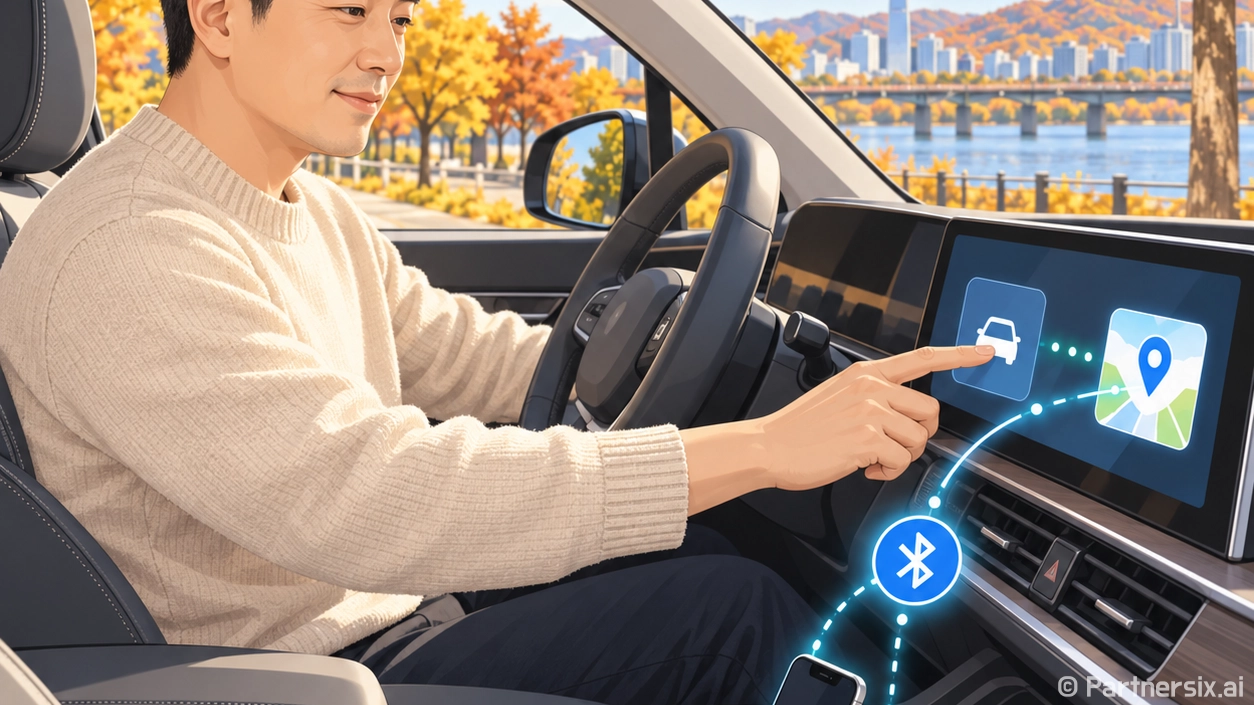
아이폰의 단축어 앱에서 자동화를 만들 때 가장 먼저 생각할 것은 ‘언제 실행할 것인가’입니다. 운전 상황에서는 보통 블루투스 연결, 카플레이 연결, 특정 장소 도착, 특정 시간, NFC 태그 접촉 같은 조건을 많이 씁니다. 개인적으로는 차량 블루투스 연결과 카플레이 연결 조건이 가장 안정적이었습니다.
예를 들어 차에 타서 시동을 걸면 아이폰이 차량 오디오와 연결됩니다. 이 순간을 조건으로 잡아 두면 음악 앱 실행, 내비게이션 실행, 운전 집중 모드 켜기, 가족에게 문자 보내기 같은 동작을 한 번에 묶을 수 있습니다. 매일 같은 시간에 출근한다면 시간 조건을 함께 쓰는 것도 좋습니다.
- 차량 블루투스 연결: 일반 차량에서도 쓰기 쉬움
- 카플레이 연결: 내비게이션과 음악 자동 실행에 유리
- 위치 도착: 회사, 집, 주차장 도착 후 기록에 적합
- NFC 태그: 대시보드나 콘솔에 붙여 수동 실행용으로 활용
출발할 때 자동으로 실행하면 좋은 기능
운전자는 시동을 건 직후 손이 바쁩니다. 안전벨트, 사이드미러, 공조 장치, 내비게이션까지 한 번에 챙기다 보면 스마트폰을 만지는 시간이 늘어납니다. 그래서 출발 자동화는 되도록 ‘운전 중 조작을 줄이는 방향’으로 짜는 게 좋습니다.
내비게이션과 음악을 바로 여는 구성
차량 블루투스나 카플레이가 연결되면 자주 쓰는 내비게이션 앱을 열고, 동시에 음악이나 팟캐스트를 재생하도록 설정할 수 있습니다. 출근길이 늘 같다면 목적지까지 바로 안내가 시작되도록 단축어를 구성할 수도 있습니다. 다만 안내 시작 전에 화면 확인이 필요한 앱도 있으니, 처음에는 앱 열기 정도로 가볍게 시작하는 편이 안정적입니다.
저는 출근길 기준으로 카플레이 연결 후 내비게이션 실행, 볼륨 45퍼센트 설정, 운전 집중 모드 켜기를 묶어 둡니다. 숫자를 정해두면 매번 소리가 너무 크거나 작아서 만지는 일이 줄어듭니다. 특히 새벽이나 지하주차장에서는 이런 작은 차이가 생각보다 큽니다.
가족에게 출발 알림 보내기
초보 운전자나 장거리 운전을 자주 하는 분은 출발 알림 자동화도 유용합니다. 예를 들어 특정 시간대에 차량 블루투스가 연결되면 “이제 출발합니다” 같은 메시지를 지정한 사람에게 보내도록 만들 수 있습니다. 다만 자동 발송은 상대방과의 약속이 먼저입니다. 매일 반복되면 편하지만, 불필요하게 알림이 쌓이면 오히려 번거로울 수 있습니다.
도착 후 차량 관리에 쓰는 자동화
자동화는 출발할 때만 쓰는 게 아닙니다. 자동차 전문가 입장에서 더 추천하고 싶은 쪽은 도착 후 기록입니다. 차는 운행이 끝난 다음 관리가 갈립니다. 주차 위치, 주유 기록, 세차 주기, 타이어 공기압 확인 같은 일은 미루기 쉽습니다.
회사나 집에 도착했을 때 메모 앱을 열거나, 주차 위치를 저장하거나, 주행거리 입력 알림을 띄우는 식으로 구성하면 좋습니다. 특히 업무용 차량이나 렌터카를 자주 쓰는 분은 주행거리 기록이 나중에 비용 처리나 차량 상태 확인에 도움이 됩니다.
- 주유 후 영수증 촬영 폴더 열기
- 세차장 도착 시 체크리스트 표시
- 정비소 도착 시 증상 메모 열기
- 집 도착 후 운전 집중 모드 끄기
근데 여기서 욕심을 너무 내면 자동화가 귀찮아집니다. 처음부터 10개 동작을 묶기보다 매일 반드시 쓰는 2~3개만 넣는 편이 오래 갑니다. 자동화는 화려한 기능보다 꾸준히 실행되는 안정감이 더 중요합니다.
초보자가 실수하기 쉬운 설정
아이폰 자동화에서 자주 나오는 실수는 조건을 너무 넓게 잡는 것입니다. 예를 들어 블루투스 기기 연결을 모든 이어폰까지 포함해 두면 차가 아닌 곳에서도 운전용 자동화가 실행될 수 있습니다. 반드시 차량 이름을 정확히 골라야 합니다.
또 하나는 위치 조건입니다. 위치 자동화는 편하지만 건물 밀집 지역이나 지하주차장에서는 오차가 생길 수 있습니다. 회사 근처 카페에 갔는데 업무용 도착 자동화가 실행되는 식입니다. 그래서 중요한 동작은 확인 후 실행되도록 두거나, NFC 태그처럼 내가 직접 접촉해야 실행되는 방식이 더 낫습니다.
- 차량 블루투스 이름을 정확히 선택하기
- 메시지 자동 발송은 필요한 사람에게만 제한하기
- 운전 중 화면 조작이 필요한 동작은 피하기
- 처음 일주일은 자동화 실행 기록을 확인하기
자동차 생활에 맞춘 추천 조합
출퇴근 운전자라면 “차량 연결 → 운전 집중 모드 → 내비게이션 실행 → 음악 재생” 조합이 가장 무난합니다. 장거리 운전이 많다면 여기에 배터리 잔량 확인, 가족 알림, 휴게소 도착 시 체크리스트를 더할 수 있습니다. 차량 관리를 꼼꼼히 하는 분이라면 주유소 위치 도착 시 영수증 촬영, 주행거리 메모, 다음 정비 예정 거리 알림을 연결하면 좋습니다.
자동화의 장점은 운전 습관에 맞게 조금씩 바꿀 수 있다는 점입니다. 매일 30초씩 줄어든다고 해도 한 달이면 15분 안팎이고, 더 중요한 건 운전 중 스마트폰을 만지는 순간이 줄어든다는 겁니다. 자동차에서 가장 좋은 기술은 운전자를 바쁘게 만드는 기술이 아니라, 운전자가 도로에 더 집중하게 만드는 기술이라고 생각합니다.