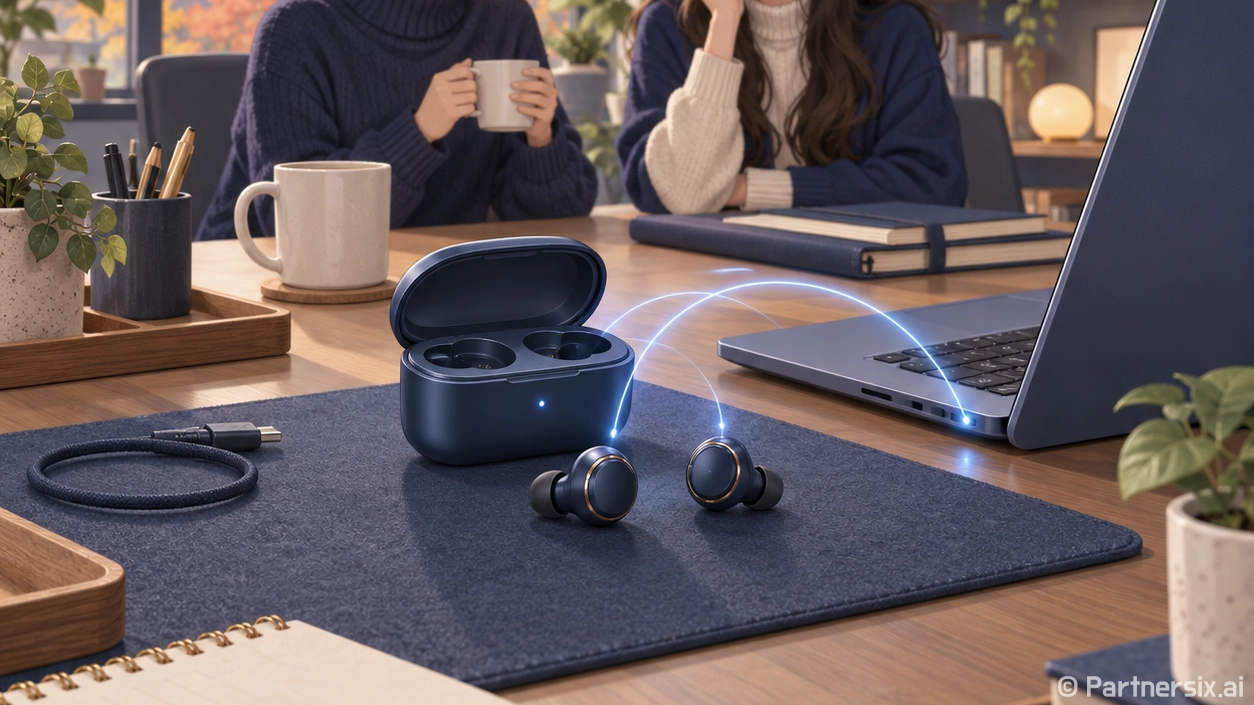
얼마 전 회의 직전에 에어팟을 꺼냈는데, 분명 어제까지 잘 되던 이어폰이 갑자기 노트북에 붙지 않더라고요. 이런 순간은 생각보다 자주 옵니다. 폰에서는 되는데 노트북에서는 안 되거나, 한쪽만 들리거나, 배터리는 있는데 소리가 안 나는 식이죠. 다행히 대부분은 새로 사거나 수리 맡기기 전에 기본 설정만 다시 맞춰도 해결됩니다.
먼저 증상을 나눠 보면 빨라집니다
에어팟 문제를 잡을 때 가장 오래 걸리는 이유는 이것저것 동시에 만지기 때문입니다. 먼저 증상을 3가지로 나누면 훨씬 편합니다. 연결 자체가 안 되는지, 연결은 됐는데 소리가 안 나는지, 한쪽만 이상한지부터 구분하면 됩니다.
- 연결 목록에 에어팟이 아예 안 보이면 페어링 문제일 가능성이 큽니다.
- 연결됨으로 표시되는데 소리가 안 나면 출력 장치 설정을 봐야 합니다.
- 한쪽만 들리면 충전 접점, 밸런스 설정, 이어버드 인식 문제를 확인해야 합니다.
- 자주 끊기면 주변 블루투스 기기, 배터리, 펌웨어 상태가 영향을 줄 수 있습니다.
저는 보통 이 순서로 확인합니다. 충전 상태 확인, 블루투스 껐다 켜기, 기기에서 삭제 후 재연결, 그래도 안 되면 에어팟 초기화. 이 흐름이면 대개 10분 안에 원인이 좁혀집니다.
에어팟 연결이 안 될 때 기본 확인
1. 케이스 배터리부터 확인하기
에어팟은 이어버드만 충전되어 있다고 끝이 아닙니다. 케이스 배터리가 거의 없으면 페어링 버튼을 눌러도 반응이 약하거나, 연결 과정에서 끊길 수 있습니다. 케이스에 이어버드를 넣고 5분 정도 충전한 뒤 다시 시도하는 게 좋습니다.
아이폰이나 아이패드가 있다면 케이스 뚜껑을 열었을 때 배터리 팝업이 뜹니다. 팝업이 안 뜬다면 충전 케이블, 충전 패드, 케이스 단자 상태도 같이 확인해야 합니다. 특히 케이스 안쪽 금속 접점에 먼지가 끼면 한쪽만 충전이 안 되는 일이 꽤 많습니다.
2. 블루투스 목록에서 삭제 후 다시 연결하기
기기에는 예전 연결 정보가 남아 있습니다. 이 정보가 꼬이면 에어팟은 멀쩡한데 연결만 실패합니다. 아이폰 기준으로는 블루투스 설정에서 에어팟 옆 정보 버튼을 누르고 이 기기 지우기를 선택한 뒤 다시 연결하면 됩니다.
윈도우 노트북도 비슷합니다. 설정의 블루투스 장치 목록에서 에어팟을 제거한 다음, 케이스 뚜껑을 열고 뒤쪽 버튼을 길게 눌러 흰색 불빛이 깜빡일 때 다시 추가하면 됩니다. 이때 에어팟을 귀에 꽂은 채로 하기보다 케이스에 넣은 상태에서 진행하는 편이 안정적입니다.
연결됐는데 소리가 안 날 때 보는 곳
연결됨 표시가 나오는데 소리가 안 나면 에어팟 문제가 아닐 때가 많습니다. 실제로는 소리가 다른 스피커로 나가고 있는 경우가 흔합니다. 맥, 윈도우, 스마트폰 모두 출력 장치 선택 메뉴가 따로 있습니다.
- 스마트폰에서는 제어 센터 또는 빠른 설정에서 오디오 출력이 에어팟인지 확인합니다.
- 맥에서는 사운드 설정에서 출력 장치를 에어팟으로 바꿉니다.
- 윈도우에서는 작업 표시줄의 소리 아이콘을 눌러 출력 장치를 선택합니다.
- 화상회의 앱은 앱 안에서 마이크와 스피커를 따로 고르는 경우가 있습니다.
근데 여기서 많이 놓치는 게 화상회의 앱입니다. 시스템 출력은 에어팟인데 회의 앱 스피커가 노트북으로 잡혀 있으면 상대방 말이 안 들리는 것처럼 느껴집니다. 회의 시작 전에 앱의 오디오 설정을 열어 스피커와 마이크가 둘 다 에어팟인지 확인하면 당황할 일이 줄어듭니다.
한쪽만 들릴 때 확인할 것
한쪽만 들리는 문제는 은근히 단순한 원인도 많습니다. 가장 먼저 양쪽 이어버드를 케이스에 넣고 30초 정도 기다린 뒤 다시 꺼내 봅니다. 그래도 그대로라면 케이스 안쪽 접점을 마른 면봉으로 가볍게 닦아 주세요. 액체 세정제를 쓰는 건 피하는 편이 안전합니다.
설정도 확인해야 합니다. 접근성 메뉴에는 좌우 오디오 밸런스가 있습니다. 이 값이 왼쪽이나 오른쪽으로 치우치면 에어팟 한쪽이 고장 난 것처럼 느껴질 수 있습니다. 아이가 만졌거나, 이전에 다른 이어폰 문제를 해결하다가 바뀐 경우도 있습니다.
이어팁이 있는 모델이라면 귀지나 먼지가 망 부분을 막는 경우도 있습니다. 소리가 작게 들리는 쪽을 자세히 보면 막이 덮인 듯 보일 때가 있습니다. 부드러운 솔이나 마른 천으로 가볍게 관리하는 정도면 충분합니다. 뾰족한 도구로 찌르면 망이 손상될 수 있어 피해야 합니다.
초기화는 마지막 단계로 쓰면 깔끔합니다
위 방법으로도 안 되면 초기화를 진행할 차례입니다. 에어팟을 케이스에 넣고 뚜껑을 닫은 뒤 잠시 기다립니다. 다시 뚜껑을 열고, 케이스 뒤쪽 버튼을 상태 표시등이 바뀔 때까지 길게 누릅니다. 이후 기기 블루투스 목록에서 새 기기처럼 다시 연결합니다.
초기화 전에 블루투스 목록에서 기존 에어팟을 지워 두면 더 깔끔합니다. 같은 이름의 장치가 여러 번 남아 있으면 어떤 항목이 진짜 연결 대상인지 헷갈릴 수 있습니다. 저는 이름도 함께 바꿔 둡니다. 예를 들어 집에서 쓰는 것은 집 에어팟, 업무용은 작업 에어팟처럼 적어 두면 여러 기기 사이에서 고를 때 실수가 줄어듭니다.
자주 끊길 때는 주변 환경도 봐야 합니다
에어팟이 계속 끊긴다면 이어폰 하나만 탓하기 어렵습니다. 노트북에 블루투스 마우스, 키보드, 스피커가 동시에 붙어 있거나, 책상 주변에 무선 기기가 많으면 간섭이 생길 수 있습니다. 특히 오래된 노트북은 여러 블루투스 장치를 동시에 쓰면 오디오가 불안정해지는 일이 있습니다.
- 사용하지 않는 블루투스 장치는 잠시 꺼 둡니다.
- 노트북과 에어팟 사이 거리를 1미터 안쪽으로 줄입니다.
- 배터리가 20퍼센트 아래라면 먼저 충전합니다.
- 운영체제 업데이트가 오래 밀려 있다면 기본 업데이트를 진행합니다.
무선 이어폰은 작은 기기지만, 연결 과정은 생각보다 여러 조건을 탑니다. 그래서 무작정 초기화부터 하기보다 배터리, 출력 장치, 블루투스 목록, 주변 간섭 순서로 보면 시간이 덜 듭니다. 저도 급할 때는 이 순서를 메모처럼 따라가는데, 손에 익으면 새 기기를 사야 하나 싶은 순간이 꽤 줄어듭니다.