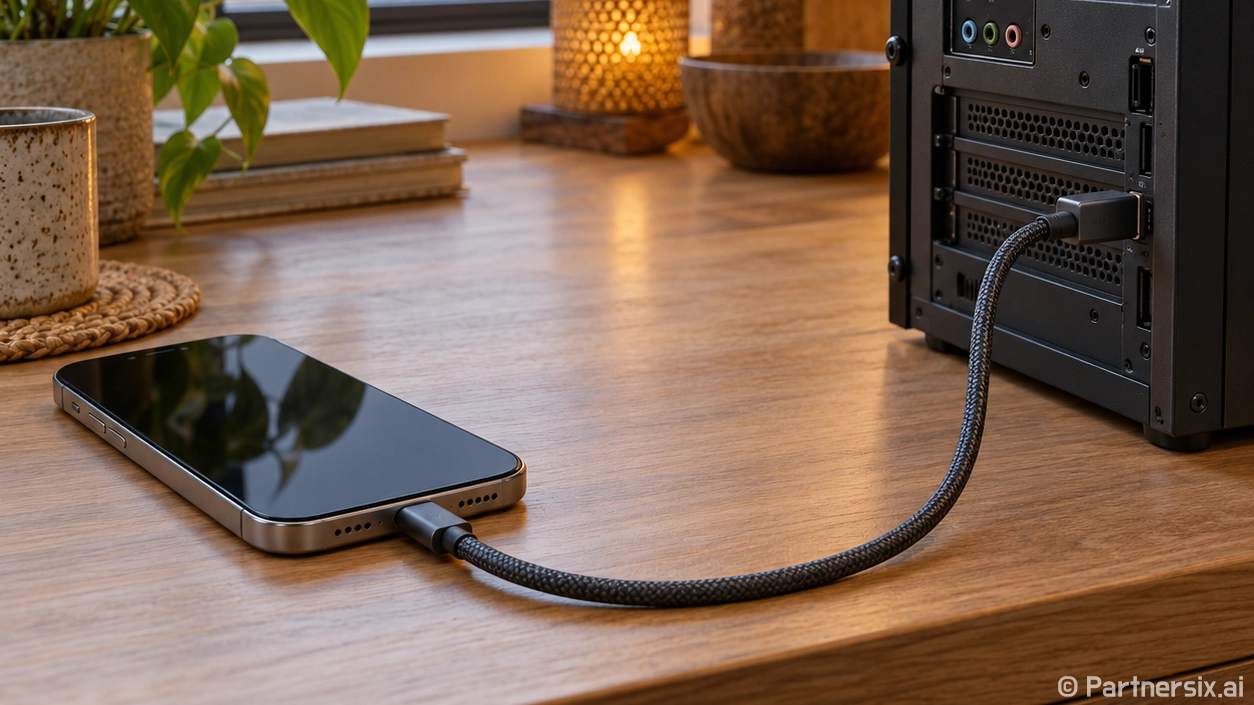
얼마 전 조립 의뢰를 맡긴 지인이 아이폰16으로 찍은 영상을 윈도우 PC에 옮기다 속도가 너무 느리다고 연락을 줬습니다. 케이블도 USB-C고 PC 본체 앞에도 C 포트가 있는데 왜 예전이랑 비슷하냐는 얘기였죠. 사실 이 부분은 사양표 숫자만 보면 헷갈리기 쉽습니다. 아이폰16은 USB-C를 쓰지만, 일반 아이폰16 기준 데이터 전송은 USB 2 속도인 최대 480Mb/s 쪽에 가깝습니다. 단자 모양이 같다고 전송 속도까지 같은 건 아닙니다.
아이폰16과 PC 연결에서 먼저 봐야 할 것
조립 PC를 오래 만지다 보면 C 포트라는 말이 제일 애매합니다. 메인보드 후면 C 포트, 케이스 전면 C 포트, 충전 전용 케이블, 영상 출력 케이블이 겉으로는 거의 똑같이 생겼습니다. 그런데 실제 동작은 완전히 다를 수 있습니다.
아이폰16을 윈도우 PC에 연결할 때는 세 가지를 먼저 나눠서 보면 편합니다. 충전, 사진·영상 전송, 외부 화면 출력입니다. 충전은 웬만한 USB-C 케이블로 됩니다. 파일 전송은 데이터 라인이 살아 있는 케이블이어야 합니다. 외부 화면 출력은 아이폰16이 DisplayPort 출력을 지원하더라도 모니터, 허브, 케이블 조합이 맞아야 화면이 나옵니다.
- 충전만 할 때: 20W급 이상 USB-PD 충전기면 체감 차이가 큽니다.
- 사진을 옮길 때: 데이터 지원 USB-C 케이블인지 먼저 확인합니다.
- 영상을 많이 옮길 때: 일반 아이폰16은 USB 2 속도라 대용량 전송 시간이 길어집니다.
- 모니터 출력: USB-C to HDMI 허브보다 DisplayPort Alt Mode 지원 여부가 더 중요합니다.
사진과 영상을 윈도우로 옮기는 방법
가장 단순한 방법은 케이블 연결 후 윈도우 사진 앱이나 파일 탐색기에서 DCIM 폴더를 여는 방식입니다. 다만 여기서 오류가 자주 납니다. 사진 목록은 보이는데 복사 중 멈추거나, 일부 파일만 깨져 보이거나, 장치가 갑자기 사라지는 증상입니다. 15년 동안 윈도우 세팅하면서 봐온 패턴상 원인은 대체로 케이블, 절전, 코덱, 아이폰 잠금 상태 중 하나였습니다.
케이블 전송이 느릴 때
아이폰16 일반 모델은 USB-C라도 데이터 전송이 USB 2급이라 4K 영상 몇 개만 옮겨도 답답할 수 있습니다. 10GB 정도 되는 영상 묶음이면 체감상 기다리는 시간이 꽤 깁니다. 이럴 때 케이블을 비싼 썬더볼트 케이블로 바꾼다고 마법처럼 빨라지지는 않습니다. 병목이 아이폰 쪽 전송 규격에 걸리기 때문입니다.
그래도 끊김을 줄이는 방법은 있습니다. PC 전면 포트보다 메인보드 후면 USB 포트를 쓰는 편이 안정적입니다. 케이스 전면 C 포트는 내부 헤더 품질, 케이블 길이, 조립 상태 영향을 받습니다. 대용량 복사 중 끊기는 PC는 전원 관리에서 USB 선택적 절전을 꺼두면 나아지는 경우도 많았습니다.
HEIF와 HEVC 파일이 안 열릴 때
아이폰16은 사진과 영상 효율을 위해 HEIF, HEVC 형식을 자주 씁니다. 윈도우에서 미리보기가 안 뜨거나 영상 소리만 나오면 파일이 망가진 게 아니라 코덱 문제일 가능성이 높습니다. Microsoft Store에서 HEIF 이미지 확장과 HEVC 비디오 확장을 설치하면 대부분 해결됩니다. 업무용 PC나 새로 민 윈도우에서는 이 부분이 빠져 있는 경우가 은근히 많습니다.
아이폰 설정에서 카메라 포맷을 높은 호환성으로 바꾸면 JPEG와 H.264 쪽으로 저장되어 PC 호환성은 좋아집니다. 대신 용량이 늘 수 있습니다. 사진을 많이 찍는 사람은 고효율을 유지하고 PC 쪽 코덱을 맞추는 편이 낫고, 거래처나 가족 PC로 자주 파일을 넘기는 사람은 높은 호환성이 편합니다.
와이파이 전송은 공유기와 PC 랜카드가 같이 맞아야 합니다
아이폰16은 Wi-Fi 7을 지원합니다. 그런데 여기서 중요한 건 폰만 바뀐다고 집 네트워크가 빨라지는 게 아니라는 점입니다. Wi-Fi 7 공유기, PC 쪽 Wi-Fi 7 어댑터, 드라이버, 실제 설치 환경이 같이 맞아야 체감이 납니다. 벽 하나만 껴도 6GHz 대역은 속도보다 안정성이 먼저 흔들릴 수 있습니다.
데스크톱 PC는 아직 유선 랜이 제일 속 편합니다. NAS나 PC 공유 폴더로 사진을 옮기는 구조라면 PC는 유선 2.5GbE, 아이폰16은 가까운 거리의 빠른 와이파이에 붙이는 구성이 좋습니다. 공유기가 거실에 있고 PC가 방 안쪽에 있다면 무선 규격보다 배치가 먼저입니다. 안테나 각도 조금 바꾸는 것보다 공유기 위치를 1m 옮기는 게 더 크게 먹힐 때도 있습니다.
- PC가 유선이면 파일 저장 지점이 흔들리지 않습니다.
- 와이파이 전송은 공유기 가까이에서 할수록 실패가 줄어듭니다.
- 공유 폴더 권한은 읽기·쓰기 권한을 분리해두는 게 안전합니다.
- 백업용이라면 외장 SSD나 NAS를 중간 저장소로 두면 관리가 쉽습니다.
충전기와 케이블은 숫자보다 역할을 보고 고르는 게 낫습니다
아이폰16 충전은 USB-PD 충전기 하나만 제대로 골라도 충분합니다. 20W급 이상이면 일상 충전에서는 부족함이 적고, 노트북까지 같이 충전할 생각이면 65W나 100W 멀티 포트 충전기가 실용적입니다. 단, 여러 포트에 동시에 꽂으면 포트별 출력이 나뉘니 제품 표기에서 단일 출력과 동시 출력이 따로 적혀 있는지 봐야 합니다.
케이블은 충전용과 데이터용을 구분해서 두는 편이 좋습니다. 책상 위에는 60W 또는 100W 충전 지원 케이블, PC 뒤에는 데이터 전송이 확인된 케이블을 고정해두면 문제가 줄어듭니다. 매번 아무 케이블이나 집어 들면 윈도우가 아이폰16을 인식했다 안 했다 하는 상황이 반복됩니다.
아이폰16을 PC 작업 흐름에 맞추는 세팅
아이폰16 자체 성능은 충분히 빠릅니다. A18 칩, 카메라 컨트롤, 액션 버튼 같은 변화도 분명 있습니다. 그런데 PC 사용자 입장에서 체감되는 건 버튼 하나보다 파일이 안 꼬이고, 충전이 안정적이고, 백업 위치가 명확한 쪽입니다. 저는 새 폰을 세팅할 때 사진 저장 형식, 자동 잠금 시간, 개인용 핫스팟 이름, PC 신뢰 설정을 먼저 맞춥니다.
윈도우에서 아이폰16을 자주 쓰면 장치 관리자에서 느낌표가 뜨는지 보고, Apple 기기 관련 드라이버가 정상인지 확인하는 습관도 괜찮습니다. 특히 오래된 윈도우 설치본을 계속 업데이트만 해서 쓰는 PC는 모바일 장치 인식이 묘하게 꼬일 때가 있습니다. 이럴 땐 케이블을 바꾸기 전에 다른 USB 포트, 다른 사용자 계정, 다른 PC 순서로 원인을 좁히면 시간이 덜 날아갑니다.
아이폰16은 단독으로 보면 스마트폰이지만, 실제 생활에서는 PC와 붙어 쓸 때 불편함이 드러납니다. 단자 모양보다 전송 규격, 무선 이름보다 공유기 위치, 충전기 최대 출력보다 동시 출력. 이런 사소한 부분을 맞춰두면 새 폰을 샀다는 느낌보다 매일 덜 막힌다는 느낌이 먼저 옵니다. 저는 그쪽이 훨씬 오래 가는 업그레이드라고 봅니다.