9월엔 배경화면부터 살짝 바꾸고 싶더라고요
얼마 전 휴대폰 사진첩을 보다가 8월 내내 쓰던 바다 배경화면이 괜히 조금 답답하게 느껴졌어요. 날씨는 아직 덥지만, 9월이라는 숫자가 주는 분위기는 확실히 다르잖아요. 여름에서 가을로 넘어가는 시기라 그런지 화면도 조금 차분하고 단정한 느낌으로 바꾸고 싶어집니다.
특히 9월 달력 배경화면은 단순히 예쁜 사진 하나를 고르는 것보다 실용성이 꽤 중요해요. 휴대폰을 켤 때마다 날짜가 바로 보이면 약속이나 할 일을 떠올리기 쉽고, 컴퓨터 바탕화면에 넣어두면 업무 일정 확인도 빨라집니다. 저도 한동안 그냥 기본 배경만 쓰다가 달력이 들어간 배경화면으로 바꿨는데, 생각보다 자잘한 일정 놓치는 일이 줄었어요.
다만 예쁘기만 한 달력 이미지는 막상 써보면 숫자가 잘 안 보이거나, 아이콘과 겹쳐서 불편할 때가 많습니다. 그래서 고를 때 몇 가지 기준을 잡아두면 훨씬 만족스럽게 쓸 수 있어요.
9월 달력 배경화면 고를 때 먼저 볼 것
가장 먼저 확인할 건 해상도입니다. 휴대폰용이라면 세로형 이미지가 편하고, 보통 1080x1920 이상이면 웬만한 화면에서 크게 깨지지 않습니다. 최신 스마트폰은 이보다 더 높은 해상도를 쓰는 경우도 많아서, 가능하면 1440x3200처럼 여유 있는 크기를 고르는 쪽이 좋아요.
컴퓨터용은 화면 비율이 더 중요합니다. 노트북은 16:9 비율이 흔하고, 사무용 모니터도 1920x1080 해상도를 많이 씁니다. 맥북이나 고해상도 모니터를 쓴다면 2560x1440이나 3840x2160 이미지가 더 깔끔하게 보입니다. 작은 이미지를 억지로 늘리면 글자가 흐려져서 달력 역할을 제대로 못 하거든요.
- 휴대폰용: 세로형, 최소 1080x1920 이상
- PC용: 가로형, 1920x1080 또는 그 이상
- 태블릿용: 가로와 세로 전환을 고려한 여백 있는 디자인
- 잠금화면용: 시계와 알림 위치가 비어 있는 구성
두 번째는 숫자 가독성입니다. 9월 달력 배경화면은 감성 사진도 좋지만, 날짜가 배경에 묻히면 자주 안 보게 됩니다. 흰색 글씨가 들어간 이미지는 밝은 하늘이나 크림색 배경 위에서 흐려질 수 있고, 검은색 글씨는 어두운 숲이나 밤하늘 이미지에서 잘 안 보일 수 있어요. 숫자 뒤에 옅은 반투명 박스가 있거나, 달력 영역만 단색으로 처리된 디자인이 실제로는 더 편합니다.
분위기별로 어울리는 9월 배경 스타일
9월은 계절감이 애매한 달이라 선택지가 꽤 넓습니다. 아직 여름 느낌을 조금 남기고 싶다면 하늘, 잔디, 늦여름 바다 같은 이미지가 잘 맞아요. 다만 8월처럼 강한 파랑이나 쨍한 색감보다는 톤을 살짝 낮춘 사진이 9월 분위기와 더 자연스럽습니다.
가을 느낌을 먼저 들이고 싶다면 베이지, 올리브, 브라운, 차분한 노란색이 무난합니다. 근데 너무 갈색 계열만 가득하면 화면이 답답해 보일 수 있어요. 달력 숫자가 들어가는 부분은 아이보리나 연한 회색처럼 밝은 여백을 두면 훨씬 깔끔합니다.
감성형
카페 창가, 책상, 노트, 꽃 한 송이 같은 이미지는 9월과 잘 어울립니다. 새 학기나 업무 리듬을 다시 잡는 느낌이 나서 휴대폰 잠금화면으로 쓰기 좋아요. 대신 사진 속 물건이 너무 많으면 앱 아이콘과 섞여 복잡해 보일 수 있으니, 여백이 넓은 사진을 고르는 게 좋습니다.
미니멀형
흰 배경에 작은 달력만 들어간 디자인은 오래 봐도 질리지 않습니다. 특히 업무용 컴퓨터에는 미니멀형이 꽤 편해요. 바탕화면에 파일을 많이 올려두는 편이라면 화려한 배경보다 여백이 큰 디자인이 훨씬 덜 어수선합니다.
가을형
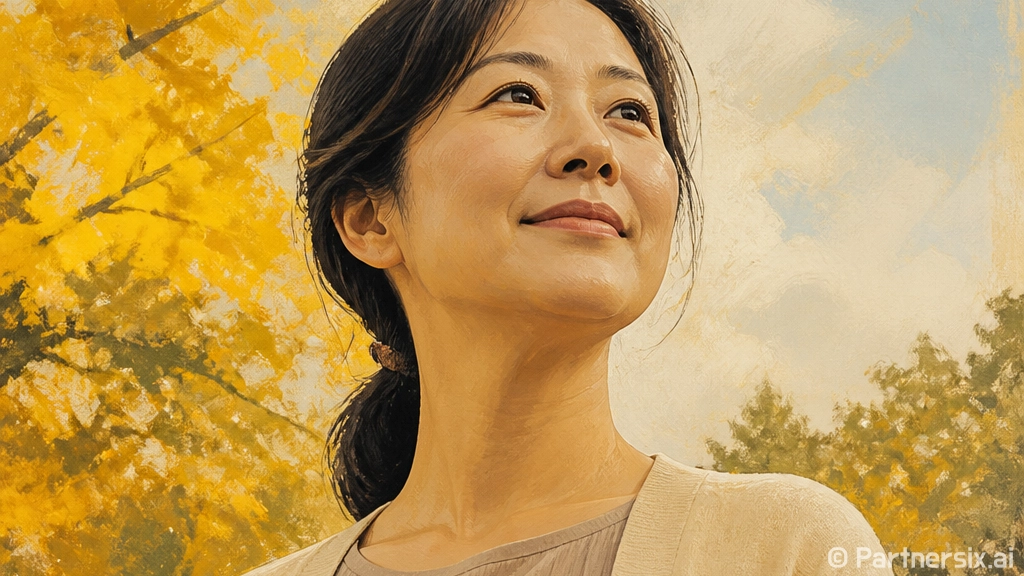
은행잎, 들판, 노을, 따뜻한 조명 이미지는 9월 후반으로 갈수록 잘 맞습니다. 9월 초에는 조금 이른 느낌이 들 수 있지만, 추석 전후나 아침저녁으로 선선해질 때 바꾸면 계절감이 확 살아납니다.
직접 만들 때는 이렇게 하면 편해요
마음에 드는 9월 달력 배경화면을 못 찾았다면 직접 만드는 것도 생각보다 어렵지 않습니다. 디자인 도구에서 원하는 사진을 깔고, 9월 달력을 작은 표처럼 얹으면 됩니다. 중요한 건 예쁘게 꽉 채우는 것보다 실제로 사용할 화면을 상상하는 거예요.
휴대폰 잠금화면은 상단에 시간이 크게 표시됩니다. 그래서 달력은 보통 중간 아래나 하단에 두는 편이 안정적입니다. 홈 화면으로 쓸 거라면 앱 아이콘이 놓이는 자리를 피해야 합니다. 아이콘이 많은 사람은 가운데보다 아래쪽 3분의 1 지점에 달력을 배치하면 덜 겹칩니다.
- 배경 사진은 밝기와 대비를 먼저 낮추기
- 달력 글자는 흰색이나 검정색 중 하나로 통일하기
- 토요일, 일요일만 색을 살짝 다르게 주기
- 기념일 표시를 너무 많이 넣지 않기
- 시계, 위젯, 앱 아이콘 위치를 미리 생각하기
실제 사례로, 저는 예전에 노을 사진 위에 달력을 크게 넣었다가 이틀 만에 바꾼 적이 있어요. 사진은 예뻤는데 날짜 숫자가 노을빛과 섞여서 잘 안 보였거든요. 그다음에는 배경을 조금 흐리게 처리하고 달력 주변에 옅은 흰색 영역을 넣었더니 훨씬 보기 편했습니다. 작은 차이인데 매일 쓰는 화면에서는 체감이 큽니다.
기기별로 쓰기 좋은 배치가 달라요
휴대폰은 세로로 길기 때문에 달력을 너무 크게 넣으면 답답해 보입니다. 보통 전체 화면 높이의 20~30% 정도만 차지하게 두면 적당해요. 특히 잠금화면은 시계, 알림, 음악 위젯이 함께 뜰 수 있으니 달력 주변 여백이 넉넉해야 합니다.
PC 배경화면은 달력을 오른쪽이나 왼쪽 아래에 두는 구성이 편합니다. 많은 사람이 바탕화면 아이콘을 왼쪽에 두기 때문에, 아이콘이 많다면 달력은 오른쪽에 배치하는 편이 깔끔합니다. 반대로 바탕화면을 거의 비워두는 사람은 중앙 하단에 크게 둬도 괜찮아요.
태블릿은 조금 애매합니다. 가로와 세로를 자주 돌려 쓰기 때문입니다. 그래서 태블릿용 9월 달력 배경화면은 달력을 화면 중앙에 너무 딱 붙여 넣기보다, 사방에 여백이 있는 디자인이 좋습니다. 회전했을 때 잘리는 부분이 적어야 오래 쓰기 편합니다.
깔끔하게 오래 쓰는 작은 팁
9월 달력 배경화면은 한 달 동안 보는 이미지라 처음부터 너무 강한 색을 고르면 금방 질릴 수 있습니다. 처음 봤을 때 살짝 심심한 정도가 오히려 오래 갑니다. 배경은 차분하게 두고, 날짜나 주말 표시에서만 포인트 색을 주면 눈도 덜 피곤해요.
그리고 다운로드한 이미지는 바로 적용하기 전에 미리보기로 한 번 확인하는 게 좋습니다. 휴대폰에서는 잠금화면과 홈 화면이 다르게 보이고, PC에서는 작업표시줄 때문에 아래쪽이 가려질 수 있습니다. 숫자 1줄이 잘리는 경우도 은근히 많아요.
개인적으로 9월에는 너무 여름답지도, 너무 가을답지도 않은 배경이 제일 손이 자주 갔습니다. 밝은 하늘에 살짝 톤다운된 색감, 작은 달력, 넉넉한 여백. 이 정도 조합이면 출근길에 휴대폰을 켤 때도 부담 없고, 책상 앞에서 일정을 확인할 때도 괜히 기분이 차분해집니다. 화면 하나 바꾸는 일인데도 한 달의 리듬이 조금 달라지는 느낌이 있어요.