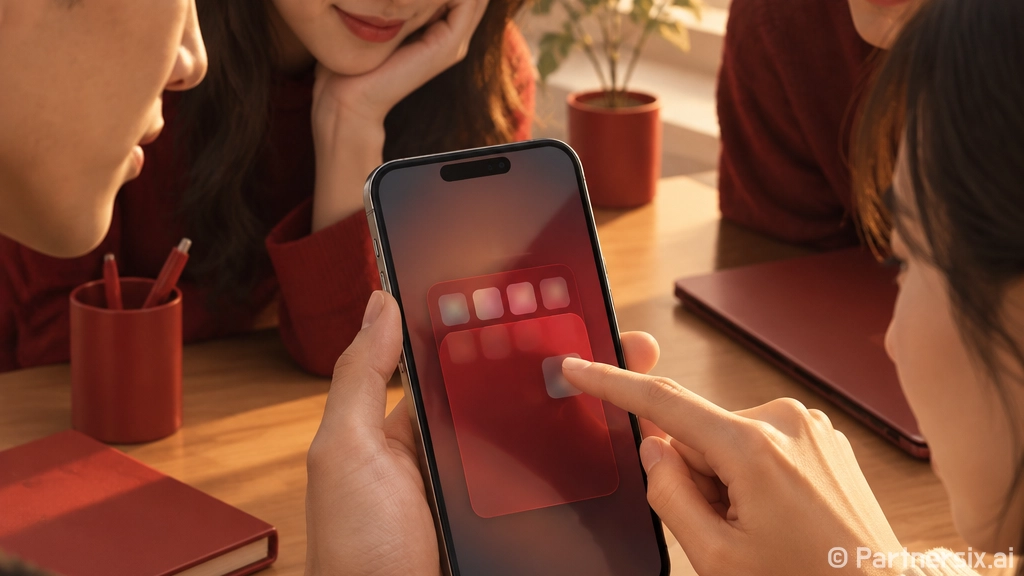
얼마 전 지인이 아이폰 화면을 보여주다가 은행 앱 알림이 떠서 살짝 민망해하더라고요. 사실 아이폰은 앱을 꼭 삭제하지 않아도 홈 화면에서 안 보이게 만들 수 있고, iOS 18 이상이라면 Face ID까지 걸어서 더 깔끔하게 숨길 수 있습니다.
아이폰 앱 숨기기 전에 알아둘 점
아이폰 앱 숨기기는 크게 두 가지로 나뉩니다. 하나는 홈 화면에서만 치우는 방법이고, 다른 하나는 앱 자체를 숨김 폴더로 보내고 Face ID나 암호를 요구하게 만드는 방법입니다.
홈 화면에서만 제거하면 앱 보관함에는 그대로 남습니다. 검색에서도 찾을 수 있어요. 반면 iOS 18 이상에서 제공되는 숨기기 기능을 쓰면 앱이 홈 화면과 일반 앱 보관함 목록에서 사라지고, 앱 보관함 맨 아래의 숨김 폴더로 이동합니다.
애플 지원 안내 기준으로, 기본 설치 앱은 숨길 수 없는 경우가 많습니다. 설정, 카메라, 시계처럼 아이폰 기본 기능과 연결된 앱은 제한될 수 있고, 별도로 다운로드한 앱이 숨기기 기능을 쓰기 쉽습니다.
iOS 18 이상에서 앱 완전히 숨기는 방법
가장 확실한 방법은 앱 아이콘을 길게 눌러 Face ID 요구와 숨기기를 함께 설정하는 방식입니다. 가족이나 친구에게 잠깐 휴대폰을 건넬 일이 많다면 이 방법이 제일 실용적입니다.
- 홈 화면에서 숨기고 싶은 앱을 찾습니다.
- 앱 아이콘을 길게 누릅니다.
- 메뉴에서 Face ID 요구, Touch ID 요구 또는 암호 요구를 선택합니다.
- 숨기기 및 Face ID 요구를 누릅니다.
- 인증을 마친 뒤 앱 숨기기를 선택합니다.
이렇게 하면 앱은 홈 화면에서 사라지고 앱 보관함 아래쪽의 숨김 폴더로 이동합니다. 단순히 아이콘만 치운 게 아니라 열 때도 인증이 필요해지니, 메신저·금융·사진 보정·개인 기록 앱처럼 남에게 보이고 싶지 않은 앱에 잘 맞습니다.
숨긴 앱 다시 여는 방법
숨겼다고 해서 앱이 삭제되는 건 아닙니다. 데이터도 그대로 남아 있고, 필요할 때 다시 열 수 있습니다. 다만 위치가 조금 낯설어서 처음에는 못 찾는 분들이 꽤 많습니다.
- 홈 화면에서 계속 왼쪽으로 넘겨 앱 보관함으로 이동합니다.
- 앱 보관함 맨 아래쪽의 숨김 폴더를 찾습니다.
- Face ID, Touch ID 또는 암호로 인증합니다.
- 숨겨진 앱 목록에서 원하는 앱을 실행합니다.
설정 앱에서도 확인할 수 있습니다. 설정에서 앱 메뉴로 들어가면 숨겨진 앱 항목을 볼 수 있고, 여기서도 인증 후 목록을 확인할 수 있습니다. 근데 이름이 완전히 흔적 없이 사라지는 건 아닙니다. 스크린 타임, 배터리 사용량, 앱스토어 구입 내역 같은 일부 위치에는 앱 이름이 보일 수 있습니다.
홈 화면에서만 안 보이게 하는 간단한 방법
iOS 17 이하를 쓰거나, 굳이 Face ID까지 걸 필요가 없다면 홈 화면에서만 앱을 제거하는 방법도 괜찮습니다. 예를 들어 잘 쓰지는 않지만 삭제하면 곤란한 쇼핑 앱, 멤버십 앱, 여행 앱 같은 것들이 여기에 어울립니다.
- 홈 화면에서 앱 아이콘을 길게 누릅니다.
- 앱 제거를 선택합니다.
- 홈 화면에서 제거를 누릅니다.
이 경우 앱은 앱 보관함에 남아 있습니다. 검색창에 앱 이름을 입력하면 바로 찾을 수도 있어요. 숨김 기능이라기보다는 책상 위 물건을 서랍에 넣는 느낌에 가깝습니다.
홈 화면 페이지 자체를 숨기는 방법
앱이 여러 개라면 페이지 단위로 숨기는 방법도 편합니다. 홈 화면의 빈 공간을 길게 누르고, 아래쪽 페이지 점 표시를 누른 다음 감추고 싶은 페이지의 체크를 해제하면 됩니다. 업무용 앱 묶음이나 여행 중에만 쓰는 앱 묶음을 한 페이지에 모아두면 관리가 꽤 쉬워집니다.
숨기기 해제하고 다시 보이게 하는 방법
숨긴 앱을 다시 홈 화면 근처에 보이게 하려면 앱 보관함의 숨김 폴더로 들어가면 됩니다. 앱을 길게 누른 뒤 Face ID 요구 안 함 또는 비슷한 메뉴를 선택하고 인증하면 숨김 상태가 풀립니다.
홈 화면에서만 제거했던 앱은 앱 보관함에서 앱을 길게 누른 뒤 홈 화면에 추가를 선택하면 됩니다. 만약 홈 화면 추가 메뉴가 보이지 않는다면 이미 다른 페이지 어딘가에 있을 가능성도 있습니다.
개인적으로는 정말 남에게 보이고 싶지 않은 앱은 iOS 18 이상의 숨기기 기능을 쓰고, 단순히 화면을 깔끔하게 만들고 싶은 앱은 홈 화면에서 제거하는 정도가 딱 좋다고 봅니다. 너무 많이 숨겨두면 나중에 본인도 찾기 번거로워지니, 금융·개인 기록·업무용 앱처럼 기준을 정해서 쓰는 편이 훨씬 편합니다.