얼마 전 지인이 아이폰을 바꾸면서 사진은 남아 있는데 카카오톡 일부 대화와 앱 설정이 빠져서 꽤 당황하더라고요. 사실 아이폰 아이클라우드 백업은 켜두기만 해도 편한 기능인데, 막상 어디서 확인하는지 모르면 새 폰을 산 날에야 허둥대기 쉽습니다.
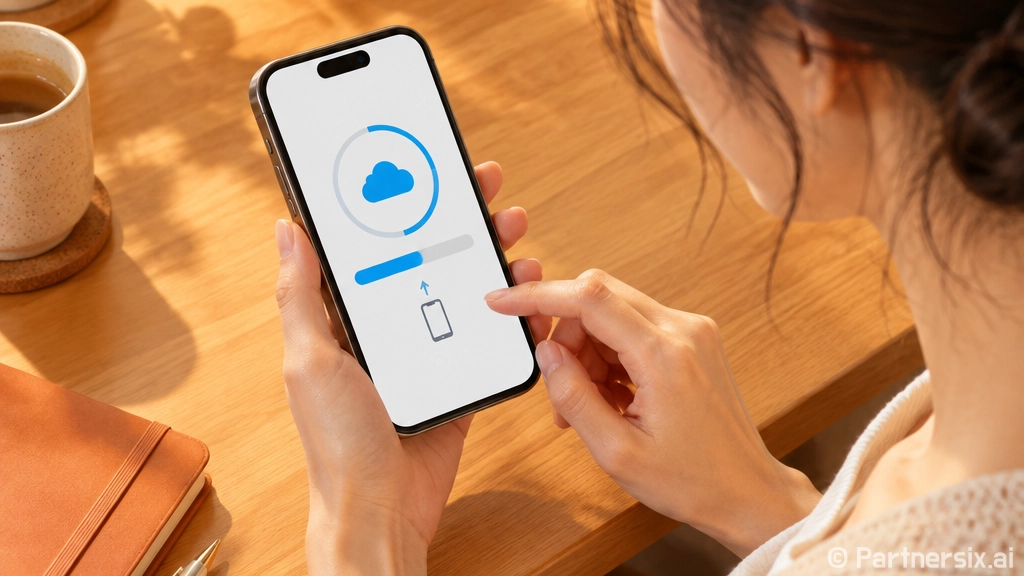
아이클라우드 백업은 아이폰 안의 정보와 설정을 클라우드에 저장해 두는 기능입니다. 애플 안내 기준으로는 아이폰을 잃어버렸거나 고장 났거나 새 기기로 바꿀 때 백업을 이용해 복원할 수 있습니다. 다만 모든 데이터가 똑같은 방식으로 백업되는 건 아니라서, 이 부분을 먼저 알고 쓰는 게 좋아요.
아이클라우드 백업 전에 알아둘 점
아이폰에는 크게 두 가지 흐름이 있습니다. 하나는 동기화이고, 다른 하나는 백업입니다. 예를 들어 iCloud 사진, 연락처, 메모, iCloud Drive처럼 이미 아이클라우드와 계속 맞춰지는 데이터는 보통 별도로 백업 파일 안에 또 들어간다고 생각하기보다 동기화 데이터로 관리됩니다.
반대로 기기 설정, 홈 화면 구성, 앱 데이터처럼 아이폰 안에 있다가 새 기기에서 복원할 때 필요한 정보는 아이클라우드 백업에 포함될 수 있습니다. 그래서 “사진이 아이클라우드에 있으니 백업은 필요 없겠지”라고 넘기면 앱 설정이나 일부 데이터에서 아쉬운 일이 생길 수 있습니다.
그리고 무료 아이클라우드 저장공간은 5GB입니다. 요즘 아이폰 사진 한 장이 몇 MB씩 하고, 영상은 1분만 찍어도 수백 MB가 될 수 있죠. 그래서 5GB는 연락처와 설정 정도만 가볍게 쓰는 사람에게는 괜찮지만, 사진과 앱 데이터까지 넉넉히 맡기기엔 부족한 경우가 많습니다.
아이폰 아이클라우드 백업 켜는 방법
설정 경로는 어렵지 않습니다. 아이폰에서 설정 앱을 열고, 맨 위에 있는 본인 이름을 누른 뒤 iCloud로 들어갑니다. 그다음 iCloud 백업을 선택하고 ‘이 iPhone 백업’을 켜면 됩니다.
- 설정 앱 열기
- 상단의 Apple 계정 이름 누르기
- iCloud 선택
- iCloud 백업 선택
- 이 iPhone 백업 켜기
수동으로 바로 저장하고 싶다면 같은 화면에서 ‘지금 백업’을 누르면 됩니다. 이때 와이파이에 연결된 상태여야 하고, 백업이 끝날 때까지 연결을 유지하는 게 좋습니다. 백업 버튼 아래에는 마지막 백업 날짜와 시간이 표시되니, “진짜 된 건가?” 싶을 때 그 부분을 확인하면 됩니다.
자동 백업은 조건이 맞을 때 진행됩니다. 애플 안내에서는 전원에 연결되어 있고, 와이파이에 연결되어 있으며, 화면이 잠겨 있을 때 자동 백업이 이뤄진다고 설명합니다. 밤에 충전기에 꽂아두고 자는 습관이 있다면 자동 백업과 꽤 잘 맞습니다.
저장공간 부족 메시지가 뜰 때
아이폰 아이클라우드 백업에서 가장 흔한 문제가 저장공간 부족입니다. 특히 오래된 아이폰 백업이 남아 있거나, 사진과 메신저 첨부파일이 많으면 새 백업 크기가 훌쩍 커집니다. 설정에서 본인 이름, iCloud, 저장 공간 또는 계정 저장 공간 관리로 들어가면 어떤 항목이 공간을 많이 쓰는지 볼 수 있습니다.
백업 크기를 줄이고 싶다면 백업 항목에서 현재 사용하는 아이폰을 선택한 뒤, 굳이 백업하지 않아도 되는 앱을 끄면 됩니다. 예를 들어 다시 로그인하면 복구되는 스트리밍 앱이나 임시 파일이 많은 앱은 백업에서 제외해도 큰 문제가 없는 경우가 많습니다. 반면 메신저, 메모, 업무용 앱처럼 잃어버리면 곤란한 데이터는 끄기 전에 한 번 더 확인하는 게 좋습니다.
- 오래된 기기 백업 삭제하기
- 사용하지 않는 앱의 백업 끄기
- 사진과 영상 중 중복 파일 지우기
- 메시지 첨부파일 정리하기
- 필요하면 iCloud+ 저장공간 늘리기
근데 여기서 조심할 점이 있습니다. 예전 아이폰 백업을 삭제하면 그 기기의 백업은 사라지고, 해당 기기의 아이클라우드 백업도 꺼질 수 있습니다. 이미 쓰지 않는 기기라면 괜찮지만, 가족에게 넘긴 기기나 가끔 켜는 예비폰이라면 삭제 전에 확인하는 편이 낫습니다.
백업이 안 될 때 확인할 것
‘마지막 백업을 완료할 수 없음’ 같은 문구가 뜨면 먼저 와이파이부터 확인하는 게 좋습니다. 데이터가 많은 백업은 통신 상태에 영향을 꽤 받습니다. 집 와이파이가 느리거나 끊김이 잦다면 다른 와이파이에서 시도했을 때 바로 해결되는 경우도 있습니다.
그다음은 iOS 업데이트입니다. 설정, 일반, 소프트웨어 업데이트에서 설치할 항목이 있는지 확인합니다. 오래된 버전에서 백업 오류가 반복되다가 업데이트 후 정상으로 돌아오는 사례도 흔합니다.
백업 시간이 너무 오래 걸릴 때는 전원과 와이파이에 연결한 채로 충분히 기다리는 게 현실적인 방법입니다. 애플 안내에서도 업로드 속도를 확인하고, 전원과 와이파이에 연결한 상태로 최대 24시간 정도 여유를 두는 방법을 제시합니다. 특히 첫 백업은 시간이 오래 걸릴 수 있습니다. 이후 백업은 바뀐 내용 위주라 상대적으로 짧아지는 편입니다.
또 iCloud 백업 메뉴가 회색으로 눌리지 않는 경우도 있습니다. 이때는 복원이 아직 진행 중이거나, 회사·학교에서 설치한 관리 프로파일이 백업을 제한하는 상황일 수 있습니다. 설정의 일반, VPN 및 기기 관리 쪽을 보면 프로파일이 있는지 확인할 수 있습니다.
새 아이폰으로 옮길 때 쓰는 흐름
새 아이폰을 켜면 초기 설정 중에 iCloud 백업에서 복원하는 선택지가 나옵니다. 이미 새 아이폰을 다 설정해 버린 뒤라면, 아이클라우드 백업에서 완전히 복원하려면 기기를 지우고 처음 설정 화면으로 돌아가야 합니다. 그래서 새 폰 개봉 전에 기존 아이폰에서 마지막 백업 시간이 최신인지 보는 습관이 꽤 중요합니다.
실제로는 기기 변경 전날 밤에 충전기와 와이파이에 연결해 두고, 다음 날 아침 설정에서 마지막 백업 시간이 어젯밤 이후인지 확인하는 정도면 충분한 경우가 많습니다. 급하게 매장에서 폰을 바꾸는 상황이라면 현장에서 ‘지금 백업’을 눌러도 되지만, 사진과 앱 데이터가 많으면 시간이 꽤 걸릴 수 있습니다.
아이폰 아이클라우드 백업은 한 번 설정해 두면 티가 많이 나는 기능은 아닙니다. 하지만 문제가 생겼을 때는 그 조용한 백업 하나가 시간을 크게 아껴줍니다. 저는 특히 여행 전, 수리 맡기기 전, 새 아이폰 사기 전에는 마지막 백업 시간만큼은 꼭 확인하는 편입니다. 몇 초만 들여도 나중에 잃어버릴 수 있는 사진, 설정, 앱 데이터를 훨씬 편하게 지킬 수 있으니까요.