모두
모두 모두콘텐츠
모두콘텐츠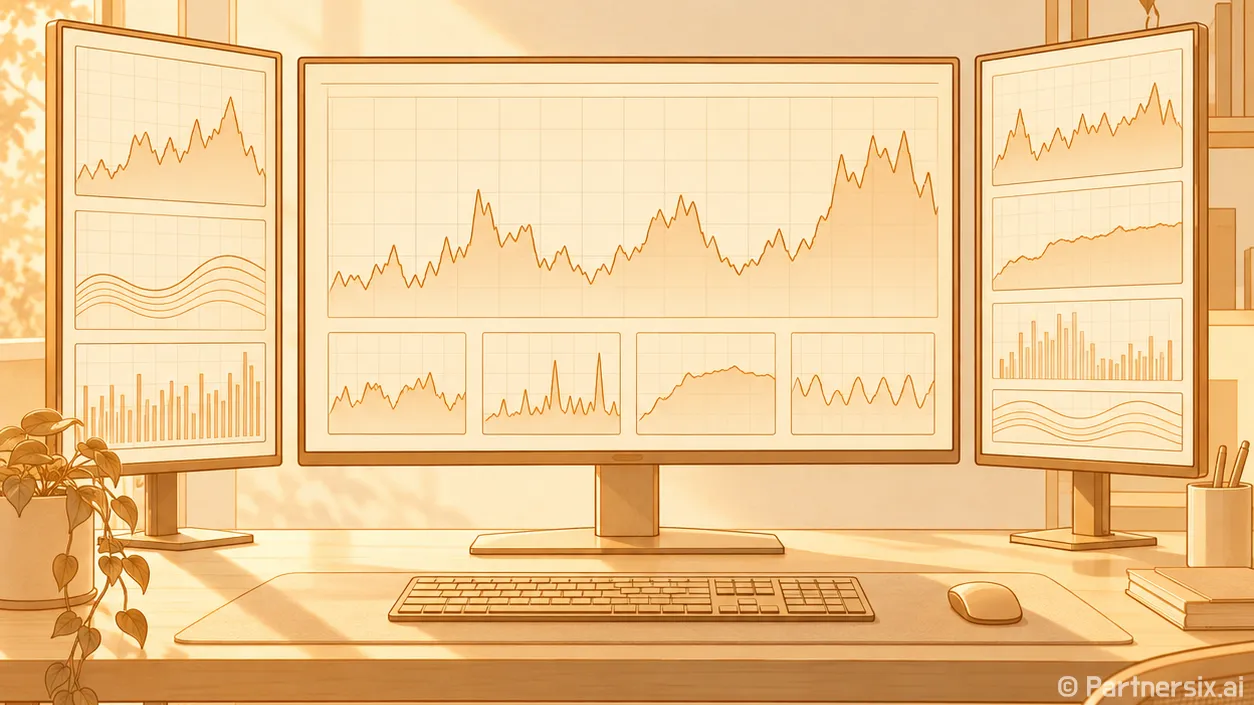
얼마 전 로스트아크를 켜면 평소엔 멀쩡한데 사람이 몰리는 장면에서만 화면이 툭 끊긴다는 이야기를 들었습니다. 이런 증상은 그래픽 옵션을 전부 낮춰도 그대로인 경우가 있습니다. 평균 프레임은 높아도 한순간 화면이 늦게 그려지면 손에는 끊김으로 느껴지거든요. 부품을 바꾸기 전에 어느 장면에서, 얼마나 자주 끊기는지부터 잡아두는 편이 빠릅니다.
같은 장면에서 다시 확인하기
먼저 끊김을 세 가지로 구분합니다. 화면 전체가 잠깐 멈추는지, 캐릭터 움직임은 부드러운데 스킬 반응만 늦는지, 게임이 아예 종료되는지입니다. 스킬 반응이나 다른 캐릭터의 위치만 늦게 따라온다면 인터넷 연결이나 서버 상황도 확인해야 합니다. 화면 전체가 멎는다면 PC 쪽을 먼저 봅니다.
검사할 때는 같은 장소와 같은 조건을 써야 합니다. 마을에서 한 번, 혼자 있는 지역에서 한 번 움직여 보고 끊기는 시점을 적어둡니다. 접속 직후에만 그러는지, 오래 플레이한 뒤 심해지는지도 중요합니다. 매번 조건이 다르면 옵션을 바꾼 효과와 주변 상황의 차이를 구별하기 어렵습니다.
- 사람이 많은 곳에서만 끊김: CPU 처리량과 메모리 사용량을 먼저 확인
- 화면 효과가 많을 때 심해짐: 그래픽카드 사용량과 그래픽 설정을 확인
- 접속 직후나 지역 이동 때 멎음: 저장장치 사용량과 백그라운드 작업을 확인
- 오래 켜둘수록 심해짐: 온도와 메모리 사용량 변화를 확인
작업 관리자로 병목 읽기
로스트아크를 실행한 채 Ctrl+Shift+Esc를 눌러 작업 관리자를 엽니다. 성능 탭에서 CPU, 메모리, GPU, 디스크를 보고, 끊긴 직후 어느 항목이 치솟았는지 확인합니다. 수치가 한 번 높았다는 이유만으로 범인을 단정하지는 않습니다. 같은 증상이 날 때 같은 항목이 반복해서 튀는지가 더 유용합니다.
CPU 전체 사용률이 낮아도 일부 코어가 바쁘면 게임이 버벅일 수 있습니다. 반대로 GPU 사용률이 높은 상태에서 해상도나 화면 효과를 낮췄더니 끊김이 줄었다면 그래픽 처리 부담이 컸을 가능성이 있습니다. 메모리가 거의 차고 디스크 사용량까지 자주 치솟는다면 다른 프로그램을 닫고 다시 같은 장면을 확인합니다. 브라우저 탭과 녹화 프로그램을 닫는 것만으로 차이가 드러나기도 합니다.
디스크가 오래 100%에 머문다면 게임 설치 드라이브와 윈도우 업데이트, 백신 검사 같은 백그라운드 작업을 함께 봅니다. HDD에 설치했다면 SSD로 옮기는 것이 지역 이동이나 데이터 읽기 지연에 도움이 될 수 있습니다. 다만 SSD로 바꾼다고 전투 중 평균 프레임이 무조건 오르는 건 아닙니다.
게임 설정은 한 번에 하나씩 바꾸기
옵션을 전부 최하로 내리면 원인을 찾기 어렵습니다. 현재 설정을 찍어두고, 먼저 해상도를 유지한 채 그림자나 효과처럼 부담이 큰 항목 하나만 낮춰 같은 장면을 다시 봅니다. 차이가 없으면 원래대로 돌리고 다음 항목으로 넘어갑니다. 해상도를 낮췄을 때만 크게 나아진다면 그래픽카드 쪽 부담을 의심할 근거가 됩니다.
평균 프레임 숫자보다 순간적인 멈춤을 기준으로 비교하는 게 좋습니다. 60Hz 모니터에서 매끄러운 60프레임은 한 장을 약 16.7밀리초마다 보여줍니다. 대부분 빠르다가 가끔 한 장을 만드는 시간이 길어지면 숫자상 평균은 괜찮아도 손에는 거슬립니다. 옵션 변경 전후에 그 멈춤이 줄었는지를 같은 장소에서 비교합니다.
전체 화면과 테두리 없는 창 모드도 각각 한 번씩 시험할 만합니다. 윈도우 11에는 창 게임 최적화 설정이 있지만 모든 PC에서 같은 효과가 나지는 않습니다. 모드를 바꾼 뒤 게임을 다시 실행해 비교하고, 차이가 없다면 편한 모드를 쓰면 됩니다.
윈도우 설정과 발열 확인하기
외장 그래픽카드가 있는 노트북이라면 윈도우의 설정 → 시스템 → 디스플레이 → 그래픽에서 게임 실행 파일에 고성능 GPU가 지정됐는지 확인합니다. 노트북은 전원을 연결한 상태와 배터리 상태의 성능이 다를 수 있으니 같은 전원 조건에서 비교해야 합니다. 데스크톱이라면 모니터 선이 메인보드 출력 단자가 아니라 그래픽카드에 연결됐는지도 살펴봅니다.
그래픽 드라이버를 바꾼 직후부터 문제가 생겼다면 그 시점을 기록해둡니다. 제조사에서 제공하는 드라이버로 갱신하거나 이전 버전으로 되돌린 뒤 같은 장면을 시험합니다. 드라이버를 여러 종류 한꺼번에 설치하고 옵션까지 바꾸면 무엇이 효과를 냈는지 알 수 없습니다.
처음 10분은 괜찮다가 한 시간쯤 지나 끊긴다면 온도도 봐야 합니다. CPU와 GPU 온도, 동작 속도를 게임 시작 직후와 증상이 나타난 뒤에 비교합니다. 온도만 높다고 바로 고장으로 판단하지 말고, 속도가 함께 떨어지는지 확인합니다. 먼지 낀 필터나 멈춘 팬처럼 눈에 보이는 문제부터 점검하는 편이 낫습니다.
로스트아크는 같은 PC에서도 장소와 접속 상황에 따라 체감이 달라집니다. 그래서 제 기준은 간단합니다. 끊기는 장면을 고정하고, 수치를 보고, 설정 하나를 바꾼 뒤 다시 그 장면으로 돌아갑니다. 이 순서라면 새 부품을 사야 할 때와 지금 PC를 손보면 될 때가 훨씬 분명해집니다.