모두
모두 모두콘텐츠
모두콘텐츠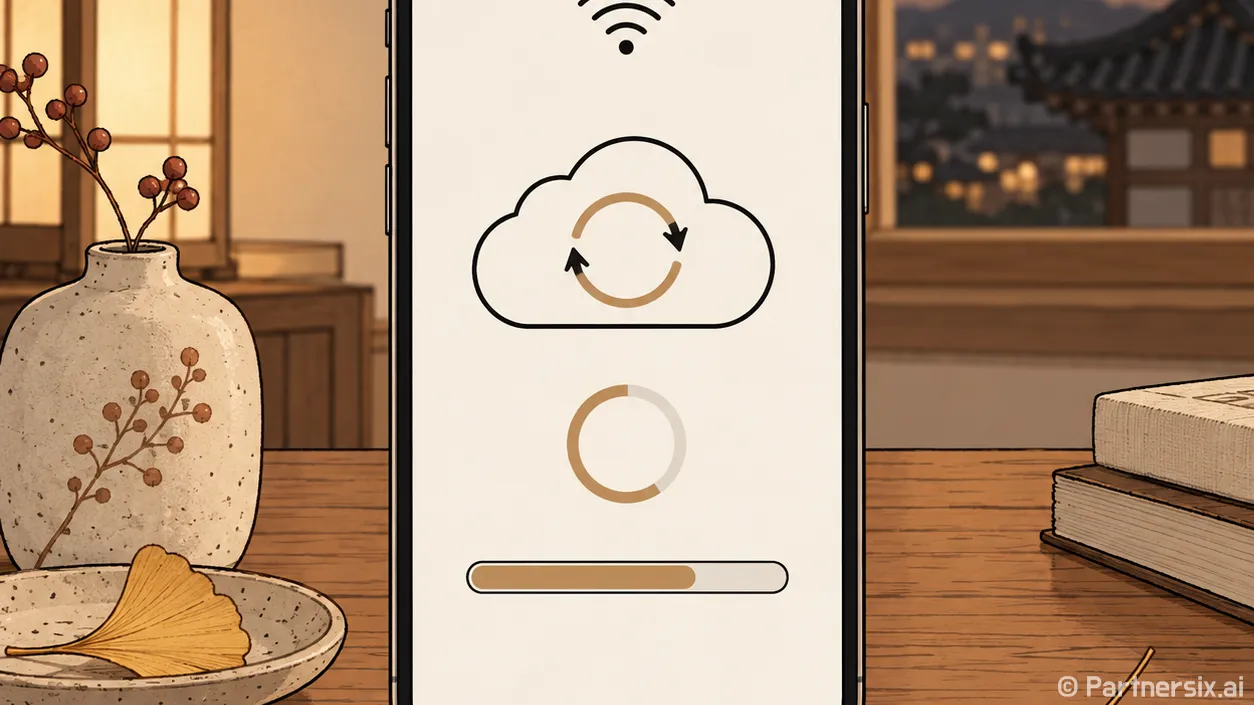
얼마 전 휴대폰을 바꾸던 지인이 사진은 아이클라우드에 보이는데 새 아이폰에는 왜 예전 앱 설정이 없는지 묻더군요. 아이클라우드 사진 동기화와 아이폰 백업을 같은 기능으로 생각하면 생기기 쉬운 혼란입니다. 아이클라우드 백업 방법은 설정 경로 자체는 짧지만, 백업이 실제로 끝났는지 확인하고 무엇이 저장되는지 아는 데까지 이어져야 합니다.
아이폰에서 지금 바로 백업하는 방법
먼저 아이폰을 와이파이에 연결하고 Apple 계정에 로그인했는지 확인합니다. 설정 앱 맨 위에 자신의 이름이 보이면 로그인된 상태입니다. 이름 대신 Apple 계정 로그인 항목이 보인다면 먼저 로그인을 마쳐야 합니다.
- 설정에서 자신의 이름을 누르고 ‘iCloud’로 들어갑니다.
- ‘iCloud 백업’을 누른 뒤 ‘이 iPhone 백업’을 켭니다.
- 같은 화면에서 ‘지금 백업’을 누릅니다.
- 백업이 진행되는 동안 와이파이 연결을 유지합니다.
완료 여부는 ‘지금 백업’ 버튼 아래에 표시되는 최근 백업 날짜와 시간으로 확인할 수 있습니다. 버튼을 눌렀다는 사실만으로 백업이 끝난 것은 아닙니다. 특히 새 기기로 옮기기 직전이라면 방금 작업한 시각이 표시되는지 확인하는 편이 안전합니다. 아이패드도 설정에서 자신의 이름, iCloud, iCloud 백업 순서로 들어가면 같은 방식으로 진행할 수 있습니다.
자동 백업이 작동하는 조건
‘이 iPhone 백업’을 켜두면 매번 버튼을 누를 필요는 없습니다. 애플 안내에 따르면 아이폰이 전원에 연결되어 있고, 와이파이에 연결되어 있으며, 화면이 잠긴 상태일 때 매일 자동 백업이 이뤄집니다. 밤에 충전하면서 와이파이를 쓰는 환경이라면 자연스럽게 조건이 맞습니다.
그런데 자동 백업을 켰어도 최근 백업 날짜가 오래됐다면 조건부터 확인해야 합니다. 밤새 충전하지 않았거나 와이파이가 끊겼을 수 있습니다. 출퇴근길에 충전 케이블만 연결하는 경우처럼 화면이 계속 켜져 있다면 기대한 시점에 자동 백업이 되지 않을 수도 있습니다. 중요한 일정 전에는 자동 백업만 믿기보다 ‘지금 백업’으로 새 복사본을 만들어 두는 게 마음 편합니다.
일부 5G 지원 아이폰은 통신사가 허용할 경우 셀룰러 백업 옵션도 제공하지만, 메뉴가 보이는지와 데이터 사용 조건은 기기·통신사 설정에 따라 다릅니다. 처음 설정할 때는 안정적인 와이파이를 쓰는 편이 간단합니다.
저장 공간이 부족하거나 백업이 멈췄을 때
무료 아이클라우드 저장 공간은 5GB입니다. 이 공간은 백업 전용이 아니라 사진, 파일, 메일 등 아이클라우드 데이터가 함께 사용합니다. 아이폰 자체에 남은 용량이 넉넉해도 아이클라우드 저장 공간이 부족하면 백업은 실패할 수 있습니다. 설정에서 자신의 이름과 ‘iCloud’를 차례로 누르면 사용량을 볼 수 있습니다.
얼마나 부족한지 판단할 때는 설정의 ‘iCloud’에서 ‘저장 공간’ 또는 ‘계정 저장 공간 관리’, ‘백업’, 현재 기기 순서로 들어가 ‘다음 백업 크기’를 확인합니다. 계산에 몇 분이 걸릴 수 있습니다. 예를 들어 사용 가능한 공간이 2GB인데 다음 백업 크기가 4GB라면, 백업을 반복해서 누르는 것만으로 해결되지는 않습니다.
이때는 더 이상 쓰지 않는 기기의 오래된 백업을 확인하거나, 현재 기기에서 백업할 필요가 없는 앱을 골라 제외할 수 있습니다. 다만 앱의 백업을 끄면 아이클라우드에 보관된 그 앱의 기존 백업 데이터도 제거되므로, 중요한 기록이 든 앱은 함부로 끄지 않는 게 좋습니다. 필요한 데이터를 줄이기 어렵다면 저장 공간을 늘리는 방법도 있습니다.
공간은 충분한데 ‘최근 백업을 완료하지 못했다’는 메시지가 뜬다면 와이파이 연결을 확인하고, 다른 와이파이에서 다시 시도해 봅니다. 애플은 소프트웨어 업데이트 여부와 저장 공간도 함께 확인하도록 안내합니다. 백업 시간이 유난히 길다면 업로드 속도의 영향을 받을 수 있으니 전원과 와이파이에 연결한 채 충분한 시간을 주는 편이 낫습니다.
사진 동기화와 백업을 구분해야 하는 이유
아이클라우드 백업은 기기 설정, 홈 화면 배치, 앱 데이터처럼 아이클라우드에 별도로 동기화되지 않는 정보를 보관합니다. 반면 ‘iCloud 사진’을 켰다면 사진과 동영상은 사진 동기화 기능으로 저장되므로 기기 백업에 다시 포함되지 않습니다. 메시지도 아이클라우드 동기화를 켠 경우에는 별도로 동기화됩니다. 따라서 백업 크기가 사진 용량보다 작다고 해서 곧바로 사진이 빠졌다고 판단할 필요는 없습니다.
반대로 아이클라우드에 백업했다고 해서 모든 항목이 그대로 복사되는 것도 아닙니다. 애플은 Apple Pay 정보와 Face ID·Touch ID 설정 등을 백업에 포함되지 않는 항목으로 안내합니다. 새 아이폰을 설정할 때 이런 항목은 다시 설정할 수 있다는 점을 염두에 두면 당황할 일이 줄어듭니다.
새 아이폰에서는 초기 설정 중 ‘APP 및 데이터 전송’ 화면에서 ‘iCloud 백업에서’를 선택하고 같은 Apple 계정으로 로그인한 뒤 백업 날짜와 크기를 보고 고르면 됩니다. 이미 설정을 마친 아이폰에서 백업 복원을 시작하려면 기기를 지워야 하므로, 기존 데이터가 필요한지 먼저 확인해야 합니다. 복원이 끝난 뒤에도 사진과 앱이 계속 내려받아질 수 있어 전원과 와이파이 연결을 유지하는 게 좋습니다.
기기를 교체하면서 저장 공간이 모자란다면 애플이 제공하는 임시 아이클라우드 저장 공간 대상인지 확인할 수도 있습니다. 해당 임시 백업은 기본적으로 21일 안에 새 기기로 복원해야 합니다. 평소에는 최근 백업 시각을 가끔 확인하고, 기기를 바꾸기 직전에 한 번 더 수동 백업하는 습관이 가장 실용적이라고 생각합니다.