모두
모두 모두콘텐츠
모두콘텐츠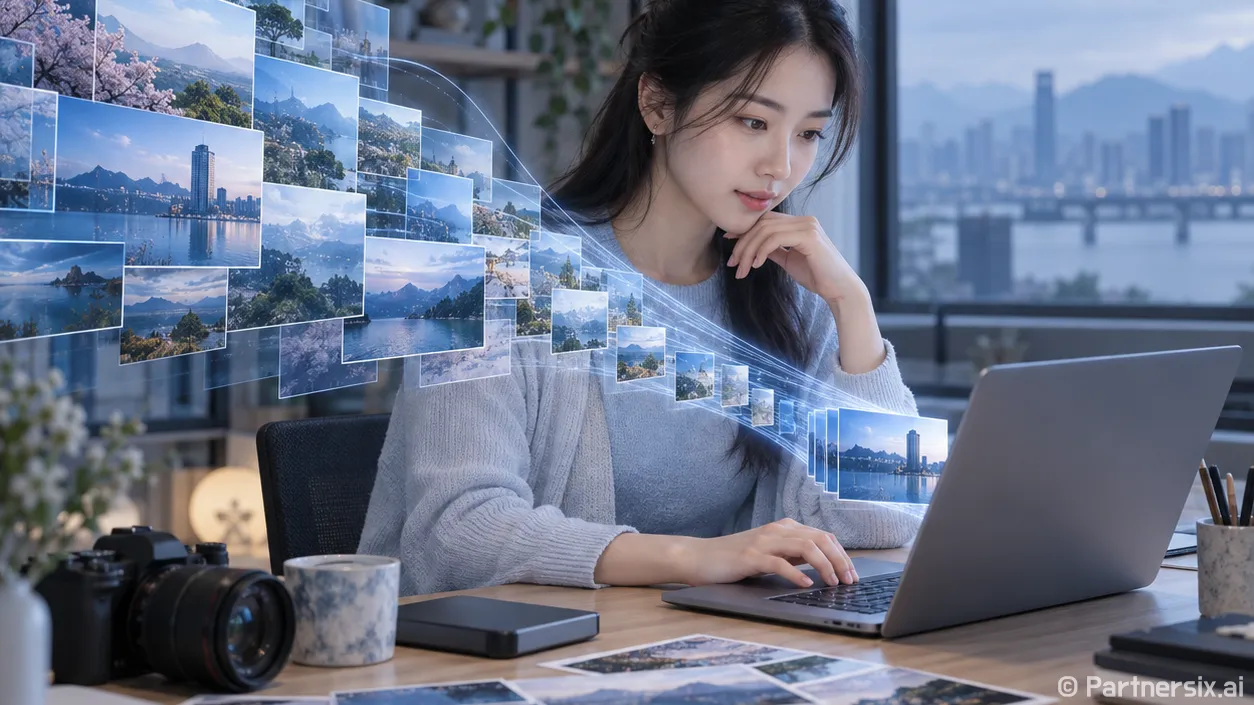
얼마 전 여행 사진을 메신저로 보내려는데 파일이 너무 커서 전송이 한참 걸렸어요. 사진 한 장은 별문제 없어 보여도 여러 장을 모으면 용량이 금세 커지더라고요. 블로그에 사진을 올리거나 이메일에 첨부할 때도 비슷합니다. 이럴 때 이미지 압축을 하면 파일을 가볍게 만들면서 눈에 띄는 화질 변화는 줄일 수 있어요.
먼저 사진이 어디에 쓰일지 정해요
이미지 압축에서 가장 먼저 볼 것은 원본의 용량보다 사용 목적입니다. 휴대폰 화면에 보여줄 사진과 크게 인쇄할 사진은 필요한 크기가 다르거든요. 블로그 본문에 들어갈 사진이라면 화면에 표시되는 크기를 생각해 가로 픽셀 수를 줄일 수 있습니다. 반면 인쇄하거나 나중에 다시 편집할 파일은 원본을 따로 보관하는 편이 좋아요.
예를 들어 가로 4,000픽셀인 사진을 글 안에서 가로 1,000픽셀 정도로만 보여준다면, 큰 파일을 그대로 올릴 필요가 없는 경우가 많습니다. 먼저 사진의 가로·세로 크기를 줄이고, 그다음 저장 품질을 조절하면 변화를 확인하기도 쉽습니다. 다만 사진을 너무 작게 만든 뒤 다시 키우면 선명함이 돌아오지 않으니 원본을 복사해 두고 작업하세요.
파일 형식은 이미지 내용에 맞춰 골라요
사진처럼 색이 복잡하고 자연스러운 이미지는 JPEG가 무난합니다. 저장할 때 품질을 조절할 수 있어 용량을 줄이기 편해요. WebP 역시 사진에 쓸 수 있는 형식이며, 같은 이미지를 다른 형식으로 저장했을 때 파일 크기를 비교해 볼 만합니다. 형식만 바꾼다고 언제나 더 작아지는 것은 아니어서, 저장한 파일을 직접 확인하는 게 정확해요.
화면 캡처나 글자가 들어간 안내 이미지는 조금 다릅니다. 작은 글씨와 선이 뭉개지면 파일이 아무리 가벼워도 읽기 불편하죠. 이런 이미지는 PNG로 저장했을 때 선이 또렷하게 남는지 먼저 확인해 보세요. 배경을 투명하게 써야 하는 로고나 그림도 저장 후 투명한 부분이 유지되는지 살펴야 합니다.
같은 블로그 글이라도 풍경 사진과 사용법을 설명하는 화면 캡처에 똑같은 설정을 적용할 필요는 없습니다. 이미지마다 중요한 부분이 무엇인지 보고 형식과 품질을 고르는 쪽이 결과가 자연스러워요.
품질 설정은 조금씩 낮추며 비교해요
압축 도구에 품질 조절 막대가 있다면 처음부터 최저값으로 내리지 않는 게 좋습니다. JPEG 사진은 품질을 80 안팎에서 시작해 원본과 나란히 비교해 보세요. 이 숫자는 정답이라기보다 출발점이에요. 하늘처럼 색이 부드럽게 이어지는 부분, 머리카락, 작은 글씨 주변을 확대해서 보면 차이가 잘 드러납니다.
가령 3MB 사진이 크기 조절과 압축을 거쳐 700KB가 됐다면 용량은 꽤 줄어든 셈입니다. 그런데 얼굴 윤곽이 거칠어졌거나 글씨가 흐릿해졌다면 품질을 조금 올리는 게 낫겠죠. 반대로 화면에서 차이가 거의 보이지 않는다면 그 설정을 비슷한 사진에도 적용할 수 있습니다. 중요한 건 숫자 하나를 고집하는 것보다 실제로 쓰일 화면 크기에서 보기 편한지 확인하는 일이에요.
한 번 압축한 JPEG를 열어 다시 저장하는 일을 여러 번 반복하면 화질이 더 떨어질 수 있습니다. 수정할 일이 남아 있다면 원본이나 편집용 파일에서 작업하고, 게시할 파일을 마지막에 한 번 만들어 두면 관리하기 편해요.
여러 장을 압축할 때는 기준을 맞춰요
사진이 몇 장 없으면 하나씩 비교해도 되지만, 수십 장이라면 반복 작업이 번거롭습니다. 이럴 때는 용도별로 폴더를 나누고 비슷한 크기의 사진끼리 묶어 같은 설정으로 저장하면 편해요. 다만 일괄 처리한 뒤에도 밝고 어두운 사진, 글자가 들어간 사진을 몇 장 골라 확인하는 과정은 필요합니다. 같은 설정에서도 이미지 내용에 따라 압축 흔적이 다르게 보이거든요.
- 원본은 별도 폴더에 남겨 둡니다.
- 게시할 위치에 맞춰 가로·세로 크기를 정합니다.
- 저장한 파일의 용량과 글씨·얼굴·색 변화를 확인합니다.
- 파일 이름을 구분해 원본과 압축본이 섞이지 않게 합니다.
파일 크기만 보고 성공 여부를 판단하면 막상 글에 올렸을 때 아쉬울 수 있어요. 저는 사진을 압축한 뒤 실제 게시 화면에서 한 번 더 봅니다. 읽는 사람이 편하게 볼 수 있고 업로드도 수월하다면, 그 정도가 그 이미지에 맞는 크기라고 생각해요.