모두
모두 모두콘텐츠
모두콘텐츠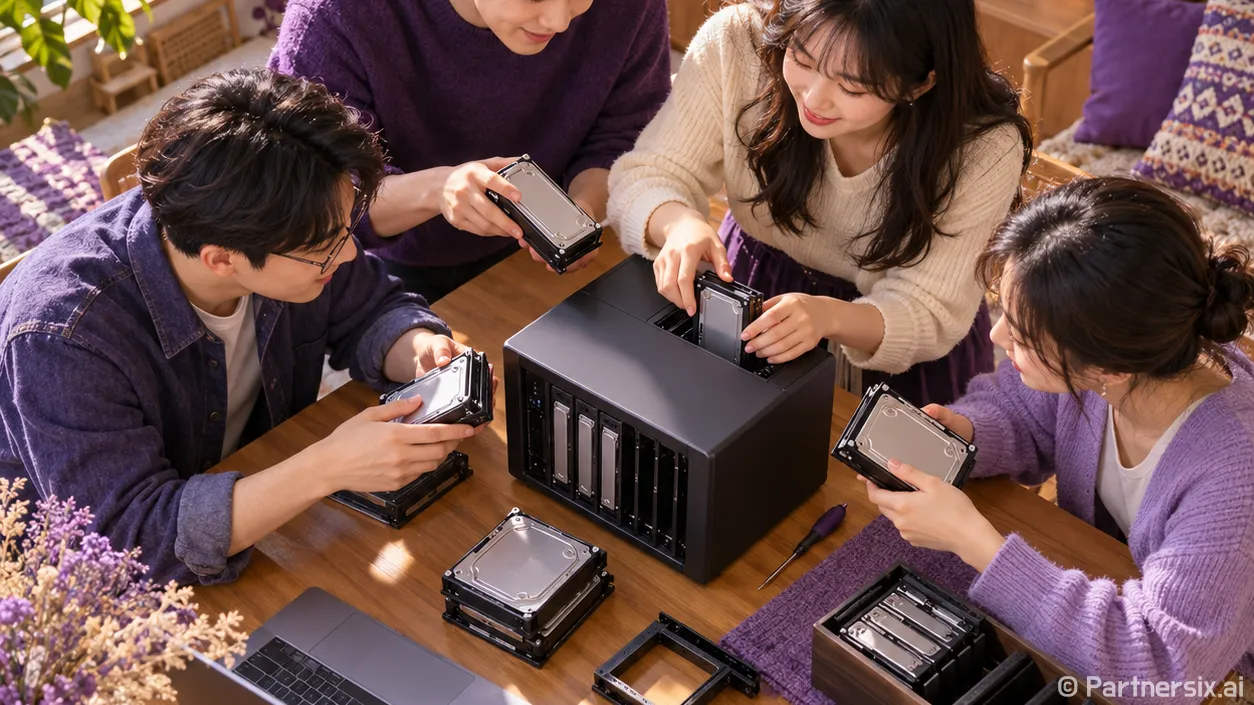
얼마 전 사진 백업용 NAS를 설치해 달라는 분이 처음부터 4베이 고급형을 보고 있었습니다. 현재 데이터는 700GB였고, 해마다 늘어나는 양은 200GB 정도였습니다. 이 경우 장비보다 먼저 계산할 것은 3년 뒤 필요한 공간과 별도 백업 비용입니다. 시놀로지 nas 구축하는 방법도 여기서 시작하는 편이 시행착오가 적습니다.
용량과 용도를 먼저 적어둔다
현재 데이터에 연간 증가량을 곱해 더하고, 버전 관리와 임시 파일을 위한 여유를 잡습니다. 위 사례는 3년 뒤 원본만 약 1.3TB입니다. 사진 편집본과 다른 가족의 파일까지 고려해 필요한 사용 공간을 2TB 안팎으로 잡을 수 있습니다. 숫자를 먼저 적으면 베이 수와 디스크 용량을 고르기 쉬워집니다.
2베이에 4TB 디스크 두 개를 넣고 SHR로 한 개 디스크의 고장을 견디도록 구성하면, 사용 가능한 용량은 대략 디스크 한 개 분량입니다. 운영체제에서 표시하는 단위와 시스템 공간 때문에 화면에는 4TB보다 작게 보입니다. 디스크 두 개를 샀으니 8TB를 쓸 수 있다고 생각하고 설치하면 첫날부터 계획이 어긋납니다.
파일 보관과 가족 사진 공유가 주목적이라면 2베이로 시작해도 충분한 경우가 많습니다. 여러 사람이 큰 파일을 동시에 편집하거나 가상 머신을 돌릴 계획이라면 메모리와 네트워크 사양을 따로 봐야 합니다. 반대로 단순 백업용 NAS에 높은 사양의 CPU와 SSD 캐시를 먼저 넣어도 체감 차이는 작을 수 있습니다. 디스크는 모델별 호환 목록을 확인하고, 소음과 설치 위치도 함께 봅니다.
디스크를 넣고 DSM 저장 공간을 만든다
디스크를 장착하고 NAS와 설치용 컴퓨터를 같은 공유기에 연결합니다. 전원을 켠 뒤 시놀로지의 장치 검색 도구인 Synology Assistant로 NAS를 찾아 DSM 설치 화면에 들어갑니다. 설치 과정에서 선택한 디스크는 초기화되므로, 다른 장비에서 쓰던 디스크라면 파일을 먼저 빼두어야 합니다.
관리자 계정을 만들 때는 기본 admin 계정을 계속 쓰지 않는 쪽이 안전합니다. 설치가 끝나면 저장소 관리자에서 저장소 풀, 볼륨 순서로 만듭니다. 디스크 두 개로 장애 대비가 필요하면 SHR을 선택할 수 있습니다. 다만 SHR은 디스크 고장 때 서비스를 이어가기 위한 구성이지 백업이 아닙니다. 실수로 지운 파일과 랜섬웨어로 바뀐 파일은 두 디스크에 함께 반영될 수 있습니다.
모델이 지원한다면 볼륨 파일 시스템은 Btrfs를 우선 검토합니다. 시놀로지 문서도 일반적인 파일 공유와 데이터 보호 기능에 Btrfs를 권장합니다. 오래된 보급형 모델은 지원 범위가 다를 수 있으니 설치 화면의 선택지를 확인해야 합니다. 저장소 풀을 만든 뒤에는 상태가 정상인지 보고, 디스크 검사가 진행 중이면 대량의 파일 복사는 완료 후에 시작하는 편이 낫습니다.
공유 폴더와 계정 권한을 나눠 만든다
공유 폴더는 용도별로 나눕니다. 예를 들어 가족 사진, 개인 문서, PC 백업을 한 폴더에 몰아넣으면 권한과 복구 범위를 나누기 어렵습니다. 사용자도 사람마다 별도로 만들고 필요한 폴더에만 읽기나 쓰기 권한을 줍니다. 모두가 관리자 계정 하나를 공유하면 누가 파일을 바꿨는지 확인하기도 힘듭니다.
윈도와 맥에서 집 안 NAS를 파일 서버처럼 쓰려면 DSM에서 SMB 서비스를 켜고 각 컴퓨터에서 공유 폴더를 연결합니다. NAS의 내부 주소가 바뀌면 연결이 끊길 수 있으므로 공유기에서 NAS에 같은 내부 주소가 배정되도록 예약합니다. 1Gbps 유선망의 이론상 최대 전송량은 초당 125MB입니다. 실제 복사는 프로토콜과 디스크 상태의 영향을 받으므로 더 낮게 나오는 것이 보통입니다. 속도가 기대보다 낮다면 NAS 사양을 바꾸기 전에 무선 연결, 케이블, 공유기 포트부터 확인합니다.
외부 접속은 필요한 서비스만 연다
집 밖에서 파일을 보려는 목적만 있다면 처음부터 공유기의 포트를 여러 개 열 필요는 없습니다. 시놀로지의 QuickConnect는 별도 포트 전달 설정 없이 일부 서비스에 접속할 수 있습니다. 다만 중계 경로를 거치면 큰 파일 전송이 느려질 수 있습니다. 지속적으로 큰 파일을 주고받는 환경이라면 VPN을 통한 접속을 검토할 만합니다.
외부 접속 방식과 관계없이 DSM 업데이트, 관리자 계정의 다중 인증, 자동 차단, 보안 어드바이저 점검을 설정합니다. 쓰지 않는 FTP나 원격 관리 서비스는 꺼둡니다. NAS를 인터넷에 공개한 뒤 접속이 된다는 사실만 확인하고 끝내는 경우를 자주 봤는데, 로그인 실패 알림과 업데이트 상태까지 확인해야 운영이 됩니다.
백업과 복구 시험까지 해야 구축이 끝난다
Hyper Backup으로 중요한 공유 폴더와 설정을 외장 디스크나 다른 장소의 저장소에 백업합니다. 외장 디스크 한 개를 쓴다면 백업이 끝난 뒤 분리해 보관하는 편이 NAS와 디스크가 동시에 손상될 위험을 줄입니다. 사진처럼 다시 만들 수 없는 데이터는 NAS 본체 밖에 사본을 두는 것이 우선입니다. 스냅샷을 사용할 수 있는 모델이라면 빠른 이전 버전 복구에 도움이 되지만, 같은 장비 안의 스냅샷만으로는 장비 고장에 대비할 수 없습니다.
백업 작업이 성공으로 표시된 날, 파일 몇 개를 다른 폴더에 직접 복원해 열어봅니다. 암호화 백업을 사용했다면 복원에 필요한 암호와 키도 NAS 밖에 보관해야 합니다. 이후에는 저장소 상태와 백업 실패 알림을 주기적으로 보고, 지원되는 구성에서는 데이터 스크러빙을 예약합니다. 전원 장애가 잦은 장소라면 호환되는 UPS를 연결해 안전 모드 진입도 설정할 수 있습니다.
제가 NAS를 맡아보며 가장 자주 본 문제는 용량 부족보다 복원해 본 적 없는 백업이었습니다. 처음 설치하는 날 파일 한 개를 되돌려 보면, 이 장비를 앞으로 믿고 써도 되는지 훨씬 분명해집니다.