모두
모두 모두콘텐츠
모두콘텐츠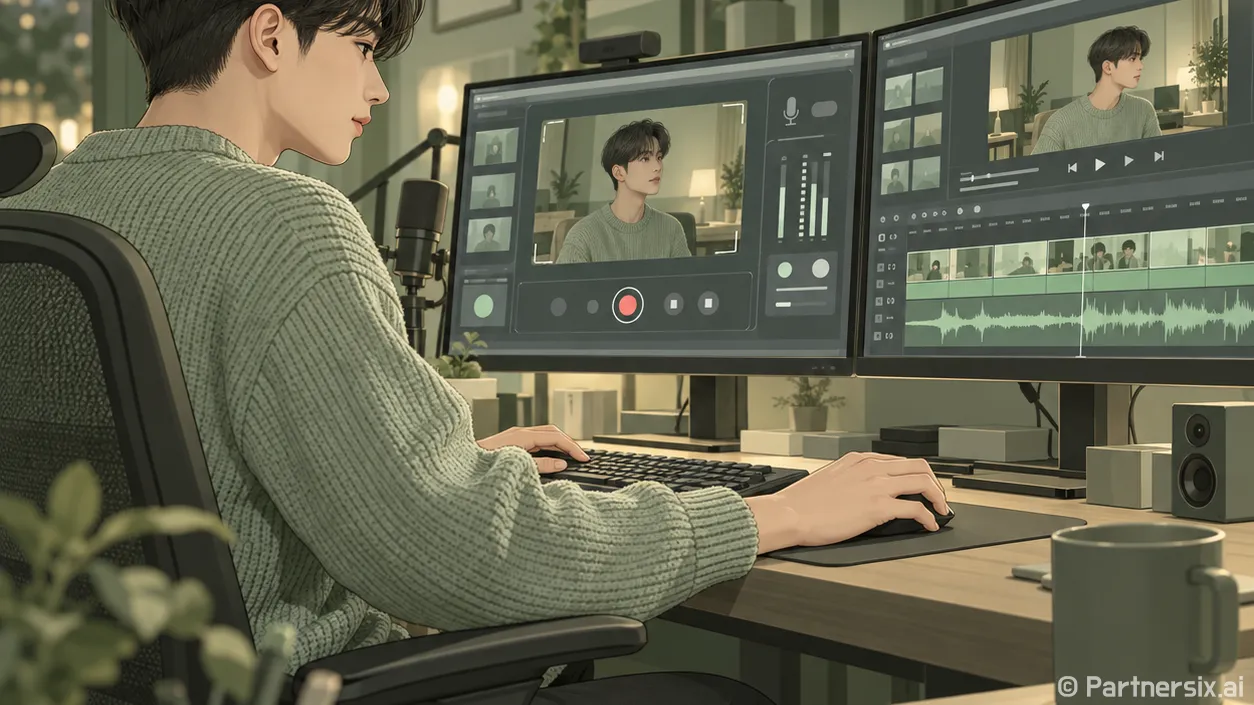
얼마 전 친구에게 컴퓨터 설정 방법을 설명하다가 말로 세 번 반복하는 것보다 화면을 1분 녹화해서 보내는 게 훨씬 빠르다는 걸 느꼈어요. 그런데 막상 녹화하려니 프로그램마다 할 수 있는 일이 달랐습니다. 화면만 간단히 남길지, 목소리와 웹캠을 함께 넣을지, 녹화 뒤 편집까지 할지에 따라 고르는 방법이 달라져요.
설치하기 전에 녹화 목적부터 정하세요
짧은 오류 화면이나 작업 순서를 보여주는 용도라면 운영체제에 들어 있는 기능으로도 충분합니다. 반면 강의나 게임 영상처럼 화면 구성을 바꾸고 소리를 세밀하게 조절하려면 OBS Studio가 잘 맞아요. 녹화한 장면을 잘라내고 자막이나 음악을 넣을 계획이라면 Clipchamp처럼 편집 기능이 붙은 도구가 편합니다.
파일을 어디에 둘지도 생각해 두면 좋아요. 내 컴퓨터에 보관할 영상이라면 저장 위치와 남은 용량이 중요하고, 동료에게 빠르게 보여줄 영상이라면 공유 과정이 간단한지가 더 중요합니다. 같은 ‘무료’라도 녹화 시간이나 저장 개수에 제한이 있을 수 있으니 긴 영상을 만들 때는 사용 조건을 확인해야 합니다.
짧게 녹화할 때는 기본 기능이 가장 간편해요
윈도우 11은 캡처 도구
윈도우 11에서는 시작 메뉴에서 ‘캡처 도구’를 찾아 녹화 기능을 열 수 있습니다. 필요한 화면 영역을 지정해 짧은 사용법이나 오류 장면을 남기기 좋죠. 마이크 설명이나 컴퓨터 소리까지 필요한 영상이라면 녹화 전에 소리 설정을 확인하고 10초 정도 시험 녹화를 해두는 게 안전합니다. 윈도우 10을 쓴다면 같은 기능을 기대하기보다 Clipchamp 등 사용 가능한 녹화 도구를 확인하는 편이 낫습니다.
맥은 화면 캡처 도구
맥에서는 Shift, Command, 5를 함께 누르면 전체 화면이나 선택한 부분을 녹화할 수 있습니다. 저장 위치와 마이크 입력도 옵션에서 고를 수 있어요. 애플 안내에 따르면 QuickTime Player의 ‘새로운 화면 기록’ 메뉴에서도 이 도구를 열 수 있습니다. 화면을 잠깐 보여줄 목적이라면 별도 프로그램을 찾기 전에 써볼 만합니다.
녹화 목적이 뚜렷하다면 이 프로그램들이 좋아요
OBS Studio는 긴 영상과 복잡한 화면 구성에
OBS Studio는 무료로 사용할 수 있고 윈도우, 맥, 리눅스를 지원합니다. 화면, 웹캠, 이미지 같은 요소를 한 장면에 배치할 수 있어 강의나 게임 영상에 적합해요. 처음 실행하면 버튼이 많아 보이지만, 자동 구성 마법사를 돌리고 녹화할 화면을 ‘소스’로 추가하면 시작할 수 있습니다. 녹화 파일의 저장 폴더를 먼저 지정하고 마이크 입력 막대가 움직이는지 확인하세요.
오래 녹화한다면 파일 형식도 눈여겨볼 부분입니다. OBS는 녹화가 갑자기 중단될 때 파일 손상 위험을 줄이기 위해 MKV 형식을 권장하며, 필요하면 나중에 MP4로 변환할 수 있습니다. 설정을 만지느라 시간을 쓰기보다 1분짜리 샘플을 찍어 화면과 소리가 모두 담겼는지 확인하는 게 더 빠릅니다.
ShareX는 윈도우에서 짧은 화면 기록에
ShareX는 화면 캡처와 녹화, GIF 기록을 한곳에서 다루는 무료 프로그램입니다. 특정 영역의 움직임을 짧게 보여주거나 반복되는 작업을 기록할 때 편해요. 다만 기능과 메뉴가 많은 편이라 처음에는 캡처 영역을 선택하고 파일로 저장하는 흐름부터 익히는 게 좋습니다. 긴 강의를 편집하려는 목적보다는 짧은 기록을 자주 만드는 사람에게 어울립니다.
Clipchamp와 Loom은 편집·공유 방식으로 고르세요
Clipchamp는 화면만 녹화하거나 화면과 웹캠을 함께 녹화한 뒤 편집 화면에서 장면을 다듬을 수 있습니다. 설명 중 실수한 부분을 잘라내야 한다면 녹화와 편집을 한곳에서 처리하기 편하죠. 다만 마이크 소리와 컴퓨터에서 재생되는 소리는 녹화 방식과 선택한 화면에 따라 다르게 잡힐 수 있으니 먼저 시험해 보는 게 좋습니다.
Loom은 짧은 설명 영상을 만들어 공유할 때 눈여겨볼 만합니다. 무료 Starter 요금제는 현재 녹화 1건당 5분, 영상과 스크린샷을 합쳐 25개까지 보관하는 제한이 있어요. 짧은 업무 설명에는 맞지만 20분짜리 강의를 꾸준히 만들 계획이라면 제한이 금방 걸릴 수 있습니다. 요금제 조건은 바뀔 수 있으니 실제로 쓰기 전 Loom의 안내를 확인하세요.
첫 녹화는 1분만 시험해 보세요
프로그램을 골랐다면 알림이 뜨지 않도록 화면을 준비하고, 개인정보가 보이는 창은 닫아두세요. 이어서 1분 정도 말하며 녹화한 뒤 파일을 직접 재생해 봅니다. 목소리가 너무 작지는 않은지, 커서가 보이는지, 글씨를 읽을 수 있는지 확인하면 본 녹화에서 다시 찍을 일을 크게 줄일 수 있어요.
제 기준에는 짧은 설명은 컴퓨터 기본 기능, 화면과 웹캠을 섞는 긴 녹화는 OBS Studio, 녹화 뒤 손질이 필요한 영상은 Clipchamp가 가장 고르기 쉬운 출발점입니다. 자주 만드는 영상의 길이와 공유 방식이 분명해지면, 자신에게 맞는 프로그램도 자연스럽게 좁혀집니다.