모두
모두 모두콘텐츠
모두콘텐츠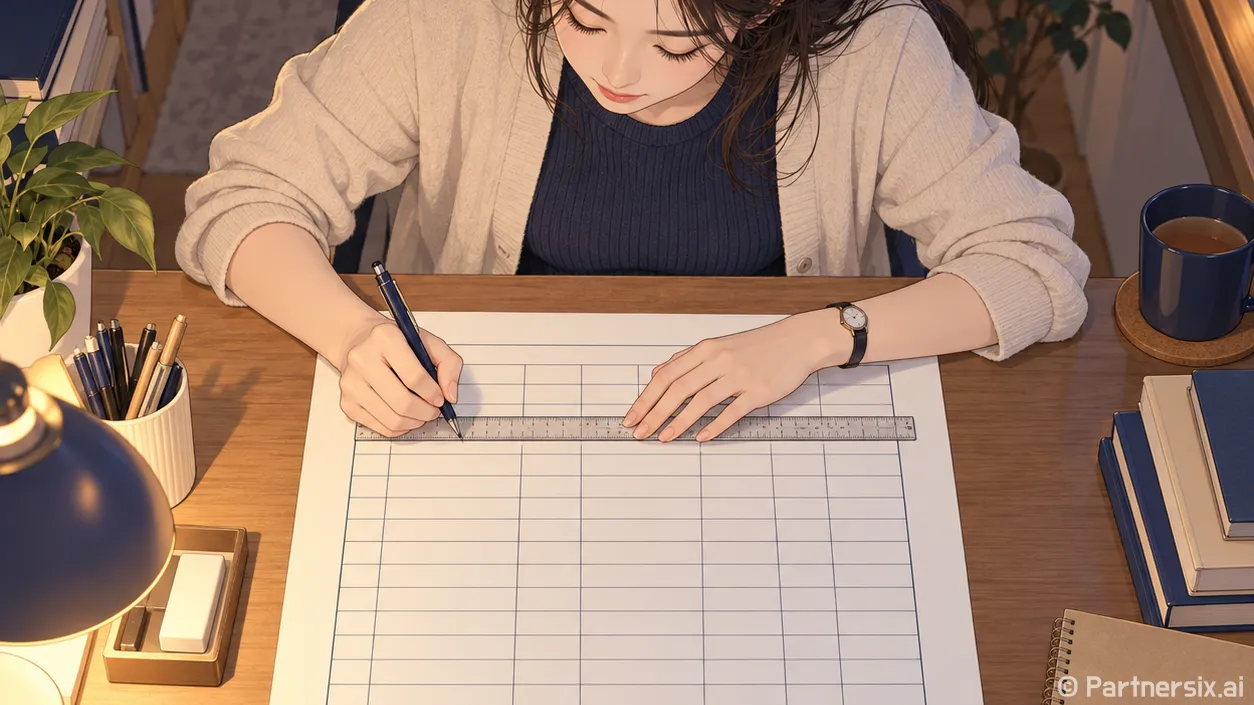
얼마 전 간단한 준비물 목록을 한글 문서로 옮기는데, 글로만 적었더니 수량과 금액이 한눈에 들어오지 않았어요. 표를 넣어 보니 훨씬 읽기 편했지만, 처음에는 칸을 몇 개 만들어야 할지부터 막막하더라고요. 한글 표 만들기 연습은 작은 목록 하나를 직접 완성해 보는 것부터 시작하면 부담이 적습니다.
먼저 만들 표의 모양을 종이에 그려 보세요
연습용으로는 준비물 목록이 적당합니다. 맨 위에는 제목을 쓰고, 그 아래에 품목·수량·단가·금액을 넣어 볼게요. 품목은 연필, 노트, 파일 세 가지로 하고 마지막 줄에는 합계를 넣습니다. 필요한 크기는 가로 4칸, 세로 6줄입니다. 제목 1줄, 항목 이름 1줄, 준비물 3줄, 합계 1줄을 더한 숫자예요.
표를 만들기 전에 줄과 칸의 역할을 먼저 정하면 중간에 다시 만들 일이 줄어듭니다. 특히 ‘줄’은 가로로 이어진 한 행이고 ‘칸’은 세로로 나뉜 자리라는 점만 기억하면 숫자를 넣을 때 덜 헷갈립니다.
4칸 6줄 표를 만들고 내용을 채워요
한글 문서에서 표를 넣을 위치에 커서를 놓고 입력 → 표 → 표 만들기를 선택합니다. 표 만들기 창에서 칸 수를 4, 줄 수를 6으로 지정하면 됩니다. 메뉴 모양은 사용 중인 한글 버전에 따라 조금 다를 수 있어요. 단축키를 쓴다면 Ctrl과 N을 함께 누른 뒤 손을 떼고 T를 누르면 표 만들기를 실행할 수 있습니다. 한컴 도움말에도 이 순서가 안내돼 있습니다.
처음에는 첫째 줄을 비워 두고 둘째 줄부터 입력해 보세요. 둘째 줄에는 ‘품목, 수량, 단가, 금액’을 차례로 씁니다. 셋째 줄부터는 ‘연필, 2, 700, 1400’, ‘노트, 3, 1500, 4500’, ‘파일, 1, 2000, 2000’을 넣습니다. 마지막 줄의 맨 끝 칸에는 세 금액을 더한 7900을 적어 두세요. 이 숫자는 연습을 위해 직접 계산해 입력한 값입니다.
한 칸을 채운 뒤 Tab을 누르면 다음 칸으로 이동합니다. 바로 앞 칸으로 돌아갈 때는 Shift와 Tab을 함께 누르면 돼요. 마우스로 칸을 하나씩 누르는 것보다 흐름이 끊기지 않아 입력 연습에 좋습니다. 표 안에서 글자 사이에 탭 간격을 넣고 싶을 때는 Ctrl과 Tab을 함께 누릅니다. Tab만 누르면 다른 칸으로 이동한다는 차이가 있어요.
제목과 합계 칸을 합쳐 모양을 다듬어요
이제 비워 둔 첫째 줄의 네 칸을 하나로 합쳐 제목 자리로 만듭니다. 첫째 줄의 첫 칸에 커서를 놓고 F5를 누르면 셀이 선택됩니다. 이어서 오른쪽 방향키로 선택 범위를 네 칸까지 넓힌 다음, 표 메뉴의 ‘셀 합치기’를 선택하세요. 선택된 셀 블록에서 M을 눌러 합칠 수도 있습니다. 합쳐진 칸에 ‘준비물 구매 내역’이라고 입력하면 제목이 표 전체 위에 놓입니다.
마지막 줄에서는 왼쪽 세 칸을 같은 방식으로 합친 뒤 ‘합계’를 적습니다. 오른쪽 끝에는 앞에서 입력한 7900이 남아 있어야 해요. 처음에는 내용을 입력하지 않은 칸으로 합치기를 연습하는 편이 편합니다. 여러 칸에 글자가 이미 들어 있다면 합친 뒤 내용이 어떻게 배치됐는지 확인해야 하거든요.
칸 너비가 어색하면 품목 칸은 조금 넓히고 수량 칸은 좁혀 보세요. 경계선을 마우스로 움직일 때는 한 번에 크게 바꾸기보다 조금씩 조절하는 게 쉽습니다. 같은 너비가 필요한 칸들은 셀을 선택한 뒤 표 메뉴의 ‘셀 너비를 같게’를 이용할 수도 있어요. 제목 줄에는 연한 배경색을 넣고 항목 이름은 가운데로 맞추면 읽기가 한결 편해집니다.
모양이 흐트러질 때 확인할 곳
글자를 넣자마자 표가 옆으로 밀리거나 셀 높이가 달라진다면, 먼저 칸 안에 들어간 글이 너무 긴지 확인해 보세요. 긴 문장이 들어가면 줄이 바뀌면서 해당 행의 높이가 커질 수 있습니다. 연습할 때는 짧은 항목 이름을 쓰고, 필요한 칸만 넓히는 편이 모양을 잡기 쉽습니다.
선택이 잘 안 될 때도 있습니다. 셀 안에 커서만 깜박이는 상태와 셀 자체가 선택된 상태는 다릅니다. F5를 눌러 셀 블록이 잡혔는지 확인한 뒤 합치기나 배경색을 적용해 보세요. 표 편집을 끝내고 본문으로 돌아가려면 Shift와 Esc를 함께 누르거나 표 바깥을 클릭하면 됩니다.
여기까지 완성했다면 같은 방식으로 간단한 시간표도 만들어 볼 만합니다. 가로에는 요일, 세로에는 시간을 놓으면 방금 익힌 칸 이동과 셀 선택을 다시 써 볼 수 있어요. 작은 표 하나를 끝까지 만들어 보면, 다음 문서에서 필요한 줄과 칸을 훨씬 쉽게 떠올리게 됩니다.