모두
모두 모두콘텐츠
모두콘텐츠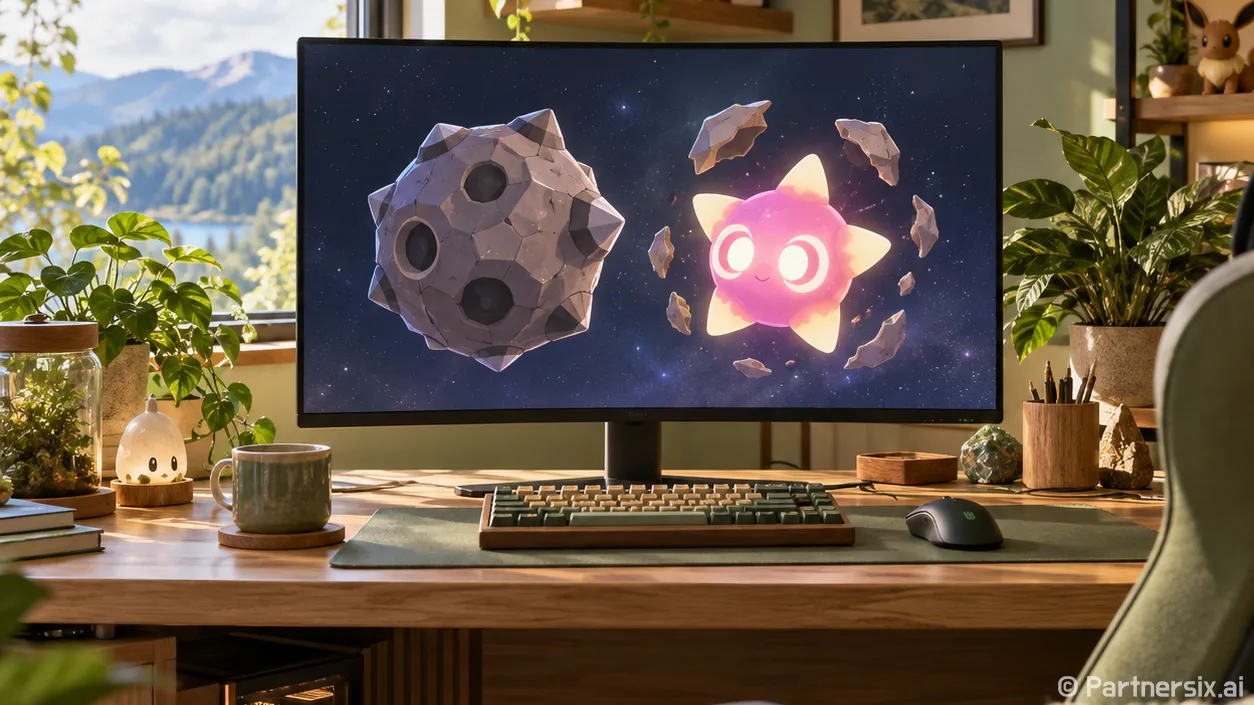
게임 화면을 PC 모니터로 띄워 메테노를 확인하다 보면, 같은 포켓몬인데 모습이 달라서 잠깐 멈칫하게 됩니다. 바깥은 갈색 껍질인데 배틀 중에는 색깔 있는 코어가 나오기도 하죠. 화면 설정 탓인지, 다른 개체인지 헷갈릴 때는 색보다 먼저 껍질이 있는지 확인하는 편이 빠릅니다.
메테노의 두 모습부터 구분하기
메테노는 전국도감 번호 774번, 바위·비행 타입 포켓몬입니다. 포켓몬 공식 도감에는 껍질에 싸인 ‘유성의 모습’과 껍질 안쪽이 드러난 코어 모습이 따로 표시됩니다. 두 모습은 서로 다른 진화 단계가 아닙니다. 메테노 자체도 진화하지 않습니다.
본가 게임에서 이 변화에 관여하는 특성은 ‘리밋실드’입니다. 배틀 중 HP가 절반 이하로 내려가면 껍질이 깨지고 코어가 드러납니다. 그래서 유성의 모습으로 배틀에 들어갔다가 맞고 난 뒤 색이 달라 보이는 건 정상적인 변화입니다. 포켓몬을 새로 얻었거나 화면에 오류가 생긴 상황으로 볼 필요는 없습니다.
폼을 확인할 때는 다음 순서가 편합니다.
- 먼저 바깥에 갈색 껍질이 있는지 본다.
- 배틀 중이라면 HP가 절반 이하로 내려갔는지 확인한다.
- 껍질이 사라진 뒤에 드러난 코어 색을 확인한다.
특히 배틀 전 화면과 배틀 중 화면을 나란히 놓고 색만 비교하면 판단이 꼬이기 쉽습니다. 같은 조건의 화면끼리 비교해야 합니다.
코어 색과 색이 다른 모습은 별개다
메테노의 코어에는 여러 색이 있습니다. 빨간색 코어를 봤다고 해서 곧바로 ‘색이 다른 포켓몬’을 잡았다는 뜻은 아닙니다. 일반적인 코어 색 차이와 색이 다른 모습은 구분해서 봐야 합니다. 포켓몬 공식 도감에서도 메테노의 유성 모습과 코어 모습을 나눠 표시합니다.
이 부분은 작은 게임 화면에서 더 헷갈립니다. 코어가 드러나는 순간의 이펙트, 배경색, 화면 밝기가 겹치면 주황색과 빨간색처럼 가까운 색은 눈으로만 단정하기 어렵습니다. 포획하거나 배틀을 마친 뒤 도감과 개체 정보를 다시 확인하는 게 낫습니다. 순간적으로 보인 색 하나에 기대면 같은 화면을 몇 번씩 다시 보게 되더군요.
또 하나 주의할 점은 게임별 규칙입니다. 본가 게임의 리밋실드 설명을 읽고 Pokémon GO 화면에도 HP 절반 변화를 그대로 기대하면 맞지 않을 수 있습니다. 이름이 같은 메테노라도 플레이 중인 게임의 도감과 표시 방식을 기준으로 확인해야 합니다.
PC 화면에서 색이 다르게 보일 때 확인할 설정
콘솔 화면을 캡처 카드로 받아 PC 모니터에 띄웠다면, 원본 게임 화면과 캡처 화면을 먼저 비교해 보는 게 좋습니다. 코어 색이 유독 탁하거나 어둡게 보일 때는 메테노의 종류보다 영상 설정이 원인일 수 있습니다. 제가 화면 색을 확인할 때도 게임 속 다른 흰색·회색 영역이 함께 변했는지부터 봅니다. 특정 포켓몬만의 변화인지 화면 전체의 변화인지 가를 수 있기 때문입니다.
윈도우에서는 설정의 ‘시스템 → 디스플레이’에서 HDR 사용 여부를 확인할 수 있습니다. HDR을 켰을 때 캡처 미리보기의 색이 달라진다면 끈 상태와 같은 장면을 비교해 보세요. 모니터의 게임 모드나 선명도 강화 기능도 잠시 기본값으로 돌려 놓으면 판단이 쉬워집니다. 설정을 바꿀 때마다 한 항목씩만 조정해야 어떤 항목이 색에 영향을 줬는지 알 수 있습니다.
캡처 카드가 연결된 환경이라면 게임 화면을 직접 띄운 모니터와 PC 미리보기를 비교하는 순서가 유용합니다. 직접 연결한 화면은 정상인데 PC 미리보기만 다르면 캡처 프로그램이나 윈도우 쪽 설정을 확인하면 됩니다. 두 화면이 똑같이 보인다면 게임 안의 폼과 코어 정보를 다시 보는 편이 빠릅니다. 화면 문제를 찾을 때 하드웨어를 무작정 교체하기 전에 비교할 기준 화면 하나를 확보하는 이유가 여기에 있습니다.
헷갈릴 때는 같은 장면을 기준으로 비교하기
메테노를 구분하는 가장 간단한 기준은 껍질, 배틀 중 HP, 코어 색 순서입니다. 유성의 모습과 코어 모습부터 가른 뒤 색을 보면 불필요한 추측이 줄어듭니다. PC 화면으로 게임을 본다면 원본 화면과 캡처 화면도 같은 장면에서 비교해 두세요. 사양표를 보는 것보다 실제 화면 두 장을 맞춰 보는 일이 훨씬 빨리 답을 줄 때가 있습니다.