모두
모두 모두콘텐츠
모두콘텐츠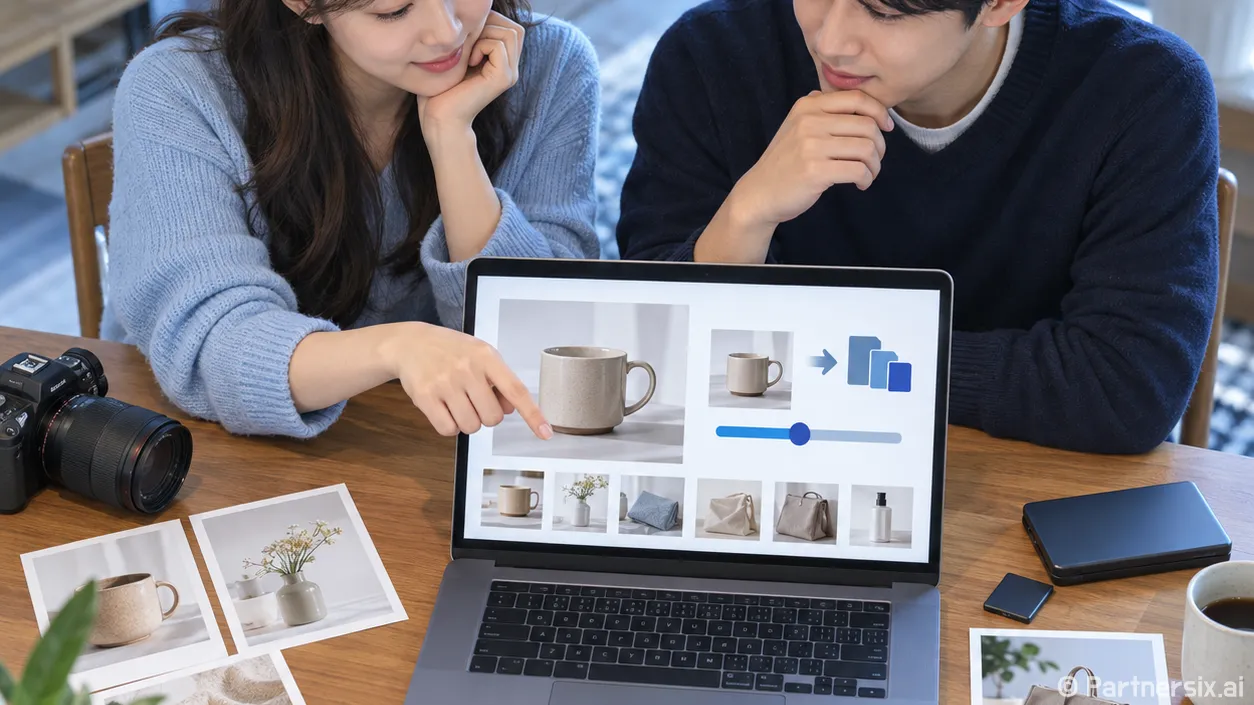
상품 사진을 받아 보면 휴대폰 원본 열 장이 수십 MB를 훌쩍 넘는 일이 흔합니다. 업로드가 늦어지면 일단 사진을 작게 만들고 싶어지는데, 무턱대고 줄였다가는 상품의 색이나 작은 글씨가 흐려집니다. 저는 이럴 때 대표 이미지와 상세설명 이미지를 먼저 나눈 뒤, 크기와 파일 형식을 차례로 손봅니다.
대표 이미지와 상세설명 이미지를 따로 준비하기
대표 이미지는 목록에서 상품을 알아보게 하는 사진이고, 상세설명 이미지는 재질·크기·사용법 같은 정보를 보여주는 사진입니다. 쓰임이 다르니 모든 파일을 같은 설정으로 압축할 필요가 없습니다. 특히 포장지의 작은 글씨나 제품 치수가 들어간 상세 이미지는 용량보다 읽기 쉬운지가 먼저입니다.
원본 사진은 별도 폴더에 남겨 두고, 업로드할 사본을 만드세요. 예를 들어 ‘머그컵_원본’과 ‘머그컵_업로드’처럼 폴더를 나누면 압축 결과가 마음에 들지 않을 때 다시 시작하기 쉽습니다. 파일 이름도 ‘머그컵_대표’, ‘머그컵_바닥’, ‘머그컵_크기’처럼 사진에 담긴 내용을 적어 두면 등록할 때 순서를 헷갈리지 않습니다.
사진 크기부터 줄이고 형식을 고르기
사진의 가로·세로 픽셀 수가 필요 이상으로 크다면 먼저 크기를 조절합니다. 가령 가로 4,000픽셀짜리 휴대폰 사진을 상세설명에 그대로 넣기보다, 실제로 보여줄 크기에 맞춰 사본을 저장하는 식입니다. 네이버 스마트스토어 고객센터는 상세설명의 권장 가로 크기를 848픽셀로 안내합니다. 다만 글씨가 들어간 이미지를 한꺼번에 848픽셀로 줄이면 읽기 어려울 수 있으니, 화면에서 글씨를 확인하며 나누어 저장하는 편이 낫습니다.
일반 상품 사진은 JPEG로 저장하고 품질을 조금씩 낮춰 보세요. 처음부터 가장 낮은 품질을 선택하면 배경의 경계나 제품 표면에 얼룩이 생길 수 있습니다. 로고처럼 선이 또렷해야 하거나 투명한 배경이 필요한 이미지는 PNG가 더 적합합니다. PNG 파일의 확장자만 JPEG로 바꾸는 것은 변환이 아닙니다. 이미지 편집 도구에서 ‘다른 이름으로 저장’ 또는 ‘내보내기’를 선택해야 파일 형식이 실제로 바뀝니다.
기본 도구로 한 장씩 확인하며 압축하기
윈도에서는 그림판으로 사진을 열고 ‘크기 조정’에서 가로 크기를 바꾼 뒤 JPEG 사본으로 저장할 수 있습니다. 맥에서는 미리보기의 ‘크기 조절’로 픽셀 수를 바꾸고, ‘내보내기’에서 JPEG 품질을 조절하면 됩니다. 두 경우 모두 가로·세로 비율을 유지해야 상품이 납작하거나 길쭉하게 변하지 않습니다.
한 장을 먼저 시험해 보면 나머지 사진의 기준을 잡기 쉽습니다. 예를 들어 6MB짜리 사진을 1MB 안팎으로 줄였더라도, 확대했을 때 제품의 질감이 뭉개졌다면 품질을 조금 높여 다시 저장합니다. 반대로 화면에서 차이가 거의 없다면 같은 설정을 비슷한 사진에 적용할 수 있습니다. 이 수치는 업로드 규정이 아니라 작업할 때 비교해 볼 예시입니다.
휴대폰 사진이 HEIC 형식이라 등록이 막힌다면 확장자 이름만 고치지 말고 JPEG로 내보내세요. 맥의 미리보기에서 열어 변환할 수 있습니다. 온라인 변환 도구를 쓸 때는 거래처 자료나 공개 전 상품 사진을 외부 서비스에 올려도 되는지 먼저 확인하는 편이 안전합니다.
업로드 전에 화면에서 다시 확인하기
압축한 파일은 작은 미리보기와 원래 크기에서 모두 열어 보세요. 대표 이미지에서는 상품의 모양과 색이 자연스러운지, 상세설명 이미지에서는 가격표·치수·주의 문구가 읽히는지 확인합니다. 흰 배경 제품은 압축 자국이 테두리 주변에 잘 보이고, 어두운 제품은 질감이 뭉개지기 쉬워 특히 눈여겨볼 만합니다.
스마트스토어 고객센터 안내에 따르면 상세설명에 넣는 이미지는 장당 최대 20MB입니다. 파일이 이보다 작더라도 사진 여러 장을 이어 붙인 긴 이미지라면 휴대폰에서 내용을 읽기 불편할 수 있습니다. 설명의 흐름에 따라 이미지를 나누고, 등록 후에는 휴대폰 화면에서 순서와 글씨 크기를 확인하세요.
제가 파일 작업에서 가장 시간을 아끼는 순간은 압축 버튼을 누를 때보다 원본, 업로드용 사본, 사진 순서를 미리 구분해 둘 때입니다. 이미지 한 장만 시험한 뒤 같은 기준을 적용하면 다시 만드는 일도 훨씬 줄어듭니다.