모두
모두 모두콘텐츠
모두콘텐츠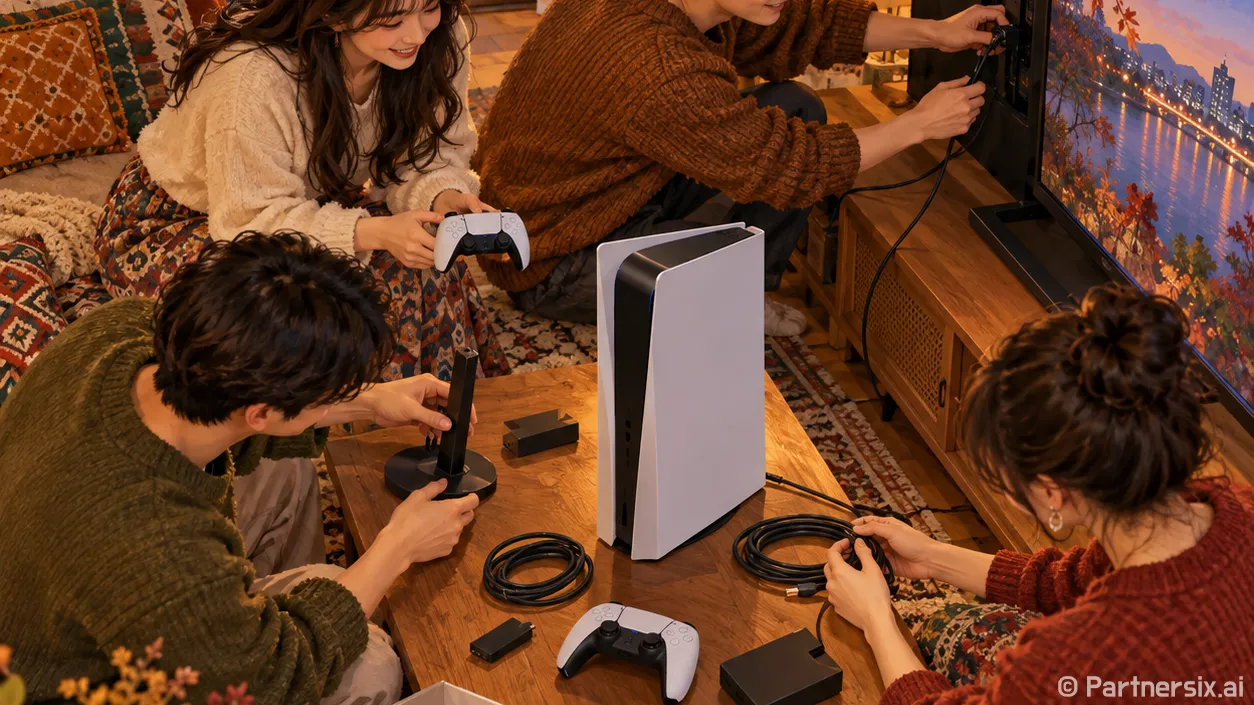
얼마 전 플레이스테이션5를 새로 설치하는 걸 도와줬는데, 본체를 켜기보다 어디에 놓고 어떤 설정을 먼저 해야 할지 정하는 데 시간이 더 걸렸습니다. 처음부터 모든 메뉴를 만질 필요는 없어요. 받침대와 화면 연결을 확인한 뒤 인터넷, 계정, 영상 설정 순서로 진행하면 한결 수월합니다.
본체를 놓을 자리부터 정하기
플레이스테이션5는 모델에 따라 받침대 모양과 장착 방법이 다릅니다. 본체에 적힌 모델 번호를 확인하고, 동봉된 받침대를 해당 모델의 안내에 맞게 달아 주세요. 슬림 모델과 PS5 Pro를 세워서 사용하려면 별도로 판매하는 수직 스탠드가 필요합니다. 눕혀서 쓴다면 수평 받침대를 먼저 끼우면 됩니다.
놓을 자리는 평평하고 안정적인 곳이 좋습니다. TV장 안에 넣을 때는 본체 주변이 너무 빽빽하지 않은지 확인하세요. 게임을 내려받거나 업데이트하는 동안에도 본체는 작동하니, 케이블을 꽂기 쉽고 공기가 드나들 여유가 있는 자리가 편합니다. 설치를 마친 뒤 본체를 옮길 일이 생기면 전원을 끄고 케이블을 뽑은 다음 움직이는 편이 안전합니다.
TV와 컨트롤러 연결하기
동봉된 HDMI 케이블 한쪽을 본체 뒷면의 HDMI OUT에, 다른 쪽을 TV의 HDMI 입력에 꽂습니다. 전원 케이블도 본체 뒷면에 연결한 뒤 TV 입력을 방금 꽂은 HDMI 번호로 바꿔 주세요. 화면이 나오지 않을 때는 고장부터 의심하기보다 TV 입력 번호와 케이블이 끝까지 꽂혔는지를 먼저 확인하는 게 빠릅니다.
처음 전원을 켜면 화면 안내에 따라 컨트롤러를 연결하고 언어, 인터넷, 화면 표시 범위 등을 설정하게 됩니다. 컨트롤러가 바로 반응하지 않으면 USB 케이블로 본체와 연결한 뒤 PS 버튼을 눌러 보세요. 초기 설정 화면의 글자나 가장자리가 잘려 보인다면 디스플레이 영역을 맞춰 두는 것이 좋습니다. 게임을 시작한 뒤 메뉴가 잘리는 불편을 줄일 수 있습니다.
인터넷과 계정 설정하기
무선 인터넷을 쓴다면 와이파이 이름을 선택하고 비밀번호를 입력하면 됩니다. 연결을 나중에 바꾸려면 설정에서 네트워크, 설정, 인터넷 접속 설정하기 순서로 들어가세요. 공유기와 거리가 멀어 다운로드가 자주 끊긴다면 유선 연결을 고려할 만합니다. 게임 하나의 용량이 큰 경우에는 연결 상태 차이가 기다리는 시간으로 이어지거든요.
PlayStation 계정이 있다면 기존 계정으로 로그인하세요. 이전에 구매한 디지털 게임을 찾거나 게임을 새로 구입할 때 계정이 필요합니다. 가족이 함께 쓴다면 각자 유저를 만들어 두는 편이 좋아요. 저장 데이터와 플레이 기록을 구분하기 쉽습니다. 처음 켤 때 시스템 소프트웨어 업데이트 알림이 뜨면 설치를 마친 뒤 게임을 시작하세요. 나중에 확인하려면 설정의 시스템 소프트웨어 업데이트 및 설정 메뉴를 찾으면 됩니다.
화면 설정은 TV에 맞춰 조절하기
플레이스테이션5는 연결된 TV 기능을 감지해 해상도를 자동으로 선택합니다. 그래서 처음부터 숫자를 직접 고르기보다 설정에서 화면 및 영상, 영상 출력으로 들어가 현재 출력 신호를 확인하는 편이 간단합니다. 4K TV를 연결했는데 기대한 화질이 나오지 않는다면 TV의 입력 설정과 연결된 HDMI 기기 정보를 함께 확인해 보세요.
120Hz 출력은 TV와 게임이 모두 지원할 때 쓸 수 있습니다. HDR도 TV가 지원해야 화면에서 차이를 볼 수 있어요. 설정에 항목이 보인다고 모든 게임이 같은 화질이나 프레임으로 실행되는 것은 아닙니다. 화면이 깜박이거나 신호가 불안정하면 해당 출력 설정을 잠시 꺼서 원인을 좁혀 볼 수 있습니다. 게임 안에서 그래픽 모드를 고를 수 있다면 화질과 부드러운 움직임 중 자신이 더 선호하는 쪽으로 선택하면 됩니다.
이전 게임을 옮기고 저장 공간 확인하기
PS4에서 넘어왔다면 첫날 모든 게임을 다시 내려받기 전에 기존 게임과 저장 데이터를 어떻게 옮길지 확인해 보세요. 같은 계정으로 로그인한 뒤 데이터 전송 기능을 이용할 수 있습니다. 이전에 PS4 게임을 담아 사용하던 USB 확장 스토리지가 있다면 연결해서 활용하는 방법도 있습니다. 다만 게임별 저장 데이터는 게임 설치 파일과 별개이므로, 예전 플레이 기록까지 필요한 게임은 데이터가 옮겨졌는지 확인하는 편이 좋습니다.
저장 공간이 부족해지면 자주 하는 게임부터 남기고, 끝낸 게임은 삭제하거나 다른 저장 장치로 옮길 수 있습니다. USB 확장 스토리지에 보관한 PS4 게임은 그곳에서 바로 실행할 수 있지만, PS5 게임은 플레이할 때 본체 스토리지로 다시 복사해야 합니다. 여러 게임을 한꺼번에 설치하기보다 지금 할 게임부터 받아 두면 첫날 기다리는 시간도 줄어듭니다.
처음 설정할 때는 메뉴가 많아 보여도 실제로 필요한 순서는 단순합니다. 본체를 안정적으로 놓고, 화면과 인터넷을 연결하고, 계정과 업데이트를 확인한 뒤 첫 게임을 실행하면 됩니다. 나머지 화면 설정과 저장 공간 관리는 게임을 즐기면서 천천히 자신에게 맞추는 편이 훨씬 편했습니다.