모두
 모두콘텐츠
얼마 전 지인이 YOUTUBE 영상을 시작한다며 편집 프로그램 구독료부터 물었다. 촬영도 안 했는데 월 결제부터 생각하는 게 아까웠다. 화면 녹화, 편집, 목소리 손질, 썸네일, 파일 변환까지 무료 도구로 해본 뒤 부족한 부분에만 돈을 써도 늦지 않다.
1 녹화와 편집은 두 프로그램이면 된다
화면 녹화는 OBS Studio
컴퓨터 사용법을 설명하거나 게임 화면을 담는다면 OBS Studio부터 설치한다. 화면, 웹캠, 마이크를 한 장면에 배치할 수 있고 녹화 영상에 워터마크도 붙지 않는다. OBS 프로젝트의 공식 안내에도 무료 오픈소스이며 광고나 번들 프로그램 없이 배포한다고 명시돼 있다.
처음 켜면 설정 항목이 많아 겁날 수 있다. 나는 장면 하나에 화면과 마이크만 넣고 30초를 녹화해 소리 크기부터 확인하는 편이다. 한 시간 촬영한 뒤 마이크가 꺼져 있었다는 걸 발견하는 것보다 이 30초가 훨씬 싸다. 컴퓨터 성능이 빠듯하면 녹화 중 화면이 끊길 수 있으니 해상도와 프레임 설정도 확인해야 한다.
영상 자르기는 Shotcut
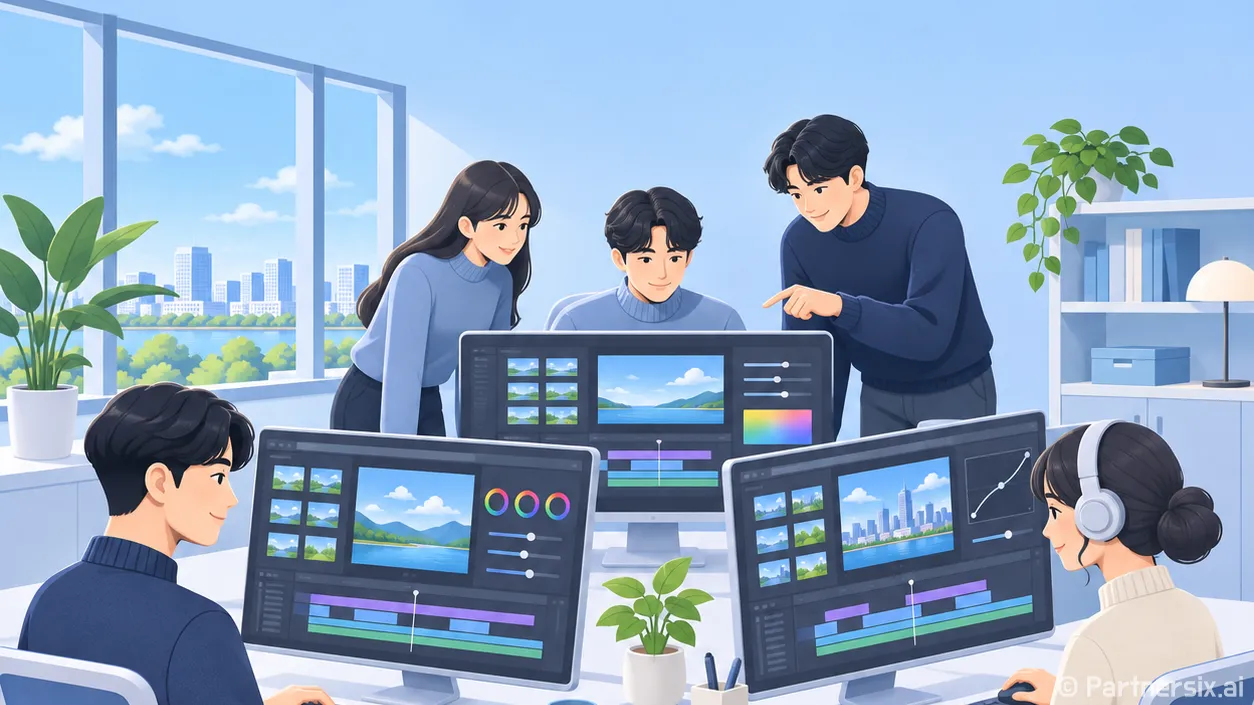
Shotcut은 무료 오픈소스 편집기다. 여러 영상을 타임라인에 놓고 불필요한 구간을 자르거나 자막과 필터를 넣을 수 있다. 짧은 설명 영상이나 일상 영상이라면 유료 편집기를 결제하기 전에 충분히 써볼 만하다. 다만 처음에는 패널이 빽빽해 보이고, 자막 작업량이 많으면 손이 꽤 간다.
초보라면 효과부터 찾지 말고 컷 편집, 소리 크기, 내보내기 순서로 익히는 게 낫다. 영상 한 편을 끝까지 만들어보면 필요한 기능이 보인다. 화려한 전환 효과를 잔뜩 넣는 것보다 말이 끊기지 않게 자르는 편이 시청하기도 편했다.
2 목소리와 썸네일은 따로 손본다
음성 편집은 Audacity
촬영한 영상의 목소리가 작거나 중간에 긴 침묵이 들어갔다면 Audacity가 유용하다. 녹음 파일을 열어 불필요한 부분을 자르고 소리 크기를 조절할 수 있다. 무료 오픈소스 프로그램이고 윈도, 맥, 리눅스에서 쓸 수 있다. 영상 편집기 안에서 모든 소리를 고치려다 시간을 쓰는 것보다 음성만 따로 다룰 때 편한 작업도 있다.
주의할 점은 설치 경로다. Audacity 공식 안내에는 프로그램을 직접 받는 방법과 MuseHub를 통해 받는 방법이 함께 나온다. 프로그램만 필요하면 다운로드 화면에서 원하는 방식을 확인한다. 비슷한 이름의 모바일 앱을 보고 같은 제품이라 생각하는 것도 피해야 한다. 공식 안내상 Audacity는 데스크톱용이다.
썸네일은 GIMP
GIMP는 사진을 자르고 밝기를 조절하거나 글자를 얹는 데 쓸 수 있는 무료 이미지 편집기다. 썸네일을 만들 때 사진 한 장 위에 큰 글씨를 배치하는 정도라면 매달 디자인 앱에 결제할 이유가 크지 않았다. 레이어를 이용해 사진과 글씨를 따로 수정할 수 있다는 점도 편하다.
솔직히 처음부터 빠르게 만들기는 어렵다. 메뉴와 도구가 많아서 간단한 썸네일 하나에 시간이 더 들 수 있다. 처음에는 배경 사진, 제목 글씨, 강조 요소처럼 세 부분만 만들고 저장해 다음 영상에 다시 쓰는 편이 낫다. 무료라는 이유로 작업 시간을 무시하면 결국 비싼 도구가 된다.
3 파일이 너무 클 때만 변환 도구를 꺼낸다
영상 변환은 HandBrake
편집을 끝낸 파일이 지나치게 크거나 재생 형식을 바꿔야 할 때 HandBrake를 쓴다. 기존 영상을 다른 형식으로 변환하는 무료 오픈소스 프로그램이다. 컷 편집기는 아니므로 Shotcut을 대신할 수는 없다. 변환할 때는 원본을 남겨두고 짧은 구간으로 화질과 소리를 먼저 확인한다. 파일 크기를 줄이겠다고 설정을 과하게 낮추면 글씨가 뭉개질 수 있다.
음악도 무조건 별도 구독이 필요한 건 아니다. YOUTUBE 스튜디오의 오디오 보관함에는 영상에 쓸 음악과 효과음이 있다. 다만 곡마다 조건을 확인해야 한다. 유튜브 공식 도움말에 따르면 일부 곡은 영상 설명에 저작자 표시가 필요하다. 검색에서 찾은 ‘무료 음악’이라는 문구만 믿고 가져오는 것보다 보관함에서 이용 조건을 확인하는 편이 마음 편하다.
4 무료 프로그램일수록 받는 곳을 확인한다
프로그램 이름을 검색하면 광고가 먼저 뜨거나 ‘초고속 다운로드’ 버튼이 달린 배포 페이지가 보일 때가 있다. 설치 파일을 받을 때는 개발 프로젝트의 공식 다운로드 화면에서 운영체제와 파일 종류를 확인한다. OBS는 공식 안내에서 광고와 번들 프로그램이 없다고 밝히고, HandBrake도 비공식 배포본에 원치 않는 프로그램이 들어갈 수 있다고 경고한다. 무료 프로그램에 결제나 계정 등록을 요구하는 창이 뜬다면 한 번 더 확인할 이유가 충분하다.
- 설치 전 프로그램 이름과 운영체제 버전을 확인한다.
- 설치 과정에서 추가 프로그램 선택 항목이 있는지 읽는다.
- 다운로드한 파일의 배포 주체가 불분명하면 실행하지 않는다.
내 기준에서 먼저 써볼 조합은 OBS Studio와 Shotcut이다. 목소리가 아쉬울 때 Audacity를 더하고, 썸네일을 직접 만들 때 GIMP를 꺼낸다. HandBrake는 파일 변환이 필요해질 때 설치해도 된다. 다섯 개를 한꺼번에 익히는 것보다 영상 한 편을 완성하면서 필요한 도구만 늘리는 쪽이 돈도 시간도 덜 든다.