모두
 모두콘텐츠
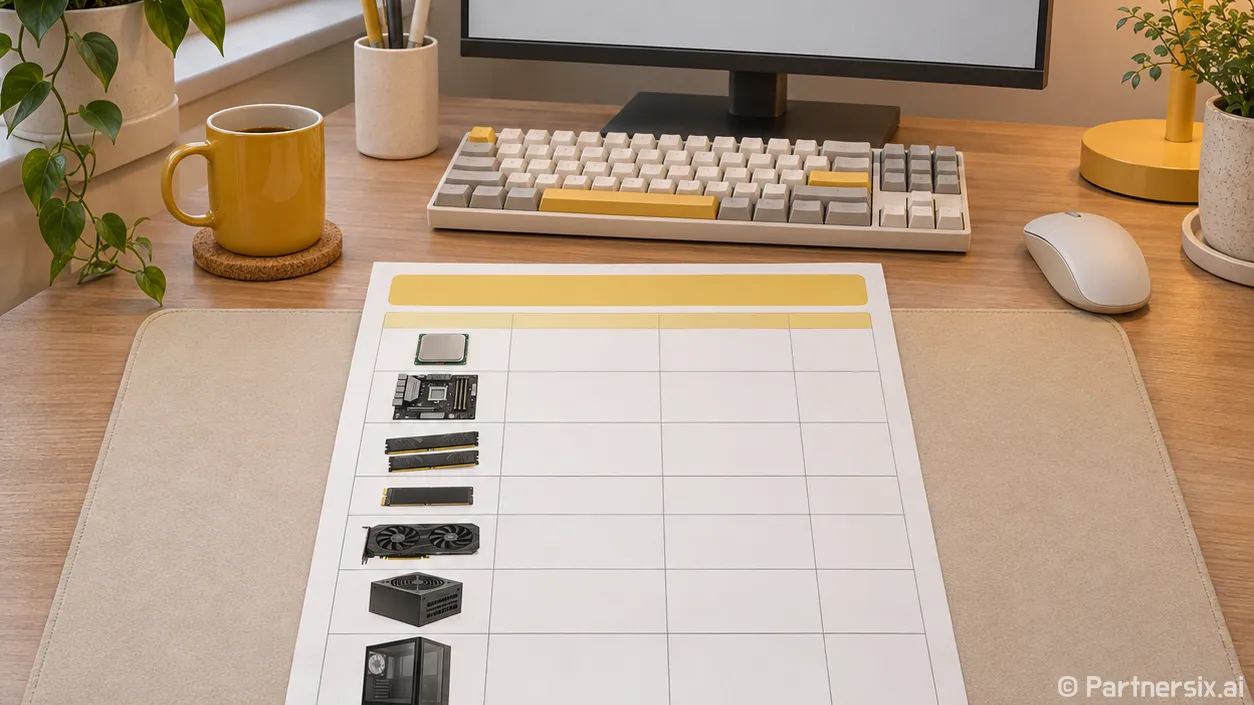
얼마 전 가족이 조립식컴퓨터 견적서를 보여줬는데, 부품 이름보다 먼저 눈에 들어온 건 빠진 항목이었어요. 본체 가격은 괜찮아 보였지만 운영체제와 무선 인터넷 사용 여부가 적혀 있지 않았거든요. 컴퓨터는 한 번 사면 몇 년씩 쓰는 물건이라, 저는 가격표보다 실제로 어떻게 쓸지를 먼저 적어 봅니다.
견적을 받기 전에 할 일부터 적어요
인터넷 검색과 문서 작업이 주용도라면 고성능 그래픽카드까지 넣을 이유가 크지 않습니다. 반대로 게임이나 영상 편집을 자주 한다면 어떤 게임을 어느 화질로 할지, 편집할 영상은 어느 정도 크기인지 알려줘야 견적이 구체적이 돼요. ‘게임용’이라는 말만으로는 가격 차이가 큰 부품 중 무엇이 필요한지 가리기 어렵거든요.
저는 견적을 부탁할 때 자주 쓰는 프로그램 세 가지와 모니터의 해상도를 같이 적습니다. 예를 들어 문서 작업, 인터넷 강의, 사진 보관이 주용도인지, 높은 화질로 게임을 즐길 예정인지에 따라 돈을 쓸 곳이 달라져요. 이미 가진 모니터와 키보드를 계속 쓸지도 적어 두면 본체에 쓸 수 있는 금액이 선명해집니다.
예산은 본체 값만 생각하지 않는 편이 좋아요. 운영체제, 조립비, 배송비가 별도인지 확인하고, 무선 인터넷이 필요하면 해당 기능이 기본으로 들어 있는지도 봐야 합니다. 결제 직전에 필요한 항목이 하나씩 붙으면 처음 받은 견적과 실제 지출이 달라질 수 있어요.
부품 이름보다 호환성을 먼저 봐요
조립식컴퓨터 견적서에는 CPU와 메인보드가 함께 적힙니다. 이 둘은 소켓이 맞아야 하고, 메인보드가 해당 CPU를 지원하는지도 확인해야 해요. 같은 브랜드의 CPU와 보드라고 해서 모두 짝이 되는 건 아닙니다. 메모리도 마찬가지예요. 메인보드가 DDR4용인지 DDR5용인지에 따라 꽂을 수 있는 제품이 달라집니다. 인텔과 AMD의 제품 안내에서도 CPU, 보드, 메모리 규격을 함께 확인하도록 설명하고 있어요.
부품을 하나씩 직접 고른다면 판매 페이지의 ‘호환 가능’ 표시만 보고 넘기지 말고 메인보드 제조사의 CPU 지원 목록과 메모리 규격을 한 번 더 확인하는 게 마음 편합니다. 같은 소켓이라도 특정 CPU를 쓰려면 메인보드의 BIOS 업데이트가 필요한 경우가 있어요. 조립 업체에 맡길 때는 견적서의 부품 조합으로 바로 켜서 쓸 수 있는 상태인지 물으면 됩니다.
그래픽카드를 따로 넣지 않을 계획이라면 CPU에 화면 출력 기능이 있는지도 꼭 봐야 해요. 메인보드 뒤에 모니터 단자가 보여도 CPU가 내장 그래픽을 지원하지 않으면 화면을 띄울 수 없습니다. 이 부분은 사무용 본체를 저렴하게 맞출 때 특히 놓치기 쉬워요.
돈을 아끼더라도 빼면 아쉬운 항목
메모리는 여러 창을 띄워 놓는 습관을 기준으로 고릅니다. 문서 작업과 인터넷 사용 위주라면 16GB를 출발점으로 보고, 큰 사진 파일을 자주 다루거나 여러 프로그램을 동시에 켠다면 32GB도 비교해 볼 만해요. 숫자가 클수록 무조건 좋은 선택은 아니니, 쓰는 프로그램의 권장 사양과 비교하는 편이 낫습니다.
저장장치는 용량만큼 종류와 추가 장착 가능 여부가 중요합니다. SSD 하나에 운영체제와 파일을 함께 둘 계획이라면 지금 쓰는 컴퓨터의 저장 공간을 먼저 확인해 보세요. 몇 년 동안 사진과 영상을 쌓아 왔다면 현재 사용량이 좋은 기준이 됩니다. 나중에 저장장치를 더 달 생각이라면 메인보드의 연결 단자와 케이스 안 공간도 함께 봐야 하고요.
파워서플라이는 이름이 눈에 잘 띄지 않아도 대충 고르기 아까운 부품입니다. CPU와 그래픽카드가 요구하는 전력을 기준으로 용량을 고르고, 필요한 전원 커넥터가 있는지 확인해요. 그래픽카드 제조사의 권장 파워 용량도 참고할 만합니다. 케이스는 책상 아래에 들어가는지만 볼 게 아니라 그래픽카드 길이, CPU 쿨러 높이, 통풍 공간까지 맞는지 살펴야 해요.
결제 전에는 같은 조건으로 비교해요
견적 두 개를 비교할 때는 ‘CPU가 같다’는 정도로 끝내지 않습니다. 그래픽카드는 정확한 모델명, 메모리는 용량과 개수, 저장장치는 용량과 제품명까지 나란히 적어 봐요. 16GB 메모리라도 8GB 두 개 구성인지 16GB 한 개 구성인지에 따라 나중에 늘리는 방법이 달라집니다. 부품명이 ‘동급 제품’처럼 흐릿하게 적혔다면 실제 출고 모델을 확인해야 가격 비교가 됩니다.
조립 후 점검 범위도 중요해요. 전원이 켜지는지, 메모리와 저장장치가 제대로 인식되는지, 사용 중 문제가 생기면 어느 창구로 연락하는지 확인해 둡니다. 택배로 받는다면 박스와 부품 상자, 남은 구성품을 함께 보내 주는지도 살펴요. 처음부터 이런 조건을 적어 두면 여러 견적을 비교할 때 빠진 부분이 눈에 잘 들어옵니다.
저는 가장 싼 견적보다 내가 쓰는 일에 맞고 부품명이 분명한 견적이 오래 보면 더 알뜰하다고 생각해요. 평소 쓰는 프로그램과 이미 가진 주변기기부터 적어 놓으면, 낯선 부품 이름이 가득한 견적서도 훨씬 읽기 쉬워집니다.