모두
 모두콘텐츠
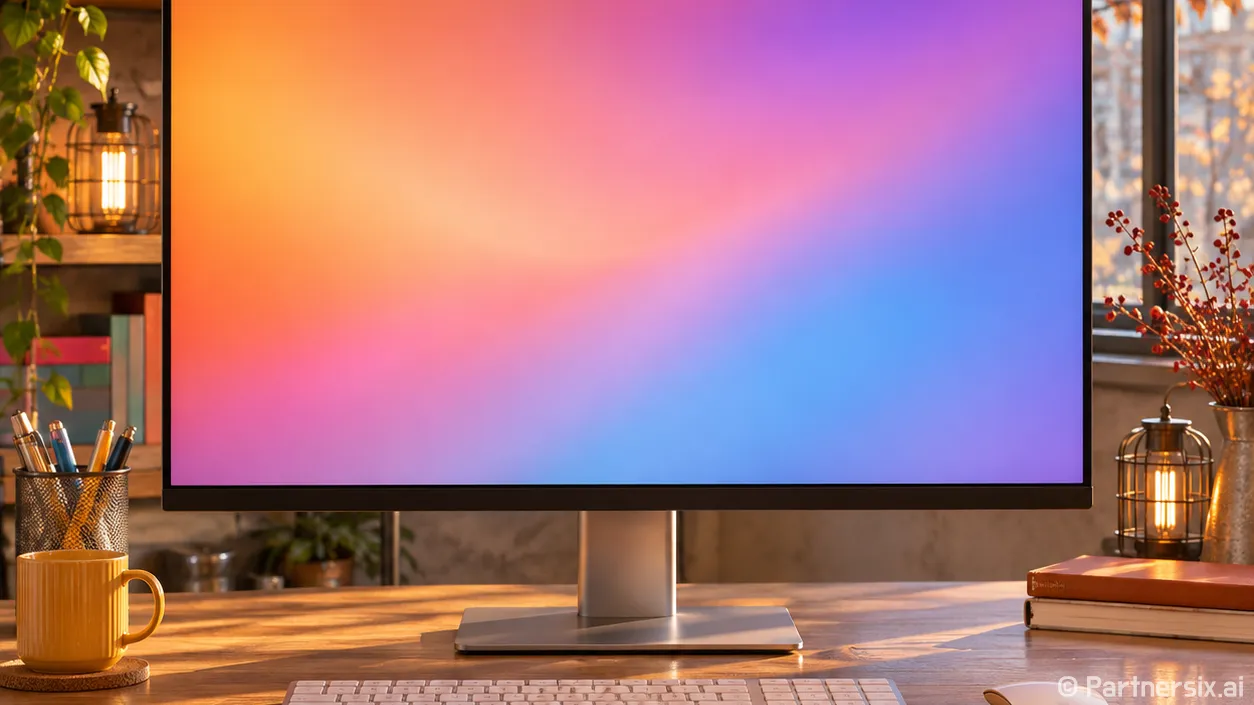
얼마 전 노트북 화면에 창을 두 개 띄워 놓고 작업하다가 자꾸 고개를 앞으로 내밀고 있다는 걸 깨달았다. 화면이 좁으니 문서와 검색창을 번갈아 여는 것도 귀찮았다. 그래서 27인치모니터를 책상에 올려 봤다. 처음엔 화면이 커지면 다 편해질 줄 알았는데, 며칠 써 보니 크기만큼이나 해상도와 책상 배치가 중요했다.
화면은 넓어졌는데 왜 더 답답했을까
27인치는 화면 대각선 길이다. 가로세로 비율이 16대 9라면 실제 화면은 가로 약 60cm, 세로 약 34cm다. 노트북 옆에 둘 자리를 눈대중으로 재고 주문했다면 생각보다 크게 느껴질 수 있다. 받침대와 테두리까지 포함한 크기는 제품마다 달라서 책상 위 공간도 따로 확인해야 한다.
내 책상에서는 모니터를 맨 뒤로 밀었을 때 눈과 화면 사이가 대략 65cm였다. 그런데 받침대가 책상 안쪽으로 튀어나와 키보드를 놓을 자리가 줄었다. 화면을 키웠더니 오히려 팔을 어색하게 뻗게 된 셈이다. 받침대 바닥의 앞뒤 길이를 먼저 봤다면 덜 당황했을 것 같다. 책상이 좁다면 모니터 암을 쓸 수 있는 구조인지, 책상 뒤쪽에 고정할 공간이 있는지도 함께 봐야 한다.
27인치에서는 해상도 차이가 눈에 들어왔다
같은 27인치라도 FHD와 QHD는 화면을 채우는 픽셀 수가 다르다. FHD는 1920×1080, QHD는 2560×1440이다. 화면 크기를 기준으로 계산하면 1인치당 픽셀 수가 각각 약 82개와 109개다. 작은 글씨나 표의 경계가 QHD에서 더 촘촘해 보이는 이유다.
집에서 쓰던 FHD 화면과 다른 자리의 QHD 화면에 같은 문서를 띄워 보니 차이가 특히 글자 가장자리에서 느껴졌다. 다만 QHD로 바꾼다고 모든 글씨가 무조건 읽기 쉬워지는 건 아니었다. 기본 배율에서는 메뉴와 글자가 작게 느껴져 화면 배율을 조절했다. 그러자 선명함은 마음에 들었지만, 한 화면에 들어가는 정보량은 설정에 따라 달라졌다.
그래서 27인치모니터를 고를 때는 해상도 숫자만 보지 말고 평소 여는 화면을 떠올리는 편이 낫다. 문서 두 개를 나란히 놓거나 긴 표를 자주 본다면 QHD의 여유가 반갑다. 영상 시청이 많고 글자를 크게 띄워 쓰는 편이라면 FHD도 사용 방식에 따라 충분할 수 있다. 게임을 한다면 원하는 해상도와 화면 주사율을 컴퓨터가 지원하는지도 확인해야 한다.
높이와 거리부터 맞추니 목이 편했다
처음에는 화면이 시원해서 만족했는데, 한두 시간 지나면 목 뒤가 뻐근했다. 화면이 커진 만큼 위쪽을 볼 때 턱을 살짝 들고 있었다. 받침대 높이를 낮추고 화면 윗부분이 눈높이와 비슷하거나 조금 아래에 오게 놓으니 자세가 한결 자연스러웠다. 화면을 정면에 두는 것만으로도 옆으로 고개를 돌리는 횟수가 줄었다.
거리도 고정된 정답 하나를 찾기보다 내가 읽는 글씨 크기에 맞춰 조절했다. 너무 가까우면 화면 양쪽을 볼 때 눈과 고개가 바쁘고, 너무 멀면 글씨를 읽으려고 몸이 앞으로 간다. 의자에 편하게 앉은 상태에서 화면 전체가 무리 없이 들어오는지 먼저 보고, 글씨가 작으면 몸을 당기는 대신 배율을 올렸다. 이 순서가 의외로 중요했다.
사기 전에 책상 위에서 확인할 세 가지
- 화면 가로 약 60cm에 받침대 공간까지 더해 자리를 잡을 수 있는지 재본다.
- 문서 작업, 영상, 게임 중 가장 오래 하는 일이 무엇인지 생각하고 해상도를 고른다.
- 높이 조절이 필요한 자리라면 받침대 기능과 모니터 암 설치 가능 여부를 확인한다.
내 경우 가장 만족스러운 변화는 화면이 커진 사실보다 문서와 검색창을 함께 보면서 흐름이 덜 끊긴다는 점이었다. 반대로 책상 깊이를 대충 본 건 실수였다. 27인치모니터는 숫자만 보면 무난한 크기처럼 보이지만, 실제로 편한 화면인지는 내 책상과 앉는 습관이 결정한다는 생각이 들었다.