모두
 모두콘텐츠
얼마 전 가족에게 앱 설정 순서를 설명하려다 화면을 여러 장 캡처했습니다. 사진마다 설명을 붙이는 것보다 화면을 한 번 녹화하는 편이 훨씬 빠르더군요. 갤럭시는 지원 기종이라면 별도 앱 없이 기본 화면 녹화 기능을 쓸 수 있습니다. 다만 빠른 설정창이 열리는 위치와 소리 설정에서 처음 막히기 쉽습니다.
빠른 설정창에서 화면 녹화 시작하기
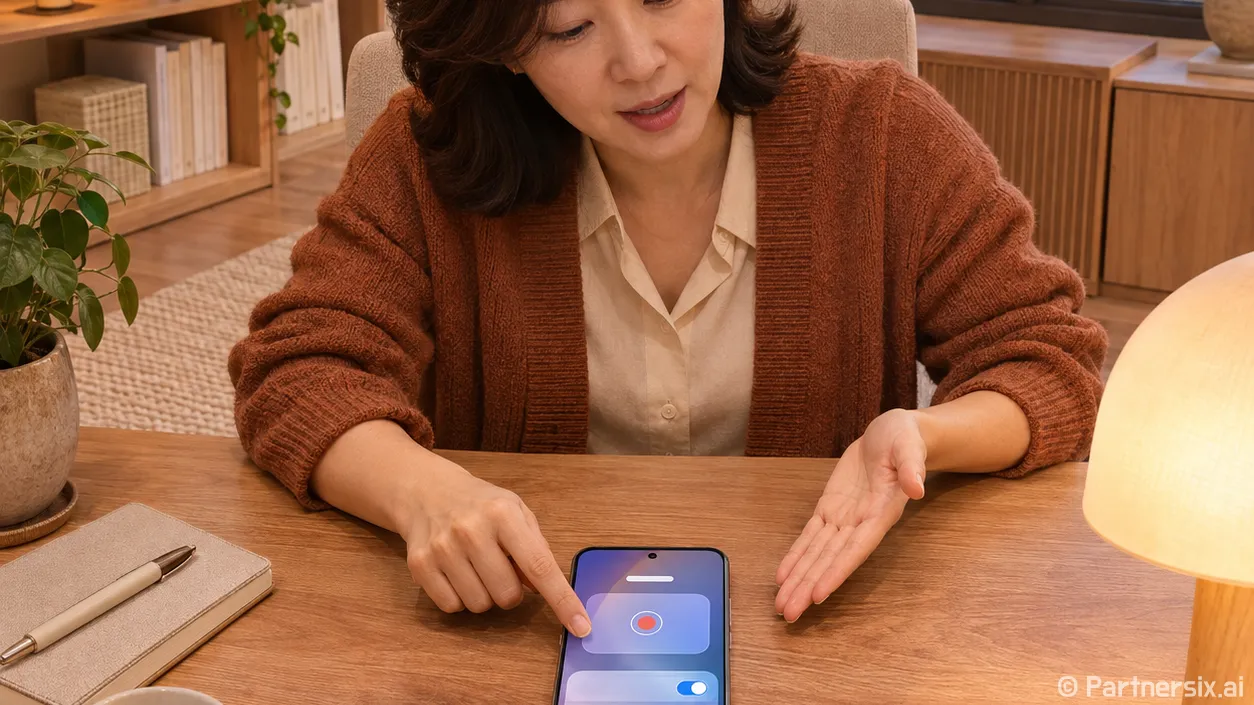
먼저 녹화할 앱이나 화면을 열어 둡니다. 화면 오른쪽 상단에서 아래로 쓸어 빠른 설정창을 열고 ‘화면 녹화’ 버튼을 누르세요. 최근 갤럭시에서는 오른쪽 위를 내려야 빠른 설정창이 열리는 경우가 있습니다. 알림만 보인다면 내리는 위치를 바꿔 보세요. 기기 설정에 따라서는 화면 위쪽을 한두 번 내려 버튼 목록을 펼쳐야 합니다.
- ‘화면 녹화’를 누르고 소리와 화면 터치 표시 옵션을 고릅니다.
- ‘녹화 시작’을 누르면 보통 3초 카운트다운 뒤 녹화됩니다.
- 녹화 중에는 화면 위쪽 도구 막대에서 일시정지하거나 종료할 수 있습니다.
설명 영상을 만들 때는 카운트다운 동안 손을 떼고 첫 화면을 그대로 두면 좋습니다. 시작하자마자 메뉴를 누르면 보는 사람이 어느 버튼을 눌렀는지 놓치기 쉽거든요. 알림에 이름이나 메시지 내용이 뜰 수 있으니 공유할 영상이라면 녹화 전에 알림 상태도 확인해 두세요.
소리 없이 녹화되었다면 이 설정부터 확인
화면 녹화 버튼을 누르면 소리 선택 창이 나옵니다. 화면 움직임만 필요하면 ‘소리 없음’, 휴대전화에서 재생되는 소리까지 담으려면 ‘미디어 소리’를 선택합니다. 앱 사용법을 말로 설명할 때는 ‘미디어 소리 및 마이크’가 맞습니다. 메뉴 이름은 소프트웨어 버전에 따라 조금 다를 수 있습니다.
제가 짧은 안내 영상을 만들 때는 먼저 5초 정도 시험 녹화를 합니다. 재생해서 목소리와 앱 소리가 모두 들리는지 확인하면 긴 영상을 다시 찍는 일을 줄일 수 있습니다. 주변 대화까지 들어갈 수 있는 마이크 옵션을 켰다면 조용한 곳에서 녹화하는 편이 낫습니다.
소리 옵션을 제대로 골랐는데 특정 영상이나 앱에서만 소리가 빠진다면 설정 실수라고 단정하지 마세요. 삼성전자 안내에 따르면 저작권 보호가 적용된 일부 콘텐츠는 화면 녹화가 제한될 수 있습니다. 이 경우 다른 일반 화면을 짧게 녹화해 기능 자체가 작동하는지 먼저 비교하면 원인을 좁히기 쉽습니다.
화면 녹화 버튼이 안 보일 때
빠른 설정창의 첫 화면에 버튼이 없다고 기능이 없는 것은 아닙니다. 버튼 목록을 옆으로 넘기거나 창을 완전히 펼쳐 확인하세요. 그래도 안 보이면 연필 모양의 편집 버튼을 눌러 사용 가능한 버튼 목록에서 ‘화면 녹화’를 찾아 빠른 설정창에 추가합니다. 자주 쓰는 기능이라면 첫 화면에 놓는 것이 편합니다.
버튼 목록 어디에도 없다면 기기 모델이 기본 화면 녹화를 지원하는지 확인해야 합니다. 모든 갤럭시 모델에 같은 기능이 제공되는 것은 아닙니다. 이때는 설정 앱의 검색창에 ‘화면 녹화’를 입력해 관련 메뉴가 나오는지도 확인해 보세요. 지원하지 않는 모델이라면 갤럭시 스토어나 플레이 스토어의 녹화 앱을 검토할 수 있지만, 설치 전 권한과 광고 표시를 살피는 것이 좋습니다.
녹화 파일 찾고 필요한 부분만 남기기
종료 버튼을 누른 뒤에는 갤러리 앱의 ‘화면 녹화’ 또는 ‘Screen recordings’ 앨범에서 영상을 찾을 수 있습니다. 갤러리에서 보이지 않으면 ‘내 파일’을 열어 내부 저장공간의 ‘DCIM’ 안에 있는 화면 녹화 폴더를 확인하세요. 기본 저장 위치는 기기 설정에 따라 바꿀 수 있고, 메뉴 이름이나 경로도 모델과 소프트웨어 버전에 따라 다를 수 있습니다.
녹화 전후에 빠른 설정창을 여닫는 장면까지 담겼다면 갤러리의 편집 기능으로 앞뒤를 잘라내면 됩니다. 예를 들어 40초짜리 설명에서 실제 조작이 25초라면 불필요한 15초를 덜어내는 것만으로 영상이 훨씬 보기 쉬워집니다. 공유하기 전에는 재생해서 알림, 계정 이름, 문서 내용 같은 개인 정보가 비치지 않는지도 확인하세요.
녹화가 멈추거나 화면이 검게 나올 때
먼저 일반 홈 화면을 5초 정도 녹화해 보세요. 홈 화면은 잘 녹화되는데 특정 앱에서만 검게 보이거나 녹화가 막힌다면 해당 콘텐츠의 보호 설정 때문일 수 있습니다. 반대로 어느 화면에서도 저장되지 않는다면 저장공간을 확인하고 휴대전화를 다시 시작한 뒤 짧게 시험해 보는 순서가 간단합니다.
긴 영상을 찍을 때는 저장공간과 배터리도 미리 확인하는 편이 좋습니다. 녹화 설정에서 화질을 높이면 파일 크기가 커질 수 있어, 메신저로 보낼 짧은 사용법 영상에는 무조건 최고 화질이 필요한 것은 아닙니다. 결국 화면 녹화는 버튼을 누르는 것보다 소리를 제대로 고르고, 저장된 영상을 한 번 확인하는 습관이 더 중요했습니다.