모두
 모두콘텐츠
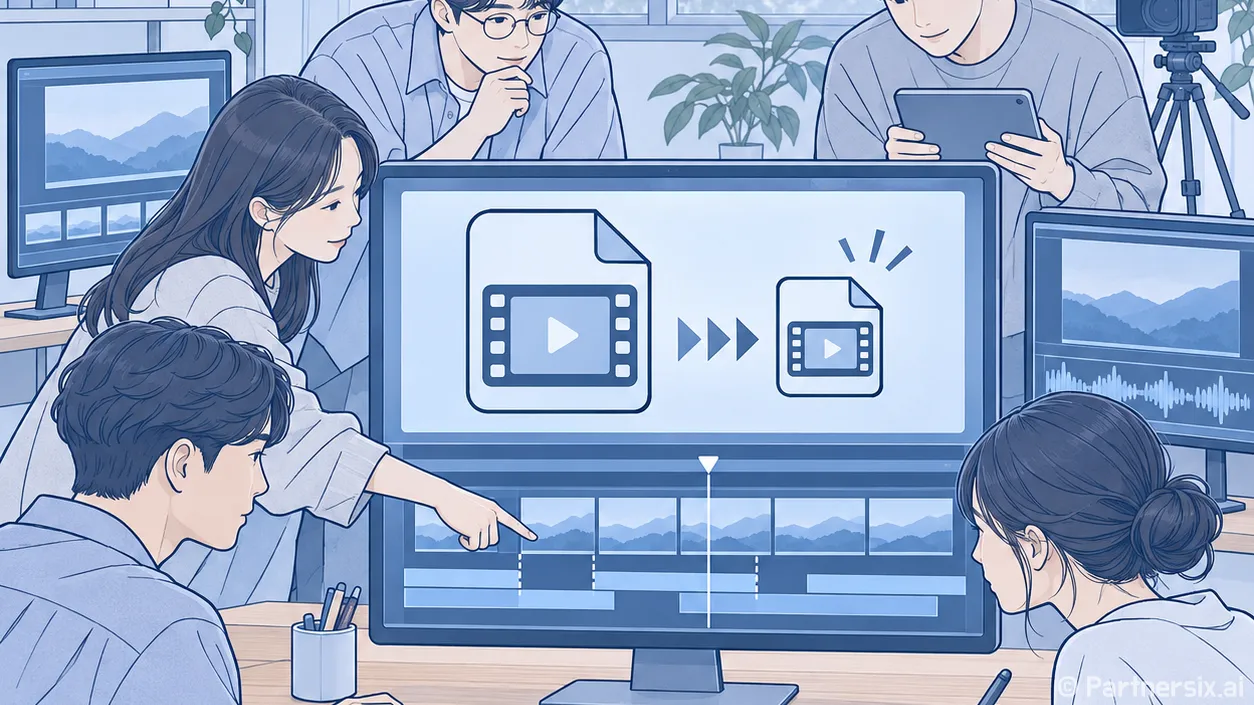
얼마 전 휴대폰으로 찍은 영상을 보내려는데 파일이 너무 커서 전송이 막혔다. 이런 때마다 유료 압축 프로그램 광고가 먼저 뜬다. 그런데 영상 용량을 줄이는 데 결제부터 할 이유는 없다. 지난 10년간 무료 프로그램을 골라 쓰면서 배운 건 하나다. 어떤 설정을 바꿔야 하는지 알면 무료 도구로도 충분하다.
1. 필요 없는 장면부터 잘라낸다
가장 손해가 적은 방법은 압축보다 자르기다. 영상 앞뒤에 카메라를 켜고 끄는 장면이 30초씩 붙어 있다면 그 부분을 없애는 것만으로 재생 시간이 짧아진다. 5분짜리에서 1분을 덜어내면, 영상의 비트 전송률이 일정하다는 가정 아래 용량도 대략 20% 줄어든다. 화질 설정을 건드리지 않아도 된다.
무료 오픈소스 프로그램인 Shutter Encoder에는 ‘Cut without re-encoding’ 기능이 있다. 원본을 다시 인코딩하지 않고 구간을 자를 수 있어 빠르고, 남은 화면의 화질도 다시 압축해서 나빠지지 않는다. 다만 자르는 위치가 원하는 프레임에 정확히 맞지 않을 수 있다. 시작과 끝을 한 프레임 단위로 맞춰야 한다면 재인코딩이 필요할 수 있으니 결과물을 재생해 확인하는 편이 낫다.
여기서 자주 하는 실수가 파일 확장자만 바꾸는 것이다. 파일 이름을 MOV에서 MP4로 고쳐도 내부 영상 데이터는 그대로라 용량이 줄지 않는다. 자막이나 음성 트랙이 여러 개 들어 있는 파일이라면 필요 없는 트랙을 빼는 것도 방법이지만, 보통은 영상 자체를 손보는 쪽이 효과가 크다.
2. HandBrake로 화질과 용량을 조절한다
자르고도 크다면 HandBrake를 쓴다. 무료 오픈소스이고 윈도, 맥, 리눅스에서 사용할 수 있다. 처음 실행했을 때 메뉴가 많아 보여도 파일을 불러오고 ‘Fast 1080p30’ 사전 설정을 고른 뒤 출력 파일을 지정하면 기본 변환은 끝난다. HandBrake 공식 문서도 이 설정을 처음 쓰는 사람에게 무난한 출발점으로 안내한다.
용량을 더 줄일 때는 ‘Video’의 화질 값을 조금씩 조정한다. H.264와 H.265의 RF 값은 숫자가 커질수록 대체로 파일이 작아지고 화질은 낮아진다. HandBrake가 1080p 영상에 안내하는 범위는 RF 20~24다. 나는 원본을 남겨 둔 채 짧은 구간을 먼저 변환하고, 글자 가장자리나 어두운 장면을 비교하는 방식을 권한다. 같은 RF라도 움직임이 많거나 화면에 잡음이 많은 영상은 결과 용량이 달라진다.
시청할 기기가 다양하면 MP4에 H.264를 먼저 고른다. H.265는 같은 수준의 화질을 더 작은 파일로 만들 때 유리할 수 있지만, 오래된 기기나 프로그램에서는 재생이 안 될 수 있다. 4K로 찍었지만 휴대폰에서 공유할 영상이라면 1080p나 720p로 낮추는 편이 효과적이다. 대신 세부 표현을 잃으니 촬영 원본까지 덮어쓰지는 말자.
3. 용량 제한이 딱 정해져 있다면 비트 전송률을 맞춘다
메일이나 게시판처럼 ‘몇 MB 이하’라는 제한이 있으면 화질 값만 조절해서는 맞추기 어렵다. 이때는 목표 크기를 기준으로 비트 전송률을 계산한다. 예를 들어 5분 영상을 100MB 안에 넣으려면 영상과 소리를 합쳐 평균 약 2.67Mbps 이하여야 한다. 소리를 128kbps로 잡으면 영상에는 약 2.5Mbps를 쓸 수 있다. 파일 내부 정보 때문에 여유를 조금 두는 편이 안전하다.
HandBrake의 평균 비트 전송률 설정을 쓰거나 Shutter Encoder의 목표 파일 크기 기능을 이용하면 된다. 다만 목표 크기는 화질을 보장하지 않는다. 빠르게 움직이는 게임 화면을 5분에 100MB로 묶으면 뭉개짐이 눈에 띌 수 있고, 움직임이 거의 없는 강의 화면은 같은 크기에서도 비교적 선명할 수 있다. 화질이 중요하다면 제한에 맞추기 전에 720p로 내려도 읽을 글자가 충분히 큰지부터 확인한다.
무료 프로그램도 다운로드 경로는 따져야 한다
압축 프로그램을 찾을 때 가장 거슬리는 건 다운로드 버튼을 닮은 광고다. HandBrake는 공식 안내에서 제삼자 배포 파일에 원치 않는 프로그램이나 악성코드가 섞일 수 있다고 경고한다. 검색 결과의 광고 버튼이나 ‘초고속 다운로드’ 설치 관리자를 누르지 말고, 프로그램 개발자가 운영하는 공식 배포 페이지에서 운영체제에 맞는 파일을 받는 게 낫다. 설치 중 추가 프로그램을 권하는 화면이 나오면 그대로 넘기지 말고 내용을 읽는다.
온라인 압축 서비스는 설치가 편하지만 영상을 서버에 올려야 할 수 있다. 가족 영상이나 업무 자료라면 업로드 조건을 확인할 시간에 로컬 프로그램으로 처리하는 편이 마음 편하다. ‘무료’라고 써 놓고 변환 후 워터마크를 붙이거나, 큰 파일에서 결제를 요구하는 서비스도 있다. 내가 계속 HandBrake와 Shutter Encoder를 쓰는 이유는 무료라는 간판보다 실제로 필요한 작업을 끝까지 할 수 있다는 점 때문이다. 원본을 따로 보관하고 짧은 구간으로 먼저 확인하면, 화질을 망치지 않으면서 필요한 만큼만 줄이기 쉽다.