모두
 모두콘텐츠
얼마 전 아이폰으로 찍은 영상을 보내려는데 파일이 너무 커서 전송이 멈췄어요. 사진 앱에서 영상을 열어 보니 길이는 1분 남짓인데 용량은 꽤 컸습니다. 이럴 때는 영상의 앞뒤를 자르거나, 해상도를 낮춰 새 파일로 저장하면 됩니다. 앞으로 찍을 영상이라면 카메라 설정도 바꿔둘 수 있고요.
이미 찍은 영상은 사진 앱에서 먼저 자르기
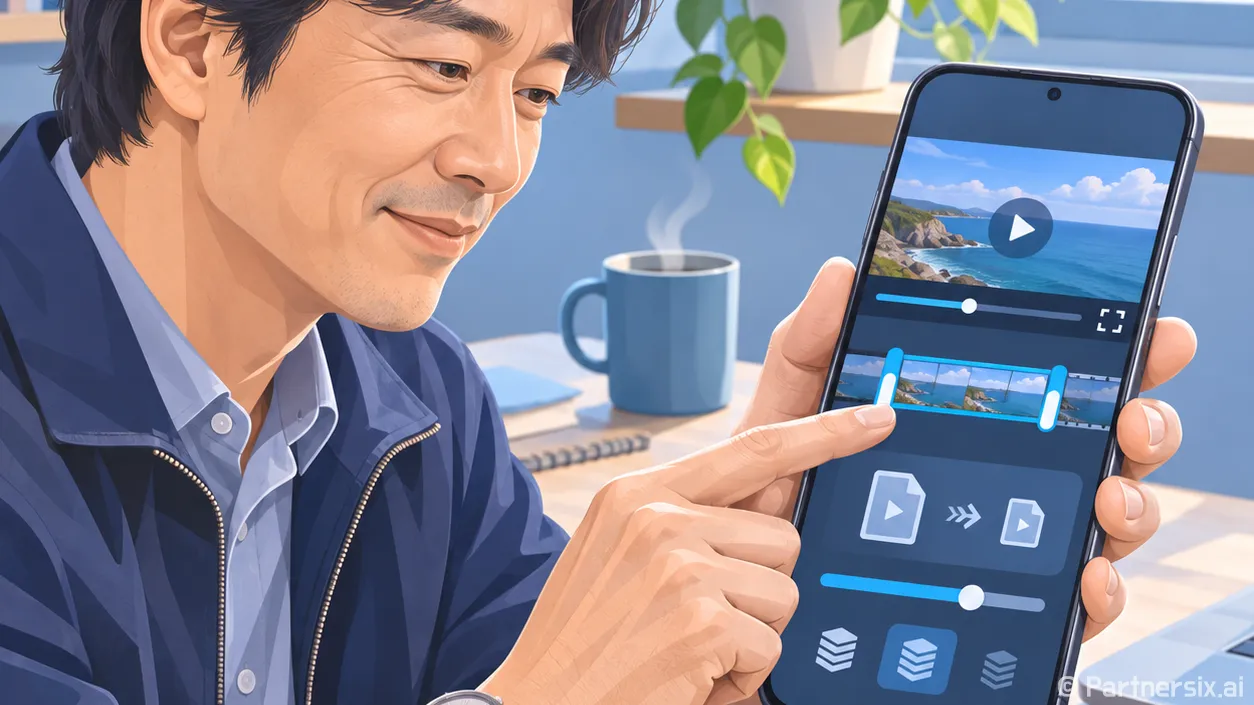
시작 전 카메라를 찾는 장면이나 녹화를 끄려고 손을 뻗는 장면처럼 필요 없는 구간이 있다면 자르기가 가장 간단합니다. 사진 앱에서 영상을 열고 ‘편집’을 누른 뒤, 화면 아래 타임라인의 양쪽 끝을 움직여 남길 부분을 고르세요. 재생 버튼으로 확인하고 ‘완료’를 누르면 됩니다.
이때 저장 방식은 두 가지입니다. ‘비디오 저장’을 선택하면 다듬은 영상으로 저장되고, ‘새로운 클립으로 비디오 저장’을 선택하면 원본을 두고 짧아진 영상이 하나 더 생깁니다. 가족 행사나 여행 영상처럼 원본을 보관하고 싶다면 두 번째가 마음 편합니다. 다만 파일이 두 개가 되므로 아이폰의 사용 공간을 줄이려는 목적이라면 새 영상이 제대로 재생되는지 확인한 뒤 원본을 어떻게 보관할지 결정해야 합니다.
사진 앱에서 앞뒤를 자르는 방법은 영상 길이를 줄이는 데 적합합니다. 화면 크기까지 낮춰야 할 만큼 파일이 크다면 iMovie에서 내보내는 단계가 필요합니다. 예를 들어 4K로 찍은 1분짜리 영상을 50초로 자르는 것보다, 같은 영상을 720p로 내보낼 때 용량 차이가 더 크게 느껴질 수 있습니다. 실제 크기는 촬영 설정과 영상 내용에 따라 달라집니다.
iMovie에서 해상도를 낮춰 새 파일 만들기
이미 찍은 동영상 용량 줄이기 아이폰에서 해보려면 애플의 무료 앱인 iMovie가 유용합니다. 앱을 열어 ‘새로운 프로젝트 시작’에서 ‘동영상’을 고르고, ‘미디어’의 ‘비디오’에서 줄일 영상을 선택하세요. ‘동영상 생성’을 누르면 편집 화면이 열립니다. 추가로 손볼 부분이 없다면 ‘완료’를 누르면 됩니다. 메뉴 이름과 위치는 iOS나 iMovie 버전에 따라 조금 다를 수 있습니다.
이제 공유 버튼을 누르고 ‘저장’ 또는 ‘비디오 공유’로 들어간 다음 ‘옵션’을 탭하세요. 여기서 원본보다 낮은 해상도를 고르면 됩니다. 화질을 어느 정도 유지하고 싶다면 720p부터 시도하는 편이 무난합니다. 작은 화면에서 가볍게 볼 영상은 540p, 문자로 빠르게 보낼 짧은 영상은 360p도 선택할 수 있습니다. 선택을 마치면 ‘완료’를 누르고 ‘비디오 저장’ 또는 ‘파일에 저장’을 고르세요.
차이가 얼마나 날까요? 애플이 안내한 1분 영상의 대략적인 크기는 1080p에서 70~105MB, 720p에서 19~27MB, 540p에서 12~16MB, 360p에서 6~9MB입니다. 예를 들어 1080p 영상이 약 90MB였다면 720p로 내보낸 파일은 20MB대가 될 수 있다는 뜻입니다. 다만 이 숫자는 고정값이 아닙니다. 원본의 화질과 내보내기 조건에 따라 결과를 직접 확인하는 게 정확합니다.
사진 앱에 저장했다면 새 영상을 열고 정보 버튼을 눌러 파일 크기를 볼 수 있습니다. 파일 앱에 저장했다면 해당 파일을 찾아 목록에 표시된 크기를 확인하세요. 보내려는 서비스의 첨부 용량 제한보다 아직 크다면 iMovie 프로젝트를 다시 열어 한 단계 낮은 해상도로 내보내면 됩니다. 작은 글씨나 멀리 있는 사람의 표정이 중요한 영상이라면 저장 후 재생해서 읽기 편한지도 함께 확인하는 게 좋습니다.
앞으로 찍을 영상은 카메라 설정 바꾸기
영상을 자주 보내거나 아이폰 저장 공간이 빠듯하다면 촬영 전 설정을 바꾸는 편이 편합니다. ‘설정’에서 ‘카메라’, ‘비디오 녹화’ 순서로 들어가 해상도와 프레임률을 고르세요. 일상 기록이나 메신저 공유가 주목적이라면 4K·60fps 대신 1080p·30fps를 먼저 써볼 만합니다. 해상도와 프레임률이 높을수록 파일도 커지는 경향이 있습니다.
‘설정’의 ‘카메라’에서 ‘포맷’을 열어 ‘고효율성’이 선택됐는지도 확인해 보세요. 이 설정은 공간을 덜 쓰는 HEVC 방식으로 영상을 촬영합니다. 반면 오래된 기기나 일부 편집 프로그램과 주고받을 일이 많다면 ‘높은 호환성’이 더 편할 수 있습니다. 고효율성으로 바꾼다고 이미 촬영한 영상의 크기가 자동으로 줄어들지는 않습니다.
지원 모델에서 ProRes 촬영을 켜뒀다면 평소 영상에는 꺼두는 게 좋습니다. 애플 안내에 따르면 ProRes 파일은 HEVC보다 최대 30배 클 수 있습니다. 전문 편집용으로 찍는 경우가 아니라면 예상보다 저장 공간을 빠르게 차지할 수 있어요. 반대로 공연이나 여행 장면을 나중에 크게 편집할 계획이라면 화질을 우선할지 먼저 생각하고 촬영 설정을 고르는 편이 낫습니다.
용량을 줄인 뒤 확인할 것
용량이 작은 새 파일을 만들었다면 원본을 지우기 전에 영상 끝까지 재생해 보세요. 소리와 자막, 중요한 장면이 잘 남아 있는지 확인하는 데 1분만 써도 실수를 줄일 수 있습니다. iMovie로 내보낸 파일은 원본과 별도로 저장되므로, 새 파일을 만들었다는 이유만으로 아이폰의 사용 공간이 바로 줄어들지는 않습니다.
제 경우에는 먼저 불필요한 앞뒤를 자르고, 전송이 막히면 720p로 한 번 내보내는 순서가 가장 편했습니다. 화면에서 볼 때 충분히 선명한지 확인한 다음 보내면 용량과 화질 사이에서 무리 없이 균형을 잡을 수 있습니다.