모두
 모두콘텐츠
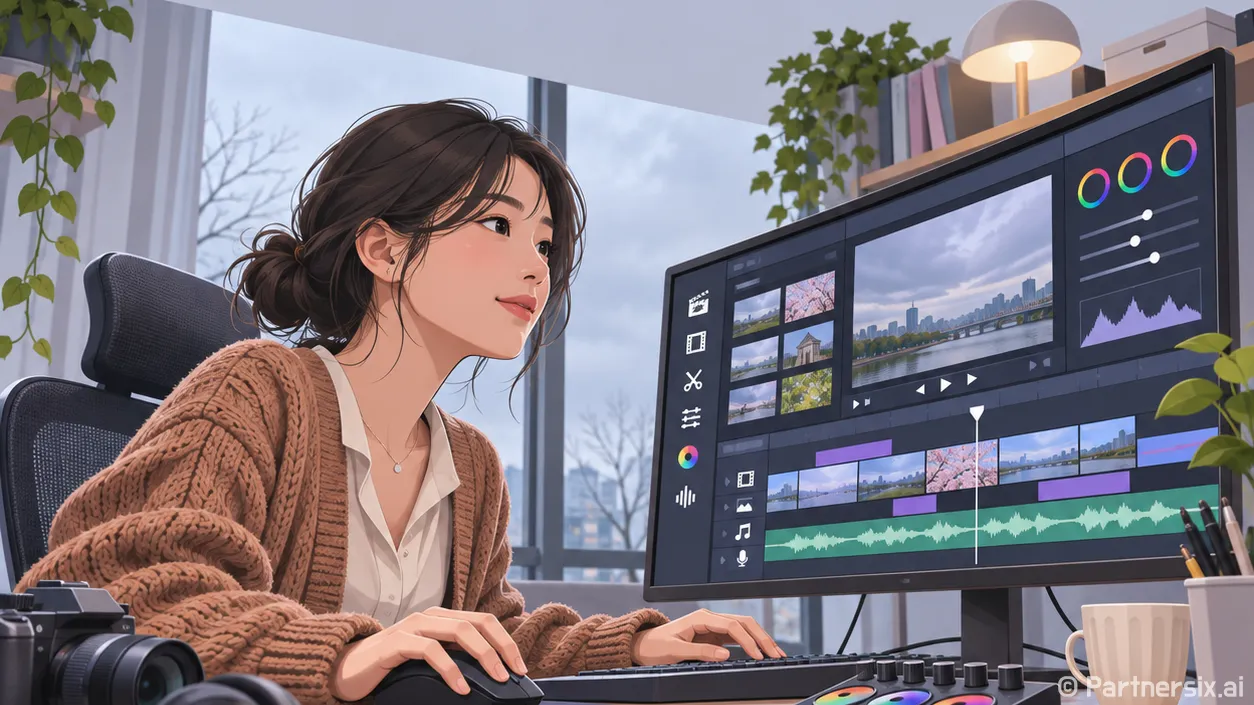
얼마 전 지인이 차를 바꾸면서 찍어 둔 주행 영상과 실내 사진을 한 편으로 묶고 싶다고 했습니다. 촬영은 휴대전화로 금방 끝났는데, 편집 앱을 고르는 데 시간이 더 걸리더군요. 무료 동영상 편집은 기능이 많은 프로그램을 찾는 것보다 내가 쓸 기기와 완성할 영상의 형태를 먼저 정하면 훨씬 수월합니다.
편집 프로그램을 고르기 전에 확인할 것
가장 먼저 볼 것은 내보내기 조건입니다. 화면에서 무료로 편집할 수 있어도 저장할 때 유료 기능이 포함됐다는 알림이 뜨면 작업을 되돌려야 합니다. 워터마크 유무, 무료로 저장할 수 있는 최대 해상도, 사용한 효과의 요금 표시를 짧은 시험 영상으로 확인하는 편이 안전합니다.
화면 비율도 처음에 정하면 손이 덜 갑니다. 일반적인 가로 영상은 16:9, 세로형 짧은 영상은 9:16이 무난합니다. 주행 장면처럼 좌우 풍경이 중요한 영상은 가로 화면이 잘 맞고, 차량 버튼 조작법을 휴대전화 화면에서 빠르게 보여주려면 세로 화면이 편할 수 있습니다. 다만 가로로 찍은 영상을 나중에 세로로 바꾸면 양옆이 잘리므로 중요한 피사체가 중앙에 있는지 먼저 봐야 합니다.
원본 파일은 편집용 사본과 구분해 두는 게 좋습니다. 특히 블랙박스 영상은 날짜와 원래 소리가 중요한 경우가 있습니다. 공개용 영상에서는 번호판이나 얼굴을 가릴 수 있지만, 원본까지 덮어쓰면 나중에 필요한 장면을 확인하기 어려워집니다.
기기에 맞춰 무료 도구 선택하기
윈도에서 간단히 만들 때
마이크로소프트의 Clipchamp는 자르기, 이어 붙이기, 글자 넣기 같은 기본 작업에 접근하기 쉽습니다. 개인용 무료 계정은 1080p까지 워터마크 없이 내보낼 수 있다는 것이 마이크로소프트의 안내입니다. 반면 4K 출력이나 유료 소재를 사용한 프로젝트는 구독 조건을 확인해야 합니다. 주행 영상 몇 개와 사진을 이어 붙여 가족에게 공유할 정도라면 먼저 써 보기 좋은 선택입니다.
아이폰과 맥을 함께 쓸 때
애플의 iMovie는 아이폰에서 시작한 작업을 맥에서 이어 편집하기 편합니다. 기본적인 제목, 전환 효과, 배경음악을 넣을 수 있고 4K 프로젝트도 다룹니다. 애플 안내에 따르면 4K 프로젝트 공유는 30fps이며, 맥에서는 타임라인에 처음 넣는 클립이 프로젝트 형식을 결정합니다. 4K로 만들 계획이라면 첫 클립부터 원본 해상도를 확인해 두세요.
여러 운영체제에서 오래 쓸 때
Shotcut은 윈도, 맥, 리눅스에서 사용할 수 있는 무료 오픈소스 편집기입니다. 공식 안내에는 최대 4K 해상도 지원이 명시돼 있습니다. 화면 구성이 처음에는 낯설 수 있지만, 영상과 소리의 위치를 세밀하게 맞추고 싶은 사람에게 유용합니다. 캡컷도 짧은 영상 제작에 편리하지만, 유료 표시가 붙은 효과나 템플릿을 섞으면 저장 단계에서 구독 안내가 나올 수 있습니다. 편집을 시작하기 전에 무료 표시를 확인하는 습관이 필요합니다.
처음 한 편은 이 순서로 편집하기
처음부터 효과를 고르지 말고 쓸 장면부터 추리는 것이 빠릅니다. 예를 들어 10분짜리 차량 시승 촬영분으로 45초 영상을 만든다면, 외관 5초, 실내 10초, 주행 장면 20초, 좋았던 점과 아쉬운 점 10초 정도로 나눌 수 있습니다. 같은 도로를 달리는 비슷한 장면이 세 번 나오면 가장 흔들림이 적고 설명이 잘 들리는 한 장면만 남깁니다.
- 원본을 가져온 뒤 필요 없는 앞뒤 구간을 잘라냅니다.
- 장면 순서를 잡고, 각 장면이 무엇을 보여주는지 짧은 자막을 넣습니다.
- 말소리가 들리는 구간에서는 배경음악을 낮추고, 장면이 바뀌는 지점의 소리 크기도 확인합니다.
- 번호판, 얼굴, 위치가 드러나는 화면을 확인한 뒤 시험 파일로 저장합니다.
자막은 화면을 설명하는 데 필요한 만큼만 쓰면 됩니다. 자동차 영상이라면 ‘정숙성이 좋다’보다 ‘시속 80km 부근에서 뒷좌석 대화가 또렷하게 들렸다’처럼 관찰한 상황을 적는 편이 시청자에게 더 유용합니다. 단, 주행 소음은 노면과 타이어, 녹음 기기에 따라 달라지므로 영상 한 장면만으로 차량 전체의 소음 수준을 단정하지 않는 게 좋습니다.
저장한 뒤에는 처음부터 다시 재생하기
완성 파일은 편집 화면과 다르게 보일 수 있습니다. 휴대전화와 컴퓨터에서 각각 한 번씩 재생하면서 자막이 잘리지 않았는지, 소리가 갑자기 커지지 않는지, 영상 마지막에 검은 화면이 길게 남지 않는지 확인합니다. 1080p 영상이라도 원본이 흔들리거나 어두우면 선명하게 보이지 않습니다. 해상도 숫자만 높이기보다 잘 보이는 장면을 고르는 편이 효과가 큽니다.
무료 동영상 편집을 시작할 때 제일 만족도가 높았던 방법은 30초에서 1분짜리 영상 하나를 끝까지 완성해 보는 것이었습니다. 쓰는 기능이 자르기와 자막 정도인지, 색 보정과 여러 소리 트랙까지 필요한지 그 과정에서 분명해집니다. 그때 프로그램을 다시 고르면 기능 목록에 끌려 시간을 쓰는 일도 줄어듭니다.