모두
 모두콘텐츠
얼마 전 화면에서 파일 변환 과정을 설명하려고 녹화했는데, 영상을 재생하니 제 목소리만 빠져 있었습니다. 화면은 멀쩡해도 소리가 빠지면 처음부터 다시 찍어야 하더군요. 반디캠 화면녹화는 녹화 범위와 소리 장치를 먼저 확인하고, 10초짜리 시험 영상을 재생해 보는 순서가 편합니다.
녹화할 화면부터 고르기
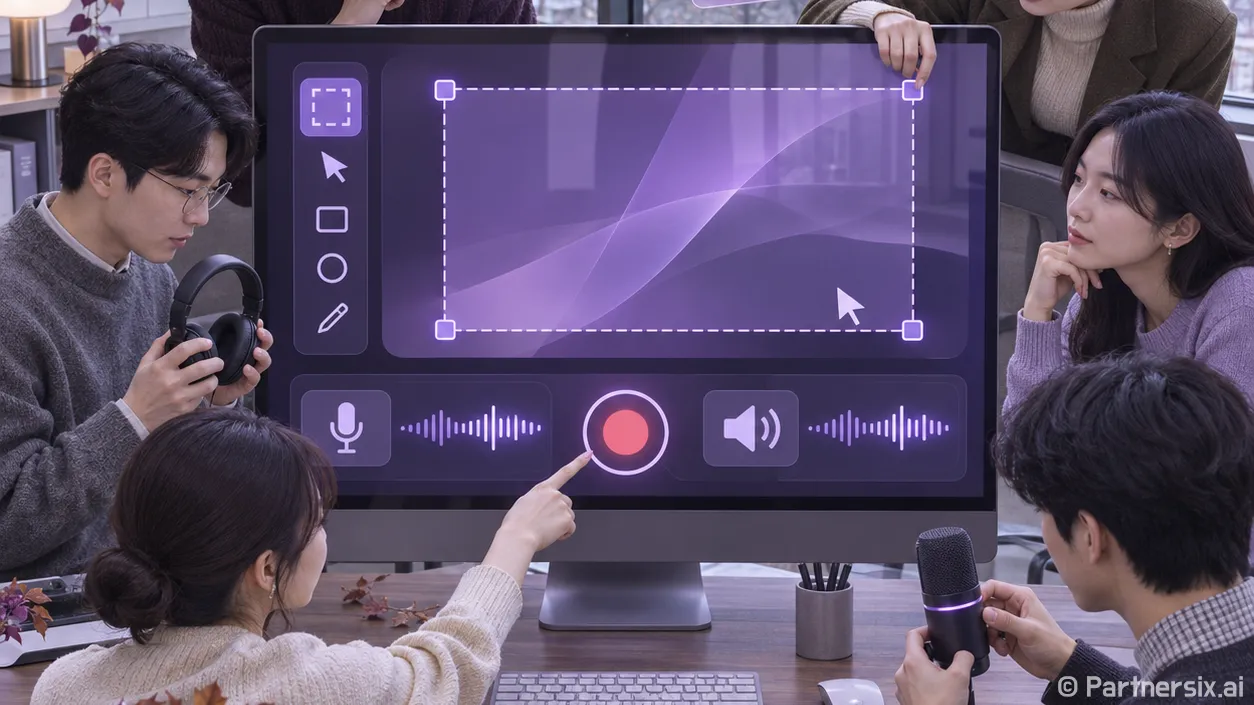
반디캠을 실행하면 화면 녹화 모드에서 전체 화면이나 화면의 사각형 영역을 고를 수 있습니다. 프로그램 사용법을 설명할 때는 사각형 영역이 유용합니다. 작업에 필요한 창만 담으면 바탕화면 알림이나 다른 문서가 영상에 들어갈 가능성이 줄어듭니다. 발표 자료를 넘기거나 여러 창을 오가야 한다면 전체 화면이 덜 번거롭고요.
사각형 영역을 선택했다면 녹화할 부분을 드래그해 테두리를 맞춥니다. 메뉴가 펼쳐지는 위치와 마우스가 움직일 공간까지 포함해야 설명 중 화면이 잘리지 않습니다. 예를 들어 파일 변환 과정을 찍는다면 프로그램 창만 딱 맞추기보다 저장 버튼과 완료 알림이 나타날 자리까지 넣는 편이 좋습니다. 녹화 전에 문서에 보이는 이름, 계정 정보, 알림창도 한 번 확인하세요.
- 한 프로그램의 짧은 사용법: 화면의 사각형 영역
- 창을 여러 개 오가는 작업: 전체 화면
- 게임 화면: 화면 녹화 모드와 별도로 제공되는 게임 녹화 모드 확인
컴퓨터 소리와 마이크를 함께 설정하기
소리가 빠지는 경우는 대개 녹화 버튼보다 소리 장치 설정에서 갈립니다. 반디캠의 비디오 설정에서 소리 녹음이 켜져 있는지 확인한 뒤, 스피커에는 현재 듣고 있는 출력 장치를 선택합니다. 기본 출력 장치로 두었는데 소리가 잡히지 않으면 실제 사용 중인 스피커나 헤드폰을 직접 지정해 보세요. 목소리도 넣을 때만 마이크 장치를 선택하면 됩니다.
컴퓨터 소리만 필요한 작업 영상이라면 마이크를 사용 안 함으로 두는 편이 깔끔합니다. 반대로 화면 설명을 녹음한다면 마이크를 켜고 10초 정도 말한 뒤 파일을 재생해 보세요. 화면에서 소리 표시가 움직이더라도 최종 영상에 원하는 소리가 들어갔는지는 재생해서 확인하는 게 확실합니다. 스피커 소리가 마이크로 다시 들어가 울린다면 헤드셋을 쓰는 것도 방법입니다.
화상회의나 강의를 기록할 때는 소리 설정과 별개로 녹화 가능 여부를 먼저 확인해야 합니다. 일부 서비스는 화면 녹화를 차단하며, 회의 내용이나 강의 자료에는 이용 조건과 타인의 정보가 걸려 있을 수 있습니다.
녹화하고 저장 파일 확인하기
범위와 소리를 맞췄다면 REC 버튼을 눌러 시작합니다. 끝낼 때는 정지 버튼을 누르고 저장된 파일을 바로 열어 보세요. 반디캠은 MP4와 AVI 녹화를 지원합니다. 다른 사람에게 전달하거나 일반적인 영상 플레이어에서 볼 목적이라면 MP4를 먼저 선택하는 편이 편리합니다. 다만 저장 형식만 바꾼다고 흐릿한 글자가 선명해지지는 않습니다. 작은 글씨가 많은 화면이라면 녹화 영역을 지나치게 넓게 잡지 않는 것이 더 중요합니다.
단축키를 쓴다면 다른 프로그램과 겹치는지도 살펴야 합니다. 반디캠의 녹화 단축키로 쓰이는 F12는 브라우저 개발자 도구 단축키와 충돌할 수 있습니다. 브라우저에서 눌렀는데 엉뚱한 창이 열리면 반디캠 단축키 설정에서 다른 키로 바꾸면 됩니다. 실제 녹화에 들어가기 전, 시작과 정지가 원하는 대로 되는지 시험해 두면 실수를 줄일 수 있습니다.
저장 후에는 처음 10초만 확인하지 말고 중간과 끝부분도 훑어보세요. 마우스가 영역 밖으로 나가거나, 알림이 뜨거나, 설명 도중 소리가 작아지는 일은 녹화가 끝난 뒤에야 눈에 띄기도 합니다. 파일 이름에 작업명과 날짜를 넣어 두면 비슷한 시험 영상 사이에서 최종본을 찾기도 쉽습니다.
무료 버전 제한과 자주 막히는 지점
무료판 제한은 검색 결과만 보고 판단하면 헷갈립니다. 반디캠 공식 안내에 따르면 2027 무료 버전은 한 번에 최대 5분까지 녹화할 수 있고, 녹화 영상에는 워터마크가 붙지 않습니다. 다만 무료 버전에서 편집한 영상을 내보내거나 자막을 넣어 내보낼 때는 워터마크가 표시될 수 있습니다. 2024·2025 무료 버전은 영상당 최대 10분이고 워터마크가 표시되는 등 조건이 다릅니다. 설치된 버전과 라이선스 상태를 먼저 확인하는 이유입니다.
소리가 녹음되지 않았다면 저장 파일을 열기 전에 반디캠의 스피커·마이크 선택과 윈도우의 기본 출력·입력 장치부터 맞춰 보세요. 헤드셋을 연결한 뒤 출력 장치가 바뀌는 경우가 특히 흔합니다. 화면이 검게 나오면 녹화 대상 서비스가 캡처를 제한하는지 확인하고, 다른 일반 프로그램 창을 짧게 녹화해 증상을 구분하는 게 좋습니다. 영상과 소리의 시점이 어긋난다면 반디캠 공식 안내에서 권하는 MP4의 H.264 영상·AAC 음성 설정을 점검하고, 저장 위치도 확인할 만합니다.
짧은 안내 영상을 만들 때는 무료 버전만으로도 충분한 경우가 있습니다. 저는 녹화 범위와 소리를 맞춘 다음 10초를 찍어 재생하는 시간이 가장 아깝지 않았습니다. 그 짧은 확인이 몇 분짜리 영상을 다시 찍는 일을 막아줍니다.