모두
 모두콘텐츠
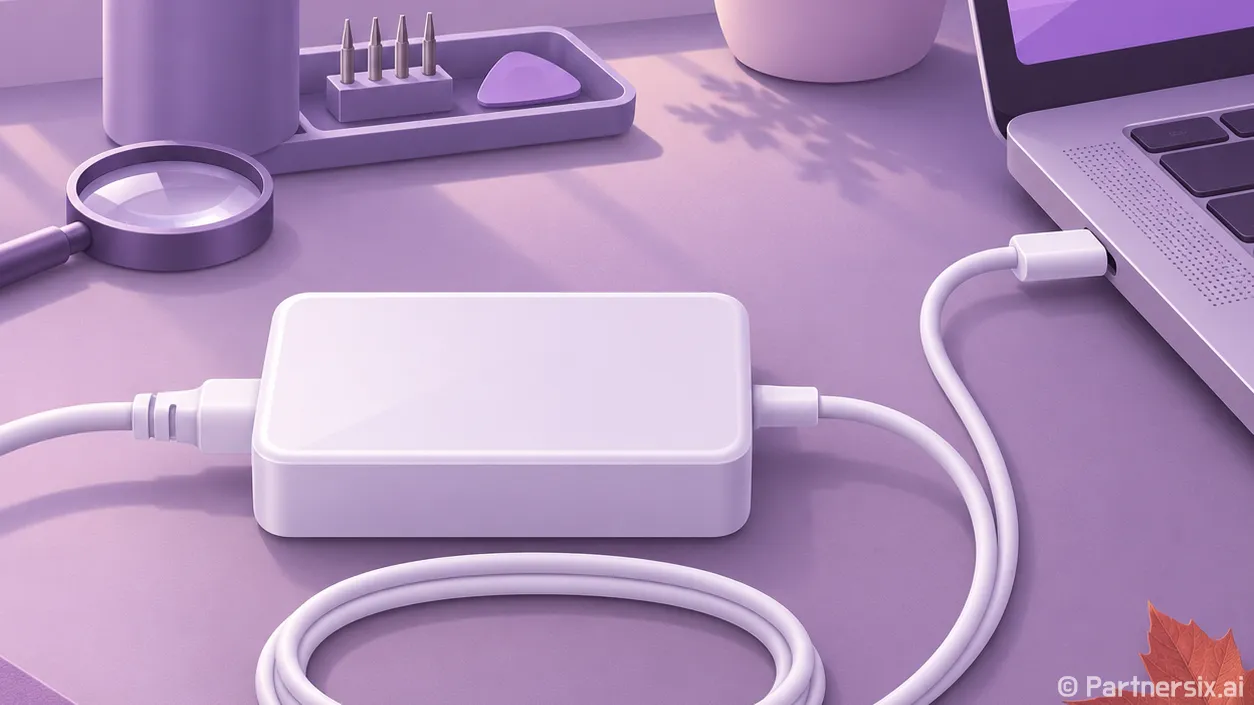
삼성 노트북이 충전되지 않는다고 하면 저는 먼저 배터리 잔량보다 충전 표시부터 봅니다. 전원 자체가 들어오지 않는 경우, 어댑터는 인식하지만 잔량이 늘지 않는 경우, 80~85%에서 멈추는 경우는 확인할 곳이 다릅니다. 증상을 나눠 보면 충전기를 새로 사야 할지, 설정 하나만 바꾸면 될지 판단하기가 훨씬 쉽습니다.
전원 표시가 없다면 콘센트부터 확인합니다
충전기를 꽂아도 노트북의 충전 표시등과 윈도우 배터리 아이콘에 아무 변화가 없다면 전원이 들어오는 경로를 확인합니다. 멀티탭에서 충전기를 빼 벽 콘센트에 직접 꽂고, 다른 기기로 그 콘센트가 작동하는지도 확인합니다. 그다음 충전기와 케이블 양쪽 끝을 뽑았다가 끝까지 다시 연결합니다. 별도 전원 케이블이 어댑터 본체에 꽂히는 제품이라면 그 연결부도 살펴봐야 합니다.
USB-C 충전 모델은 단자 모양만 같다고 모두 충전되는 건 아닙니다. 노트북에서 충전을 지원하는 포트인지 제품 설명서나 포트 옆 표시를 확인합니다. 휴대폰용 저출력 충전기로는 충전 표시가 뜨더라도 잔량이 아주 느리게 늘거나 사용 중 오히려 줄 수 있습니다. 원래 제공된 충전기와 케이블이 있다면 그것으로 먼저 시험하는 게 빠릅니다. 다른 충전기를 쓸 때는 해당 모델이 요구하는 출력과 충전 규격을 확인해야 합니다.
포트 안쪽에 먼지가 뭉쳤거나 단자가 흔들리는지도 눈으로 봅니다. 금속 도구를 넣어 긁지는 마세요. 케이블을 특정 각도로 잡아야만 충전된다면 설정보다 케이블이나 포트 접촉 불량 쪽에 무게가 실립니다. 케이블 피복이 벗겨졌거나 커넥터가 과하게 뜨거워진다면 사용을 멈추는 편이 안전합니다.
연결됐는데 잔량이 그대로라면 사용 전력을 비교합니다
윈도우에 전원 연결 표시가 뜨는데 배터리 잔량이 늘지 않는다면, 노트북을 완전히 종료한 채 같은 충전기로 20~30분 정도 충전해 봅니다. 종료 상태에서는 잔량이 늘지만 게임이나 영상 편집 중에는 줄어든다면 충전 자체가 끊긴 것보다는 공급 전력이 사용량을 따라가지 못할 가능성이 큽니다. 삼성전자도 노트북을 사용하지 않을 때를 기준으로 충전 시간을 측정하며, 사용 중에는 충전 속도와 충전량이 달라질 수 있다고 안내합니다.
USB 허브나 도킹 스테이션을 거쳐 충전하고 있다면 노트북에 충전기를 직접 연결해 비교합니다. 케이블과 허브가 바뀌면 노트북에 전달되는 전력도 달라질 수 있기 때문입니다. 한 번에 여러 부품을 바꾸면 원인을 놓치기 쉬우니 콘센트, 충전기, 케이블, 포트를 하나씩 바꿔가며 결과를 메모하면 좋습니다.
80~85%에서 멈춘다면 배터리 보호 설정을 봅니다
매번 비슷한 잔량에서 충전이 멈추고 전원 연결 상태는 정상이라면 배터리 보호 기능을 확인합니다. 갤럭시 북3 이후 모델에 대해 삼성전자는 Samsung Settings의 ‘배터리 및 성능’에서 ‘배터리 보호’를 설정할 수 있다고 안내합니다. 기능이 켜져 있으면 배터리 수명을 위해 최대 충전량을 제한합니다. 모델과 소프트웨어 버전에 따라 메뉴 이름이나 제한 수치는 다를 수 있으니 현재 설정을 직접 확인하는 게 정확합니다.
충전 한도를 껐는데도 잔량이 계속 그대로라면 노트북을 종료하고 충전기를 분리한 뒤 다시 연결해 상태를 봅니다. 장기간 보관했던 제품은 배터리가 깊게 방전됐을 수도 있습니다. 이때는 정격 충전기와 케이블을 연결하고 잠시 기다린 다음 전원 반응을 확인합니다. 반응이 없는데 전원 버튼을 계속 누르거나, 검증되지 않은 초기화 방법을 반복할 필요는 없습니다.
배터리 문제인지 확인하고 수리 여부를 판단합니다
전원 연결 상태에서는 켜지지만 케이블을 뽑자마자 꺼지거나, 잔량이 40%로 보이다 갑자기 전원이 꺼진다면 배터리 상태를 확인할 차례입니다. 윈도우 11에서는 명령 프롬프트에 ‘powercfg /batteryreport’를 입력하면 배터리 보고서가 생성됩니다. 표시된 저장 위치에서 보고서를 열어 ‘DESIGN CAPACITY’와 ‘FULL CHARGE CAPACITY’를 비교합니다. 현재 완충 용량이 설계 용량보다 크게 낮다면 배터리 노화를 의심할 근거가 됩니다. 다만 보고서 수치 하나만으로 충전 회로나 포트 고장까지 판정할 수는 없습니다.
정격 충전기에서도 충전 표시가 전혀 없거나, 여러 케이블로 시험해도 특정 포트에서만 연결이 끊긴다면 삼성전자 서비스센터 점검이 빠를 수 있습니다. 하판이 들뜨거나 배터리 팽창이 의심되면 충전과 사용을 중단해야 합니다. 충전 문제는 윈도우를 다시 설치하기 전에 전원 공급과 배터리 상태를 확인하는 편이 대개 시간을 덜 씁니다. 특히 ‘꺼진 상태에서는 충전되는지’와 ‘몇 퍼센트에서 멈추는지’ 두 가지만 기록해도 원인을 좁히는 데 꽤 도움이 됩니다.