모두
 모두콘텐츠
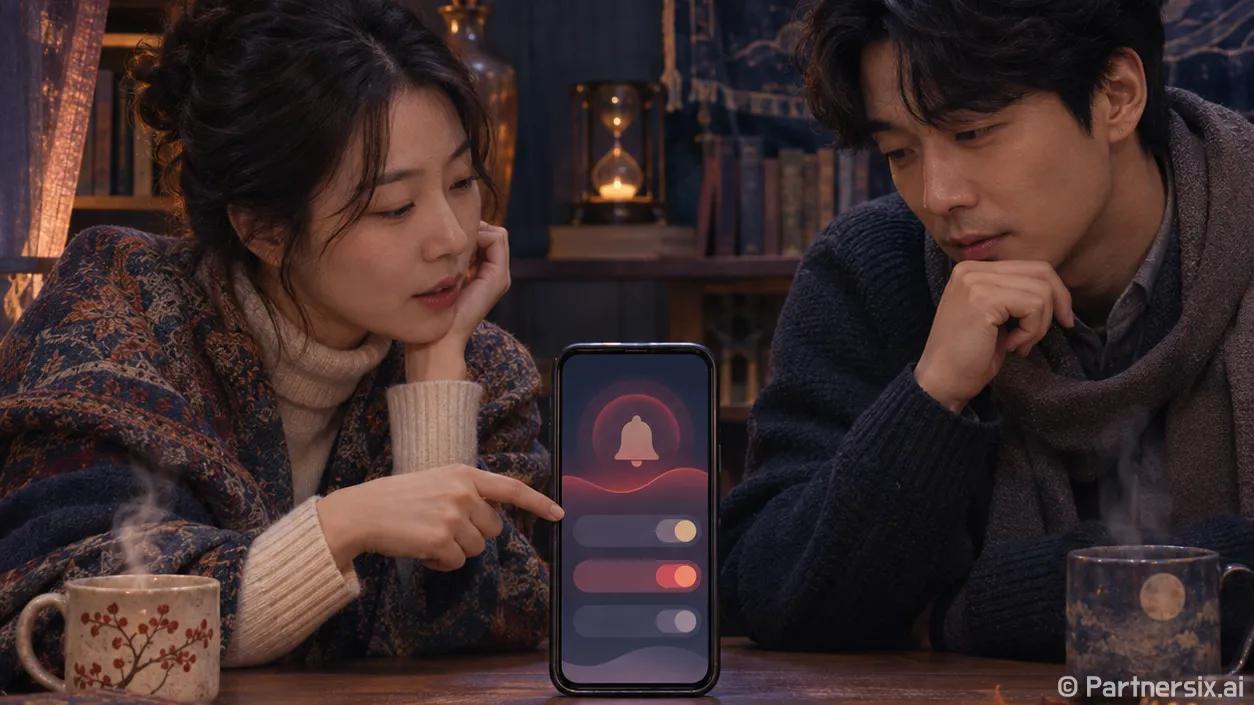
얼마 전 오전 7시 알람이 울리지 않아 지각할 뻔했다. 앱이 고장 났다고 생각했는데, 확인해 보니 알람 소리가 ‘없음’으로 바뀌어 있었다. 알람 앱 오류처럼 보여도 원인은 예약 시간, 소리, 휴대전화 설정에 각각 숨어 있을 수 있다. 급할수록 새 앱을 설치하기 전에 5분짜리 시험 알람부터 걸어 보는 편이 빠르다.
먼저 5분 뒤 알람으로 증상을 확인한다
지금 시각보다 5분 뒤로 새 알람을 만들고 화면을 잠근 채 기다린다. 소리가 아예 안 나는지, 진동만 오는지, 화면에는 뜨는데 너무 작은지 구분해 두면 확인할 곳이 줄어든다. 중요한 일정에 쓸 알람이라면 시험할 때 실제로 사용할 소리와 음량을 그대로 적용한다.
- 알람 화면에서 켜짐 상태와 오전·오후를 확인한다. 밤 11시에 맞춘 알람이 아침 11시로 저장되는 실수는 의외로 흔하다.
- 반복 요일을 확인한다. 평일만 선택해 두면 토요일에는 울리지 않는다. 내일 필요한 알람은 날짜도 함께 확인한다.
- 알람 소리가 ‘없음’이나 ‘무음’인지 확인하고, 휴대전화에 기본으로 들어 있는 소리 하나를 골라 다시 시험한다.
- 시험 알람을 두 번 울려 본다. 한 번은 앱을 연 상태에서, 한 번은 화면을 잠근 상태에서 확인하면 잠금 중에만 생기는 문제를 가려내기 쉽다.
특정 음악 파일로 알람을 설정했다면 우선 기본 알람음으로 바꿔 본다. 파일을 이동하거나 삭제한 뒤 예전 설정만 남아 있을 수 있기 때문이다. 두 시험의 결과가 다르면 소리 자체보다 앱의 알림·배터리 설정을 먼저 확인하는 게 효율적이다.
안드로이드는 알람 음량과 방해 금지 설정을 본다
안드로이드에서는 음악을 크게 틀어도 알람 음량이 낮을 수 있다. 음량 버튼을 누른 뒤 펼쳐지는 세부 음량에서 ‘알람’ 항목을 찾거나, 설정의 소리 메뉴에서 알람 음량을 올린다. 시험할 때는 중간 이상으로 올리고 실제로 들리는지 확인한다. 진동만 울렸다면 해당 알람의 소리 선택도 다시 본다.
다음은 방해 금지 모드다. 기기와 설정에 따라 알람 허용 여부가 달라질 수 있다. 취침 시간에 방해 금지가 자동으로 켜지도록 해 뒀다면 그 시간대에 알람이 허용되는지 확인한다. Google의 안드로이드 도움말도 방해 금지, 시계 앱 알림, 알람 소리와 배터리 절약 설정을 알람 문제의 점검 항목으로 안내한다.
화면을 잠갔을 때만 알람이 빠진다면 배터리 절약 기능도 살핀다. 특히 별도 알람 앱을 쓴다면 설정에서 해당 앱의 배터리 사용 제한과 알림 허용 상태를 확인한다. 메뉴 이름은 제조사마다 조금씩 다르다. 앱을 제한 대상에서 제외한 뒤 5분 시험 알람을 다시 걸어 실제로 개선됐는지 보는 게 정확하다.
Google 시계 앱에서 가까운 시간에 알람 두 개를 맞췄다면 간격도 확인한다. Google은 두 알람을 너무 붙여 놓으면 첫 알람이 취소될 수 있어 최소 5분 간격을 두라고 안내한다. ‘안전하게 두 개’라고 생각한 설정이 오히려 기대와 다르게 작동할 수 있는 셈이다.
아이폰은 벨소리 음량과 알람 소리를 확인한다
아이폰은 무음 모드나 집중 모드가 켜져 있어도 기본 시계 앱의 알람 소리가 울리도록 설계돼 있다. 그래서 무음 스위치를 반복해서 바꾸기보다 먼저 시계 앱에서 문제가 생긴 알람을 열고 ‘사운드’가 ‘없음’인지 확인한다. 소리를 하나 고른 다음 새 시험 알람으로 확인한다.
소리가 너무 작다면 설정의 ‘사운드 및 햅틱’에서 알람에 적용되는 음량을 조절한다. 기기 소프트웨어에 따라 ‘벨소리 및 알림’ 음량을 사용하거나 알람·타이머 음량을 따로 조절할 수 있으니 화면에 표시된 항목을 기준으로 본다. 동영상 재생 중 음량 버튼으로 소리를 높였다고 알람 음량까지 높아졌다고 단정하면 놓치기 쉽다.
이어폰을 연결해 두는 경우에도 아이폰의 기본 알람은 내장 스피커에서 재생된다는 것이 Apple의 안내다. 따라서 이어폰 연결만을 원인으로 짐작하기보다 스피커에서 시험 알람이 실제로 들리는지 확인한다. 소리가 ‘없음’으로 설정된 알람은 이어폰을 빼도 소리가 생기지 않는다.
특정 알람 앱에서만 오류가 난다면
기본 시계 앱은 정상인데 설치한 알람 앱에서만 문제가 생긴다면 앱 자체의 설정을 확인할 차례다. 알림 권한이 허용됐는지, 앱 안에서 알람을 저장한 뒤 켜짐 상태로 표시되는지 본다. 안드로이드에서는 배터리 제한도 함께 확인한다. 설정을 바꿀 때마다 시험 알람을 걸면 어느 항목이 원인이었는지 알 수 있다.
그래도 반복된다면 앱을 완전히 닫았다가 다시 열고, 휴대전화를 재시작한 뒤 앱 업데이트를 확인한다. Google Play와 Apple 모두 앱이 예상대로 작동하지 않을 때 재시작과 업데이트를 기본 점검 절차로 안내한다. 앱 데이터 삭제나 재설치는 저장된 알람과 설정이 사라질 수 있으므로 마지막에 시도하고, 그 전에 필요한 알람 시각과 반복 요일을 적어 둔다.
내 경우에는 소리 설정을 고친 뒤 잠금 화면에서 두 차례 시험해 보고 나서야 안심할 수 있었다. 아침 일정처럼 놓치면 곤란한 알람은 전날 밤에 5분 시험을 한 번 걸어 두는 습관이, 새 알람 앱을 계속 찾아다니는 것보다 훨씬 든든했다.