모두
 모두콘텐츠
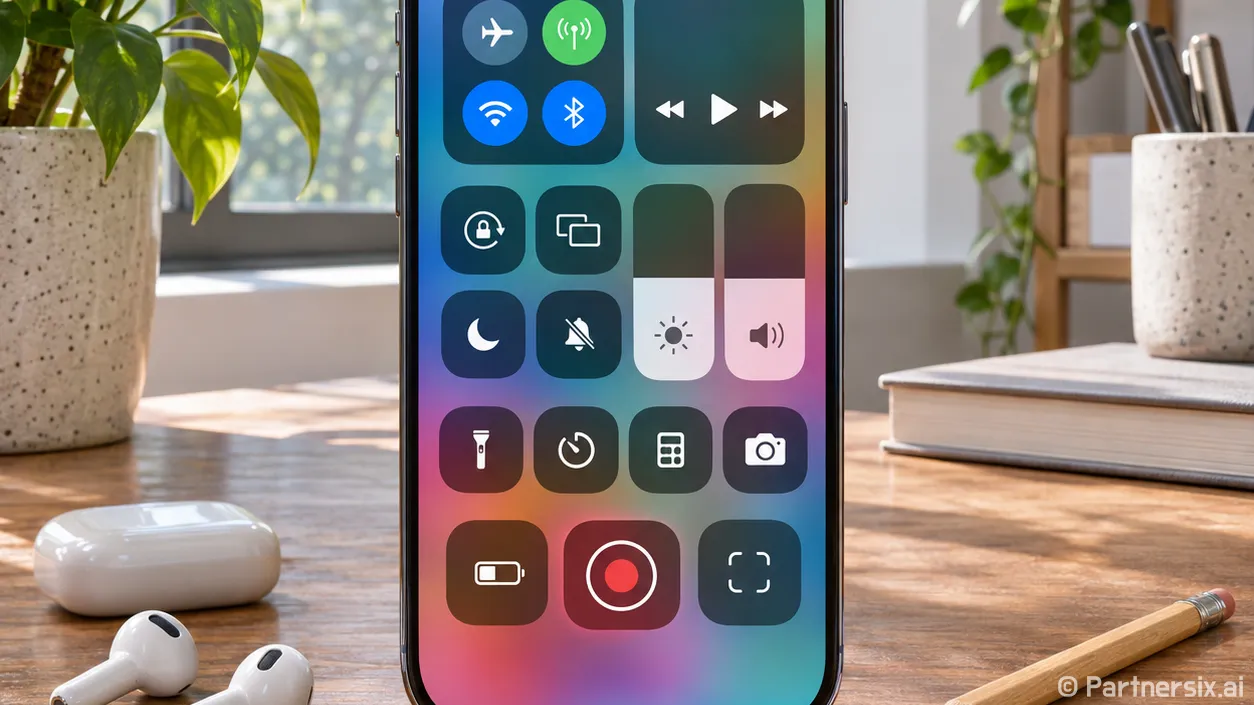
얼마 전 가족에게 아이폰 설정 방법을 설명하다가 같은 화면을 세 번이나 캡처했습니다. 눌러야 할 버튼이 여러 개면 사진보다 짧은 영상 하나가 훨씬 편하더라고요. 아이폰에는 별도 앱 없이 화면을 동영상으로 저장하는 기능이 있습니다. 시작 버튼이 어디 있는지, 목소리는 어떻게 넣는지만 알면 금방 쓸 수 있습니다.
제어 센터에 화면 기록 버튼 넣기
아이폰 화면 녹화 방법의 출발점은 제어 센터입니다. Face ID를 쓰는 아이폰은 화면 오른쪽 위에서 아래로 쓸어내리고, 홈 버튼이 있는 모델은 화면 아래에서 위로 쓸어올리면 열립니다. 동그라미 안에 또 다른 동그라미가 있는 ‘화면 기록’ 버튼을 찾으세요. 첫 화면에 없다면 제어 센터의 다른 항목 그룹에도 있는지 확인합니다.
버튼이 아예 없다면 제어 센터에서 추가 버튼을 누르고, 화면 아래의 ‘제어 항목 추가’를 선택합니다. 목록에서 ‘화면 기록’을 찾아 탭하면 됩니다. 버튼 위치는 손이 닿기 편한 곳으로 옮길 수 있어요. 예전 설명을 따라 설정 앱에서만 버튼을 찾다가 막히는 경우가 있는데, 현재 애플 안내는 제어 센터에서 항목을 추가하는 순서로 설명합니다.
3초 뒤 시작하고 원하는 화면에서 멈추기
녹화할 앱이나 페이지를 먼저 열어 두면 시작 부분이 덜 어수선합니다. 제어 센터에서 화면 기록 버튼을 한 번 누르면 3초를 센 뒤 녹화가 시작됩니다. 그동안 제어 센터를 닫고 보여 줄 화면으로 돌아가세요. 예를 들어 파일 앱에서 문서를 저장하는 과정을 설명한다면, 파일을 열기 직전부터 녹화하면 보는 사람이 순서를 따라가기 쉽습니다.
- 시작: 제어 센터에서 화면 기록 버튼을 누르고 3초 기다립니다.
- 진행: 제어 센터를 닫고 화면을 평소처럼 조작합니다.
- 중단: 화면 위쪽의 기록 표시를 눌러 중단하거나, 제어 센터의 빨간 기록 버튼을 누릅니다.
녹화가 끝난 영상은 사진 앱의 보관함에서 찾을 수 있습니다. 화면 기록 항목으로 모아 볼 수도 있어요. 버튼을 누르자마자 화면이 저장되는 게 아니라 3초의 여유가 있다는 점을 기억하면, 시작 장면에 제어 센터가 길게 남는 일을 줄일 수 있습니다.
설명하는 목소리까지 녹음하려면
손가락으로 누르는 순서만 보여 줄 때는 기본 녹화로 충분합니다. 하지만 “여기서 공유를 누르세요”처럼 말로 안내하고 싶다면 마이크를 켜야 합니다. 제어 센터에서 화면 기록 버튼을 길게 누른 뒤 마이크 버튼을 탭해 켜고, 녹화 시작을 누르세요. 역시 3초 뒤에 시작됩니다. 조용한 방에서 10초 정도 시험 녹화를 해 보면 목소리 크기를 바로 확인할 수 있습니다.
마이크는 주변에서 들리는 소리를 받으므로 알림음이나 옆 사람의 말도 함께 들어갈 수 있습니다. 앱에서 재생되는 소리는 앱의 제한에 따라 녹음되지 않을 수 있고, 일부 앱은 영상 자체의 기록도 막습니다. 애플 지원 안내에도 이런 제한이 명시돼 있습니다. 소리가 꼭 필요한 자료라면 긴 영상을 찍기 전에 해당 앱에서 짧게 녹화하고 사진 앱에서 재생해 확인하는 편이 안전합니다.
저장한 영상을 보내기 전에 확인할 것
화면에는 생각보다 많은 정보가 지나갑니다. 메신저 알림, 이메일 제목, 계정 이름이 녹화 중에 나타날 수 있어요. 공유할 영상이라면 시작 전에 집중 모드를 켜거나 알림이 뜨지 않게 하고, 개인정보가 보이는 화면은 미리 닫아 두는 편이 좋습니다. 화면 미러링을 사용 중이라면 먼저 끄세요. 애플 안내에 따르면 화면 기록과 화면 미러링은 동시에 사용할 수 없습니다.
앞부분에 앱을 찾는 장면이 길게 들어갔다면 사진 앱에서 영상을 열어 편집으로 들어가 양끝을 잘라낼 수 있습니다. 1분짜리 설명에서 준비하는 15초만 덜어도 보는 사람은 필요한 동작부터 바로 확인할 수 있죠. 영상을 한 번 재생하며 화면과 소리를 확인한 뒤 공유하면 됩니다. 복잡한 조작을 글로 여러 줄 적어야 할 때, 짧은 화면 녹화 하나가 가장 간단한 설명이 되곤 합니다.