모두
 모두콘텐츠
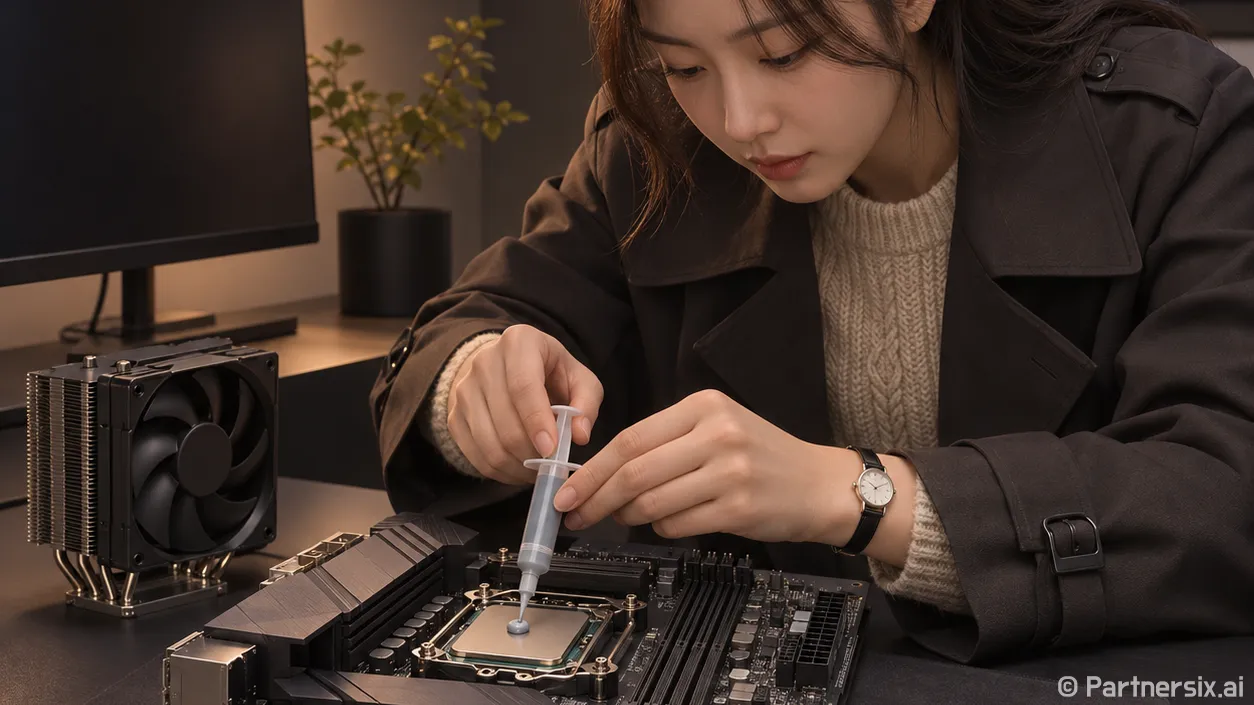
얼마 전 게임을 켰는데 컴퓨터 팬이 평소보다 요란하게 돌더라고요. 써멀구리스를 다시 발라야 하나 싶었지만, 먼저 먼지를 털고 팬 상태를 확인했습니다. 발열 원인이 꼭 써멀구리스인 건 아니니까요. 써멀구리스 재도포 시기는 사용 연수 하나보다 온도와 소음, 성능의 변화를 함께 보고 판단하는 편이 정확합니다.
몇 년마다 다시 발라야 할까?
써멀구리스는 CPU와 쿨러 사이의 미세한 틈을 메워 열이 잘 전달되게 합니다. 인텔 안내에 따르면 일반적인 사용에서는 몇 년에 한 번보다 자주 재도포할 필요가 없는 경우가 많습니다. 제품과 사용 환경에 따라 상태가 달라지므로 ‘2년이 지났으니 무조건 교체’처럼 날짜만으로 결정할 필요는 없습니다.
예를 들어 3년 쓴 데스크톱이라도 온도와 소음이 예전과 비슷하다면 서둘러 쿨러를 분리할 이유가 적습니다. 반대로 설치한 지 오래되지 않았어도 쿨러를 떼어냈다면 새 써멀구리스를 바르는 게 좋습니다. 기존 도포면이 떨어졌다 다시 맞닿으면 빈틈이 생길 수 있기 때문입니다.
노트북도 같은 원리지만 분해 난도가 다릅니다. 특히 일부 제품은 일반 써멀구리스 대신 액체 금속이나 별도의 열전달 소재를 씁니다. 모델별 구조를 확인하지 않은 채 데스크톱과 똑같은 방식으로 작업하기보다는 제조사 안내나 수리 서비스를 먼저 확인하는 게 안전합니다.
온도 숫자보다 평소와의 차이를 보세요
가장 눈여겨볼 신호는 같은 작업을 할 때 나타나는 변화입니다. 예전에는 조용히 실행되던 게임에서 팬이 계속 빠르게 돌거나, 같은 영상 편집 작업 중 속도가 눈에 띄게 떨어진다면 발열 상태를 점검할 만합니다. 컴퓨터가 뜨겁다고 느껴지는 순간의 온도 한 번만 보고 판단하기는 어렵습니다.
온도 확인 프로그램을 쓴다면 비슷한 실내 온도에서 같은 게임이나 작업을 10~15분 실행한 뒤 기록해 두세요. 지난 기록과 비교했을 때 온도가 계속 높아지고 팬 소음도 커졌다면 원인을 찾아볼 근거가 됩니다. CPU마다 정상 작동 온도와 최대 허용 온도가 달라서, 모든 컴퓨터에 똑같은 기준 온도를 적용할 수는 없습니다.
성능 저하도 함께 보세요. 과열되면 부품이 스스로 속도를 낮추는 경우가 있습니다. 다만 게임의 끊김이나 갑작스러운 종료는 다른 문제로도 생길 수 있으니, 이런 증상 하나만으로 써멀구리스가 말랐다고 단정하지 않는 편이 좋습니다.
재도포 전에 먼저 확인할 것
팬과 방열판에 먼지가 쌓이면 열이 빠져나가기 어렵습니다. 통풍구가 벽이나 물건에 막혀 있거나 노트북을 이불 위에 놓고 쓰는 경우도 마찬가지입니다. 전원을 끄고 식힌 다음 먼지와 통풍 상태를 확인해 보세요. 팬이 제대로 돌지 않거나 쿨러가 느슨하다면 써멀구리스만 바꿔서는 해결되지 않습니다.
실제로 저는 팬 소음이 커졌을 때 케이스 안 먼지를 제거한 뒤 소음이 줄어든 적이 있습니다. 이런 경우 쿨러를 분리하는 작업까지 할 필요가 없었죠. ASUS도 과열 점검 항목으로 팬과 방열판 상태, 먼지, 통풍을 함께 확인하도록 안내합니다.
먼지를 치우고 통풍을 확보했는데도 같은 작업에서 온도와 소음이 계속 높다면 그때 재도포를 고려할 수 있습니다. 쿨러를 분리했을 때 기존 써멀구리스가 심하게 굳어 쉽게 떨어지는 상태라면 교체를 생각할 근거가 더 분명해집니다.
다시 바를 때 놓치기 쉬운 부분
재도포하기로 했다면 먼저 전원을 끄고 전원선을 뽑은 뒤 부품이 식을 때까지 기다립니다. 쿨러를 분리하고 CPU와 쿨러 바닥에 남은 재료를 적절한 세정 도구로 깨끗이 닦아냅니다. 그다음 새 써멀구리스를 소량 바르고 쿨러가 한쪽으로 기울지 않게 단단히 고정합니다. 많이 바른다고 냉각 성능이 더 좋아지는 것은 아닙니다.
작업 후에는 팬이 정상적으로 도는지, 같은 작업에서 온도와 소음이 어떻게 달라졌는지 확인해 두면 좋습니다. 변화가 없다면 팬이나 쿨러 장착 상태 등 다른 원인을 다시 살펴야 합니다. 제 생각에는 써멀구리스를 바른 날짜보다 평소 컴퓨터의 소리와 작동 상태를 기억해 두는 일이 재도포 시기를 판단하는 데 더 유용합니다.