모두
 모두콘텐츠
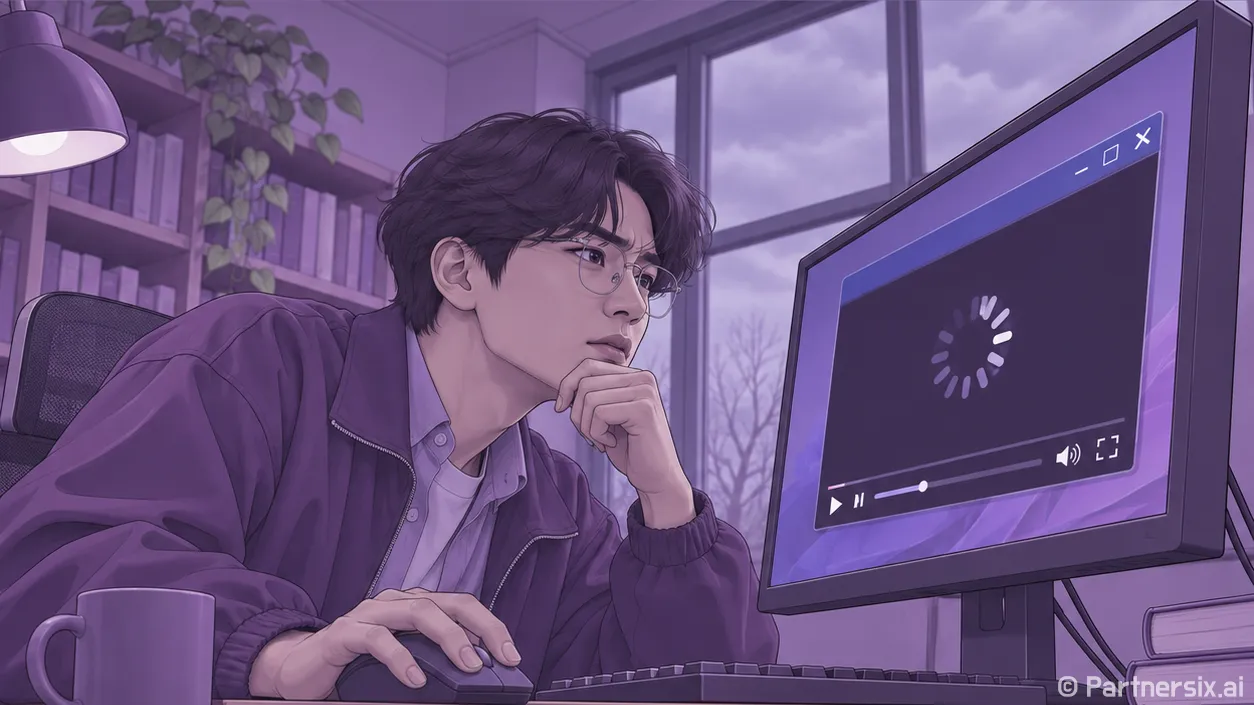
얼마 전 지인 PC에서 유튜브 영상이 10초마다 멈췄다. 인터넷 속도를 재보니 숫자는 충분했고, 게임도 멀쩡했다. 그런데 영상 화질을 1080p 60프레임에서 720p로 낮추자 끊김이 사라졌다. 이럴 때 회선부터 바꾸면 헛돈 쓰기 쉽다. 브라우저, 그래픽 처리, 네트워크 중 어디에서 막히는지 먼저 나눠 봐야 한다.
같은 영상으로 끊기는 조건부터 찾기
영상마다 화질과 프레임 수가 달라서 아무 영상이나 번갈아 틀면 비교가 어렵다. 끊기는 영상 하나를 정하고 같은 구간을 반복 재생한다. 먼저 자동 화질을 끄고 1080p로 고정한 뒤, 같은 구간을 720p로 낮춰 본다. 60프레임 영상이라면 프레임 수도 함께 기억해 둔다. 해상도를 낮췄을 때만 나아진다면 영상 처리 부담이나 전송량이 원인일 가능성이 커진다.
영상 위에서 마우스 오른쪽 버튼을 눌러 ‘전문 통계’를 열면 상태를 더 구체적으로 볼 수 있다. ‘버퍼 상태’가 재생 중 계속 바닥나면 데이터를 제때 받지 못하는 쪽을 의심한다. 버퍼는 넉넉한데 ‘누락된 프레임’이 빠르게 늘고 화면만 버벅인다면 PC의 영상 처리 쪽을 먼저 본다. 누락 프레임이 조금 쌓였다는 이유만으로 고장이라고 판단할 필요는 없다. 재생이 끊기는 순간 수치가 함께 급증하는지가 중요하다.
브라우저 문제는 새 창에서 좁혀 보기
크롬을 쓴다면 시크릿 창에서 같은 영상을 재생해 본다. 여기서 정상이라면 평소 창에 적용된 확장 프로그램이나 저장된 사이트 데이터가 의심된다. 광고 차단 프로그램을 포함해 확장 프로그램을 잠시 모두 끄고, 하나씩 다시 켜면서 재현되는지 확인한다. 시크릿 창에서도 확장 프로그램을 허용해 둔 경우가 있으니 그 설정도 확인해야 한다.
다른 브라우저에서도 같은 영상이 끊기는지 비교하면 범위를 더 줄일 수 있다. 한 브라우저에서만 문제라면 해당 브라우저를 업데이트하고 다시 실행한다. 그래도 같을 때 유튜브 사이트의 캐시와 쿠키를 지워 본다. 쿠키를 지우면 로그인이 풀릴 수 있으니 처음부터 전체 인터넷 사용 기록을 한꺼번에 삭제할 이유는 없다. 유튜브 고객센터도 재생 오류를 점검할 때 브라우저 업데이트와 확장 프로그램 확인을 안내한다.
화면이 멈추거나 초록색이면 그래픽 처리를 확인
소리는 계속 나오는데 영상만 멈추거나 초록색으로 보인다면 그래픽 가속을 확인할 차례다. 크롬에서는 설정의 ‘시스템’에서 그래픽 가속 사용 항목을 끈 뒤 브라우저를 다시 실행한다. 메뉴 이름은 버전에 따라 하드웨어 가속으로 표시될 수도 있다. 같은 영상, 같은 화질에서 증상이 사라지면 브라우저와 그래픽 드라이버가 영상을 처리하는 과정에서 문제가 생겼을 가능성이 있다.
가속을 끈 상태가 늘 좋은 설정은 아니다. 고화질 영상에서 CPU 사용률이 올라가거나 노트북 배터리가 더 빨리 닳을 수 있다. 증상 확인용으로 껐다가, 그래픽 드라이버를 업데이트한 뒤 다시 켜서 재생 상태를 비교하는 편이 낫다. 드라이버는 그래픽카드나 PC 제조사가 제공하는 설치 파일을 쓰고, 설치 후에는 PC를 재시작한다. 유튜브 고객센터도 초록색 화면 문제에서 그래픽 가속과 드라이버를 점검하도록 안내한다.
듀얼 모니터를 쓴다면 두 화면의 주사율도 확인한다. 특히 한쪽 화면에서 영상을 틀고 다른 쪽에서 창을 움직일 때만 버벅인다면, 윈도우 디스플레이 설정에서 두 모니터의 주사율을 잠시 같게 맞춰 비교해 볼 만하다. 마이크로소프트도 서로 다른 주사율이 영상 재생을 불안정하게 만들 수 있다고 설명한다.
버퍼가 비면 회선보다 연결 상태부터 보기
버퍼가 자주 바닥난다면 같은 와이파이에 연결된 휴대전화에서도 같은 시간대에 영상을 재생해 본다. 두 기기 모두 끊기면 공유기나 회선 쪽을 살펴볼 근거가 생긴다. PC 한 대에서만 끊긴다면 무선 신호, 랜 드라이버, 백그라운드 다운로드를 먼저 확인한다. 작업 관리자의 네트워크 사용량에서 클라우드 동기화나 게임 업데이트가 대역폭을 쓰고 있는지 보면 된다.
가능하면 PC를 공유기에 유선으로 연결해 같은 영상을 다시 틀어 본다. 유선에서 멀쩡하다면 회선 전체보다 와이파이 환경을 손보는 게 맞다. 공유기와의 거리, 벽, 혼잡한 시간대에 따라 체감 차이가 꽤 크다. 반대로 유선에서도 여러 기기가 함께 끊긴다면 공유기 재시작과 회선 상태 확인 순서로 넘어간다.
유튜브 끊김은 ‘인터넷이 느리다’는 한 문장으로 끝나는 경우가 드물었다. 같은 영상에서 화질, 버퍼, 누락 프레임을 먼저 보고 한 번에 설정 하나만 바꾸면 원인이 훨씬 또렷해진다. 그래야 효과 없던 변경도 바로 되돌릴 수 있다.